OTAIAUDIOのブログ

オーディオ専門店OTAIAUDIOへようこそ。

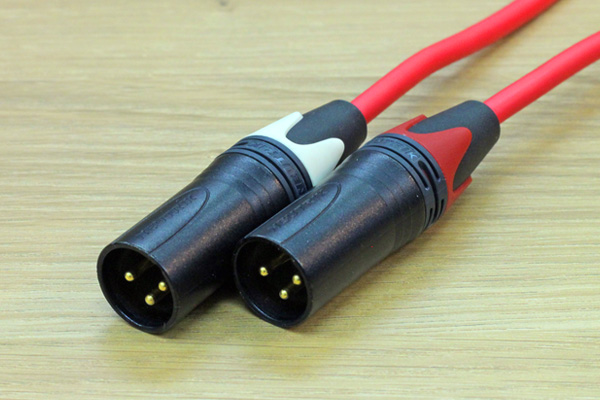
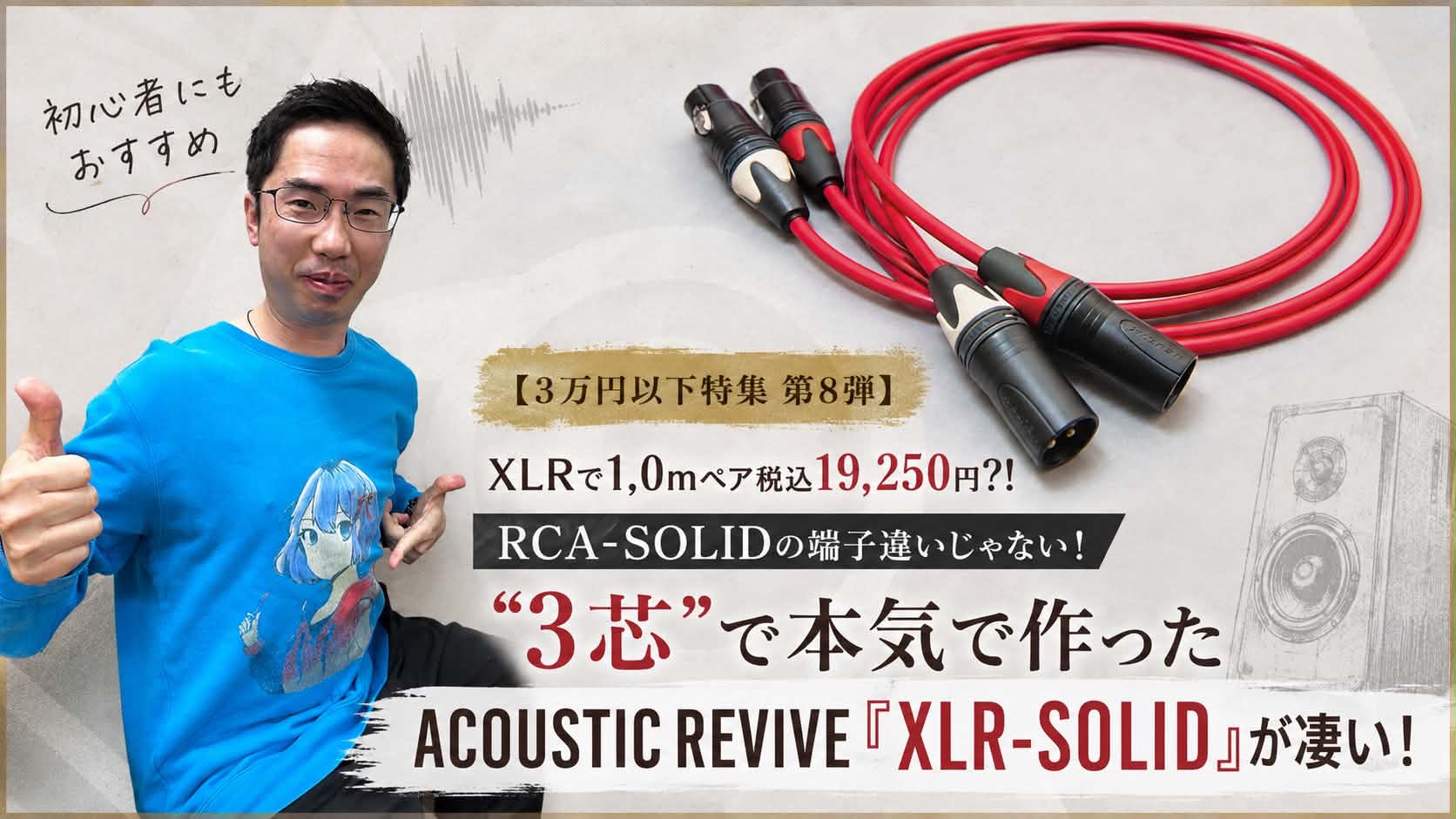
【3万円以下特集 第8弾】XLRで1.0mペア税込19,250円?!RCA-SOLIDの端子違いじゃない!“3芯”で本気で作ったACOUSTIC REVIVE「XLR-SOLID」が凄い!
Share

【3万円以下特集 第8弾】XLRで1.0mペア税込19,250円?!RCA-SOLIDの端子違いじゃない!“3芯”で本気で作ったACOUSTIC REVIVE「XLR-SOLID」が凄い!


1.「XLR-SOLIDはどうなの?!」って結構聞かれるんですよ

皆さんこんにちは!OTAI AUDIOのペガサス☆TANAKAです。3万円以下特集、第8弾です!

第1弾ではACOUSTIC REVIVEの「RCA-SOLID」をご紹介しました。1.0mペアで税込14,850円という価格ながら、PC-TripleC単線、テフロン絶縁、天然シルク、PC-TripleC製シールドなど、とても1万円台とは思えない内容で、実際に聴いてペガサスもかなり驚かされたケーブルでした!

もちろんXLR-SOLIDも最初から3万円以下特集でやる予定だったんですよ。ただRCA-SOLIDの記事を公開してから、「ペガサス!XLR-SOLIDはどうなんですか?」というお声を結構いただきました。

はいはい、分かりました。予定をちょっと前倒ししましょう(笑)

今回はACOUSTIC REVIVEのXLRケーブル「XLR-SOLID」です!
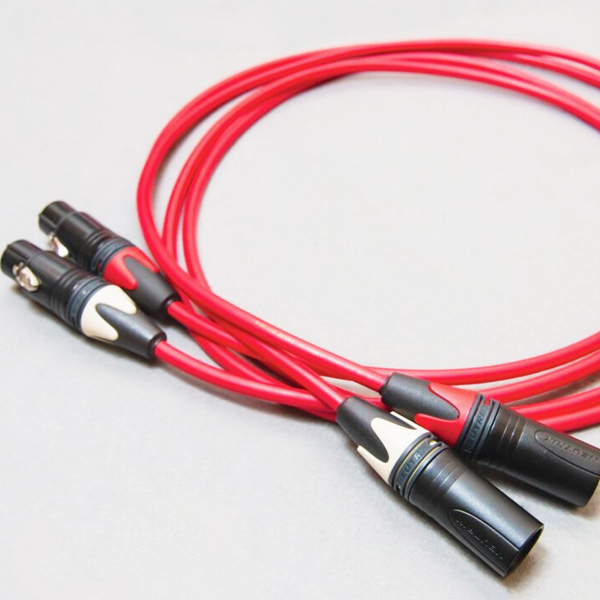
ただRCA-SOLIDと同じように「この素材を使っていて凄い!」「この価格でこの音!」だけでは同じブログ内容になってしまいます!今回はあらためてXLR-SOLIDを確認していてペガサスが気になった所・・・そもそも1.0mペア税込19,250円という価格で、XLRケーブルをここまで本気で作る必要あります?という点をご紹介します。

2.1.0mペアで税込19,250円。XLRでこの価格?!

今回も普段一番使いやすい1.0mを基準にします。XLR-SOLID 1.0mはL/Rの2本1組で税別17,500円、税込19,250円です。3万円以下どころか、2万円を切っています。

RCA-SOLID 1.0mが税込14,850円なので、その差は4,400円。もちろんRCAとXLRでは端子も内部構造も違うので単純比較は出来ませんが、ピュアオーディオメーカーのXLRケーブルが1.0mペアで2万円を切るというだけでも、いまやなかなか無いですよね。

しかもXLRはRCAより端子も大きく、バランス伝送をちゃんとやろうと思えばケーブルの内部構造もそれに合わせる必要があります。なのに税込19,250円。凄すぎる!いったい、なんなのさ・・・!!!

XLRケーブルってこんなに気軽に試せる価格でしたっけ?

3.RCA-SOLIDの端子をXLRにしただけじゃない!

ここが今回かなり大事です。名前がRCA-SOLIDとXLR-SOLIDなので、「同じケーブルの先端だけRCAとXLRに変えてるんでしょ?」と思う方もいるかもしれません。

でも、そうじゃないんですよ。

RCA-SOLIDは2芯シールド構造。それに対してXLR-SOLIDは3芯シールド構造を採用しています。ACOUSTIC REVIVE自身も、XLR-SOLIDでは3芯ケーブルを使うことで完全バランス伝送を実現すると説明しています。

つまり「RCA-SOLIDにXLR端子を付けました」という製品ではなく、XLRとして使うために内部構造からちゃんと作り分けているんです。

これ、当たり前に聞こえるかもしれません。でも価格を抑えるだけなら、同じケーブル材を流用して端子だけ変更した方が作りやすいはずです。そこをXLR-SOLIDはわざわざ3芯で作る。しかも税込19,250円です。

XLR-SOLIDは「RCA-SOLIDのXLR端子版」じゃない。XLRケーブルとして本気で作ってあるんですよ!

4.“ちゃんと3芯”って何がそんなに大事なの?

ここから難しい話を始めると急に読む気が無くなるので、もの凄く簡単にご説明します!

XLRによるバランス伝送では、信号を送るHOTとCOLD、そしてGNDという3つの経路を使います。XLR-SOLIDはそのために3芯を用意し、さらにその外側をシールドしています。

ACOUSTIC REVIVEによると、市販のXLRケーブルにはRCA用の2芯シールドケーブルを流用し、シールドとGNDを共用しているものも多いとのこと。XLR-SOLIDではそこを分離して、バランス伝送を行いながら外来ノイズの影響も抑える構造にしています。

HOT、COLD、GNDなんて全部覚えなくていいです。ここで伝えたいことはもの凄く単純。

「XLR端子が付いているだけじゃなく、中の構造までちゃんとXLR用になっている」

まずはこれだけ分かれば十分です。

5.中身を見ると、やっぱりACOUSTIC REVIVEです

そして3芯構造以外の部分を確認すると、ここはRCA-SOLIDと共通するACOUSTIC REVIVEらしい内容がしっかり入っています。

導体はφ1mmのPC-TripleC単線。絶縁材にはこの価格帯ではかなり珍しいテフロンを採用し、介在には静電気の発生を抑える目的で天然シルクを使用。さらにシールドまでPC-TripleC製の高密度編組で、シースには貴陽石とトルマリンのパウダーを含浸し、プラグ内部にも貴陽石処理が施されています。

そしてXLRプラグは、変に聞いたこともない端子ではなく、NEUTRIK(ノイトリック)社製の金メッキXLRプラグ。業務の現場でも非常に広く使われている超定番のプラグです。
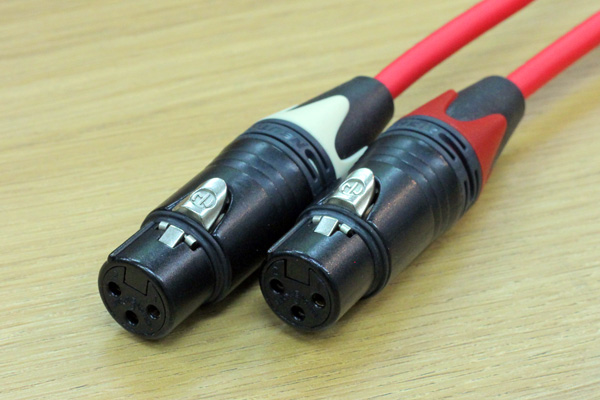
こうやって一つずつ確認すると、価格を抑えるために中身まで簡素化したケーブルではないことが分かります。PC-TripleC、テフロン、天然シルク、PC-TripleCシールド、3芯構造、NEUTRIK。この価格でそこまでやる?という内容なんですよね。

これはもう石黒社長の企業努力を超えて、お客様と音質に対する執念すら感じます!!!スゴイ!

6.入門用だけじゃない!ハイエンドシステムにも使ってほしい

最近はプリメインアンプでもXLR入力を持つ製品が増えましたし、DACやネットワークプレーヤーにはRCAとXLRの両方が付いている製品も珍しくありません。でも「じゃあXLRも試してみようかな」とケーブルを探すと、ピュアオーディオメーカーの製品は3万円、5万円、それ以上と普通に価格が上がっていきます。

もちろん2万円前後、あるいはそれ以下のXLRケーブル自体は他にもあります。でも、PC-TripleC単線、テフロン絶縁、天然シルク、PC-TripleC製シールド、3芯構造、NEUTRIK端子まで使って、ACOUSTIC REVIVEが音質を考えて本気で作ったXLRケーブルが1.0mペア税込19,250円。
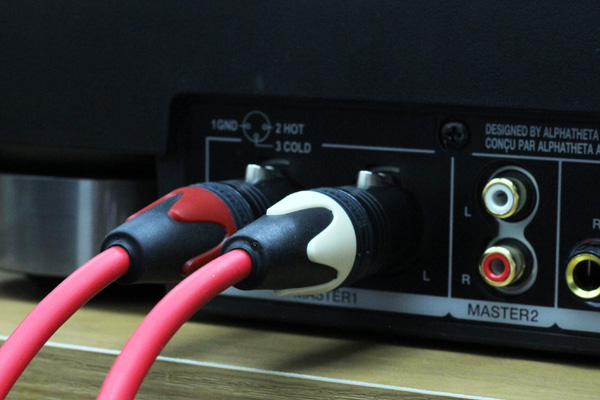
これだけ内容が揃って1.0mペア税込19,250円ですよ?そりゃ話が変わってきますよね!

「せっかく機器にXLRが付いているから一度使ってみたい」という方にはもちろん、ハイエンドシステムでも一度聴いてほしいケーブルです!

価格だけを見ると入門用に思えるかもしれません。でもXLR-SOLIDを「最初に買うXLRケーブル」だけで終わらせるのはもったいない。それだけの素材と構造を持っていますし、ハイエンドユーザーにも普通に使っていただきたい。XLR-SOLIDにはそのクオリティーがあります!!!

7.XLR-SOLID 長さ別価格一覧

RCA-SOLIDの記事と同じように、最後にXLR-SOLIDの長さ別価格もまとめておきます。価格はL/R 2本1組です。

長さ 税込価格 ペガサス的ひとこと
0.5m 17,600円 機器同士が近ければ最短でスッキリ!
1.0m 19,250円 今回の基準。2万円以下です!
1.5m 20,900円 少し余裕を持たせてもまだ2万円ちょっと。
3m 51,700円 長い距離で使いたい場合はこちら。
5m 82,500円 機器同士が離れたシステムにも。
7m 113,300円 長尺も標準で用意されています。
10m 159,500円 10mまで標準ラインナップ!

さらに長さ変更についても10cm単位で特注可能で、価格は50cmごとの設定になっています。システムに合わせて必要な長さを選べるのも便利ですね。

8.まとめ:この内容のXLRケーブル、税込19,250円で世の中にどれだけありますか?

今回XLR-SOLIDをあらためて紹介して感じたのは、RCA-SOLIDとはまた違う凄さです。

RCA-SOLIDは「1万円台でここまでのハイエンドサウンドが出るの?!」という驚きが強かった。でもXLR-SOLIDは、この価格だからとXLRケーブルを適当に作らず、ちゃんとACOUSTIC REVIVEクオリティーで仕上げているところが凄い。

3芯シールド構造にして、PC-TripleC単線、テフロン、天然シルク、PC-TripleCシールドを使い、NEUTRIKのXLRプラグまで付ける。それで1.0mペア税込19,250円です。

もちろん2万円前後のXLRケーブルは他にもあります。でも、このクオリティー、この構造、この素材、このメーカーで、この価格。探すと意外と無いんですよ。

だから「XLRを一度試してみたいけど、いきなり何万円も掛けるのはなぁ・・・」という方にはもちろんおすすめです。でもペガサスとしては、それだけで終わらせたくありません。ハイエンドシステムを使っている方にも、一度普通に聴いていただきたいです。

価格を抑えただけのXLRケーブルではなく、ACOUSTIC REVIVEが3芯構造から素材、シールド、端子まで本気で作って、それでも税込19,250円。その事実がXLR-SOLIDの一番凄いところじゃないでしょうか。

機器の後ろにXLR端子が付いているけど、ずっとRCAしか使っていない方。せっかくですから一度XLRも試してみません?ACOUSTIC REVIVEの本気で作ったXLRケーブルが1万円台から使えるんですから、これはかなりお値打ちですよ!

ちなみにXLR-SOLIDはRCA-SOLID同様にOTAI AUDIO/OTAI RECORD専売モデルとなります!
ご質問やご購入は以下のリンクよりお願いします。

このブログのアクセス数

アクセスカウンター

【ペガサス田中のネットワークオーディオいじり #07】今さら聞けない!ルーターとスイッチングハブって「結局、何が違うの?」誰でも分かるようにペガサスが超簡単に解説します!

Share

【ペガサス田中のネットワークオーディオいじり #07】今さら聞けない!ルーターとスイッチングハブって「結局、何が違うの?」誰でも分かるようにペガサスが超簡単に解説します!


1.今さら聞けない!ルーターって結局なんなの?

皆さんこんにちは!OTAI AUDIOのペガサス☆TANAKAです。今回の「ペガサス田中のネットワークオーディオいじり」は、ちょっと基本に戻って「ルーターとスイッチングハブって結局何が違うの?」という話をしてみようと思います。

ネットワークオーディオをやっていると、ルーター、スイッチングハブ、NAS、IPアドレス、LANケーブル・・・いろんな言葉が出てきますよね。でもオーディオが好きだからといって、ネットワークまで詳しいとは限りません。むしろお客様と話していると「スイッチングハブはなんとなく分かる。でもルーターってWi-Fi飛ばす箱でしょ?」という方、かなり多いんですよね!

全然それで普通だと思いますし、家電量販店でルーターを買おうとすると、パッケージには「Wi-Fi 7!」「最大○○Mbps!」みたいなことが大きく書いてありますから、そりゃルーター=Wi-Fiの機械だと思っちゃいますよね〜

でもですよ?実は、Wi-Fiはルーターがやっている仕事の一つにすぎません!!

ということで!今回はNATだのMACアドレスだの難しい話はほぼしません。そこまで説明し始めると、たぶん途中で読むの嫌になるので(笑)まずは「ルーターとスイッチングハブは何をする箱なのか?」だけ、誰でも分かるところまでスッキリ整理、バッチリペガサスが解説しちゃいます。

2.スイッチングハブはなんとなく分かりますよね?

まずスイッチングハブからいきましょう!こっちはオーディオをやっている方なら、なんとなく分かる方も多いと思います。

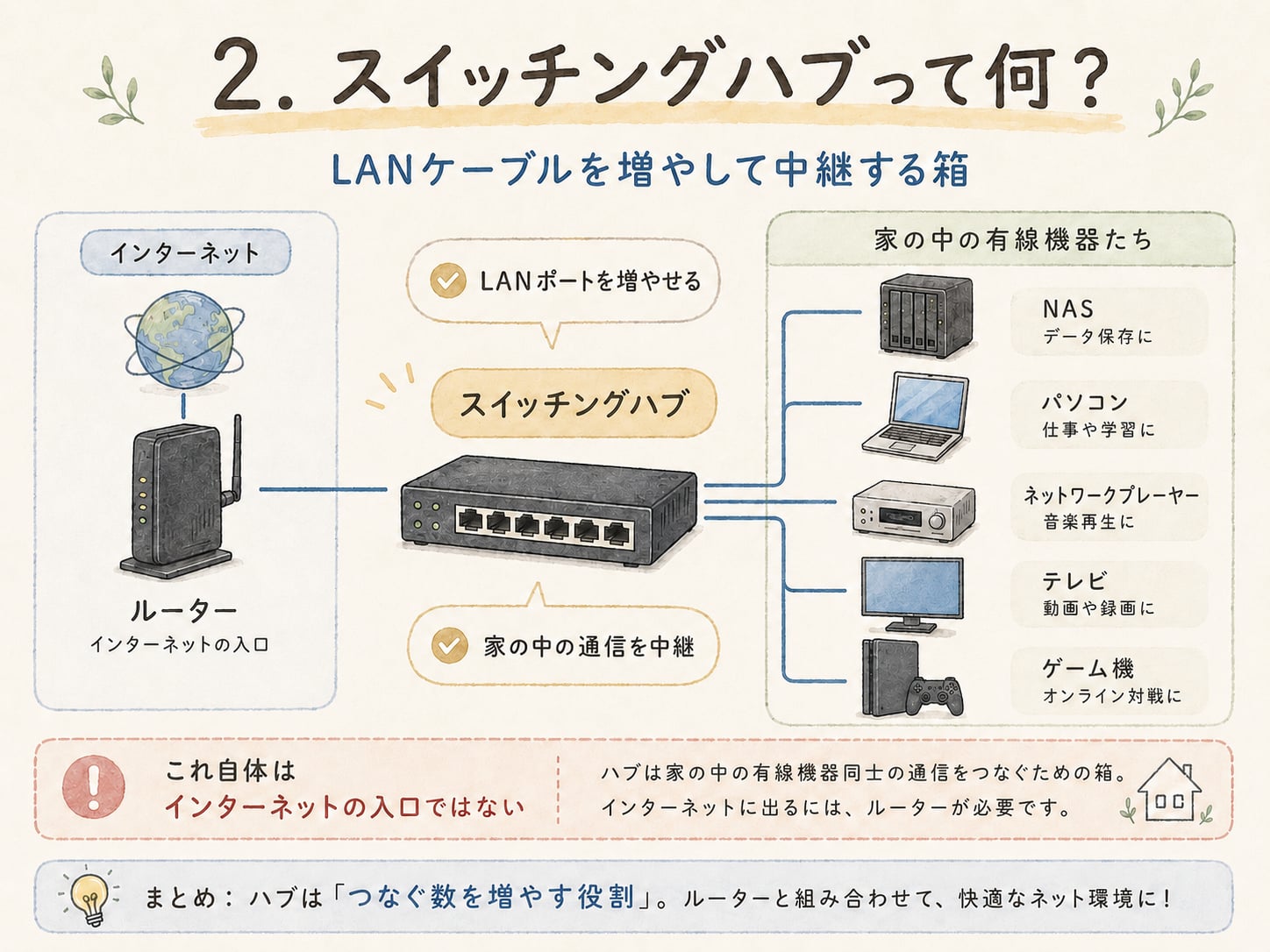
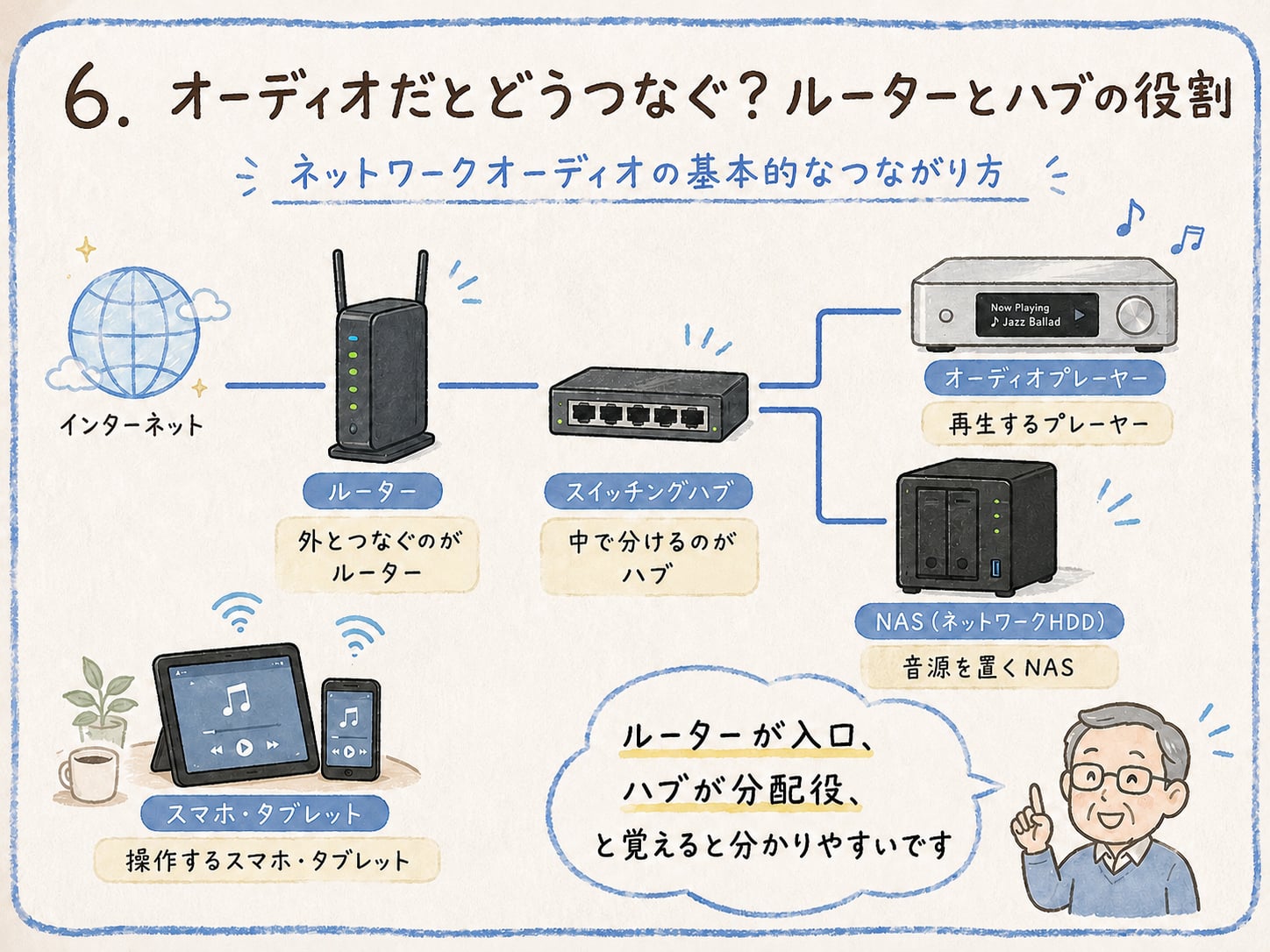
ルーターから来たLANケーブルをスイッチングハブにつないで、そこからNAS、ネットワークプレーヤー、Roon Server、パソコンなどへLANケーブルを何本もつないでいく。要するにLANケーブルをたくさん挿して、同じネットワークの中にある機器同士をつないでくれる箱ですね!

単純にLAN端子を増やすためにも使いますが、ただ電気的に全部を分岐しているわけではありません。例えばNASからネットワークプレーヤーへ音楽データを送りたい時には、必要な相手へちゃんとデータを中継して届けてくれます。

スイッチングハブは「家のネットワークの中で、機器同士をつなぐ中継所」だと思えばOKです。

オーディオ用スイッチングハブも基本的な役割は同じです。音質を考えて電源やクロック、ノイズ対策などにこだわっている製品はありますが、まず「何をする機械なの?」というところでは、ネットワークの中で機器同士をつなぐもの、と覚えておけば大丈夫です!!

3.じゃあルーターは何をしているの?

さて、ここからが今回の本題です。スイッチングハブは「LANケーブルいっぱい挿すやつ」という認識でも、だいたい方向は合っています。でもルーターになると「Wi-Fi使えるやつ」「IPアドレス振ってくれるやつ」という認識で止まっている方が結構多いのが現状。

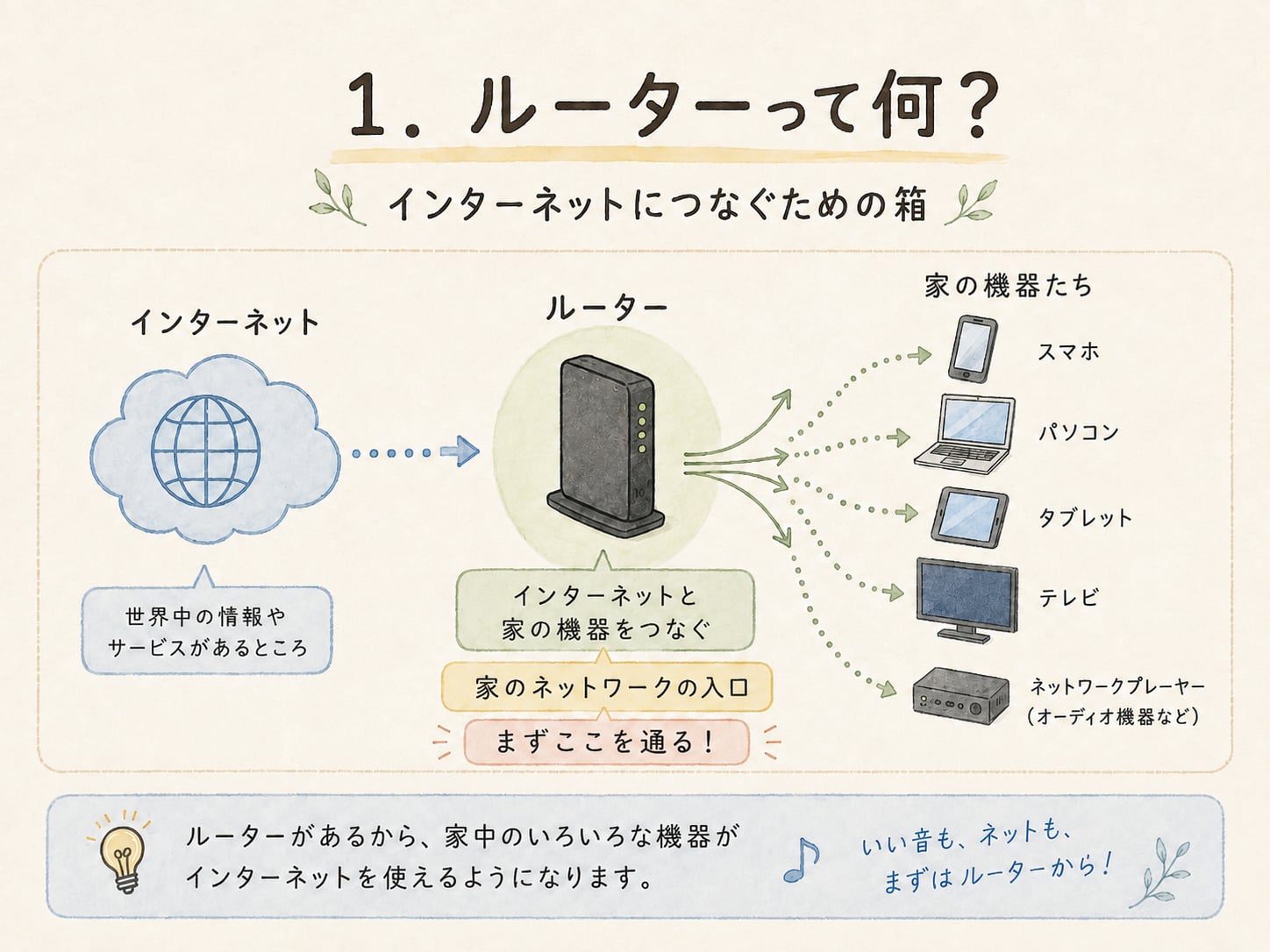
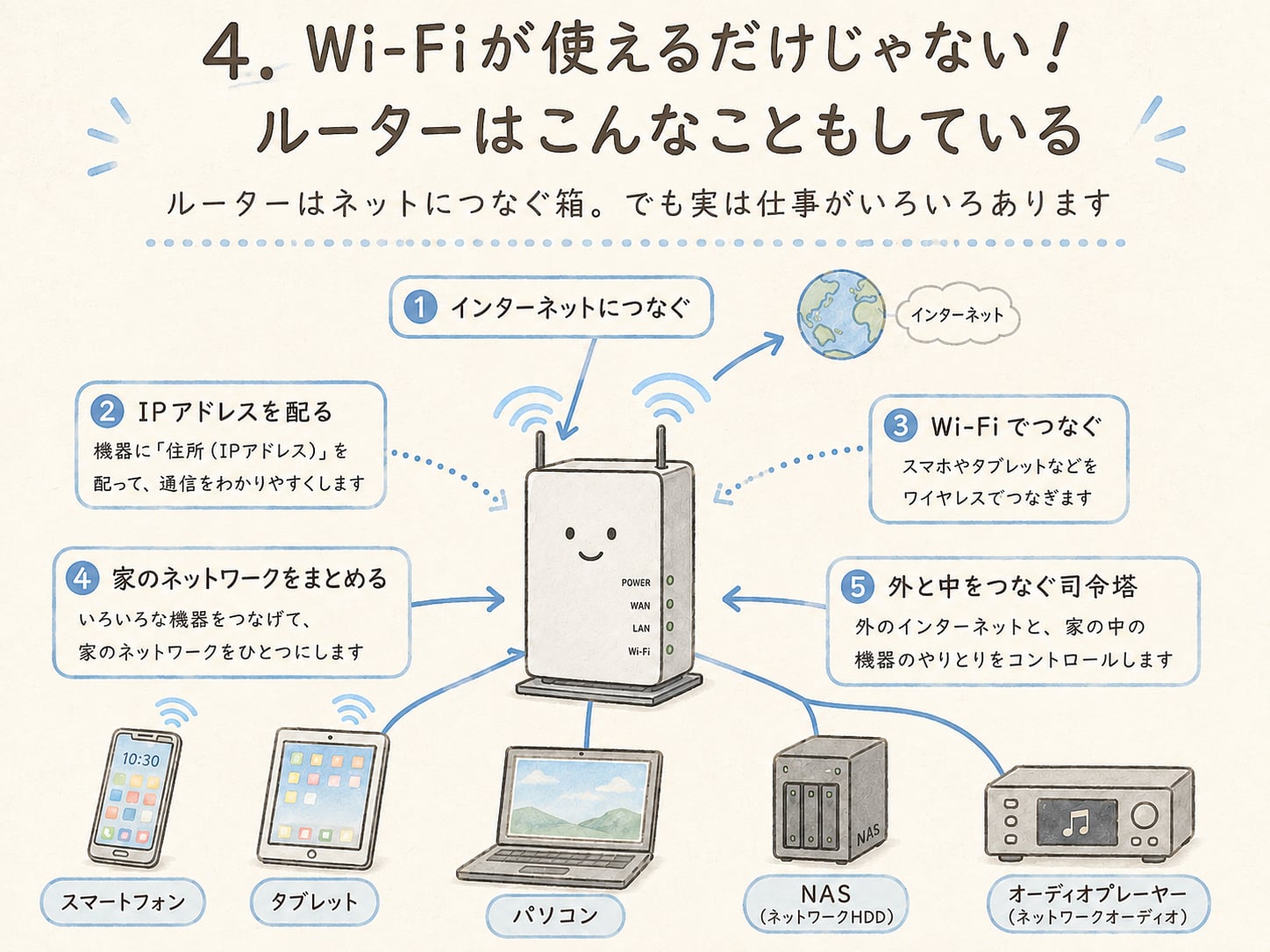
家庭で使うルーターの一番分かりやすい仕事は、家の中のネットワークをインターネットにつなぐことです。

家の中にはスマホ、パソコン、テレビ、NAS、ネットワークプレーヤーなど色々な機器がありますよね。その家の中のネットワークと、インターネット側のネットワークの間で必要なデータを行き来させているのがルーターです。

ペガサス的には、家に例えるとルーターは「玄関」みたいなもの!と覚えていただけるといいんじゃないかと思います。家の中だけを移動するなら玄関を通る必要はありません。でも外へ出たり、外から何か入ってきたりする時には玄関を通りますよね。その出入り口的な役割がルーターです!

スイッチングハブが「家の中をつなぐ」のに対して、ルーターは「家の中と外をつなぐ」。まずはこれです!

4.ルーター=Wi-Fiではありません!

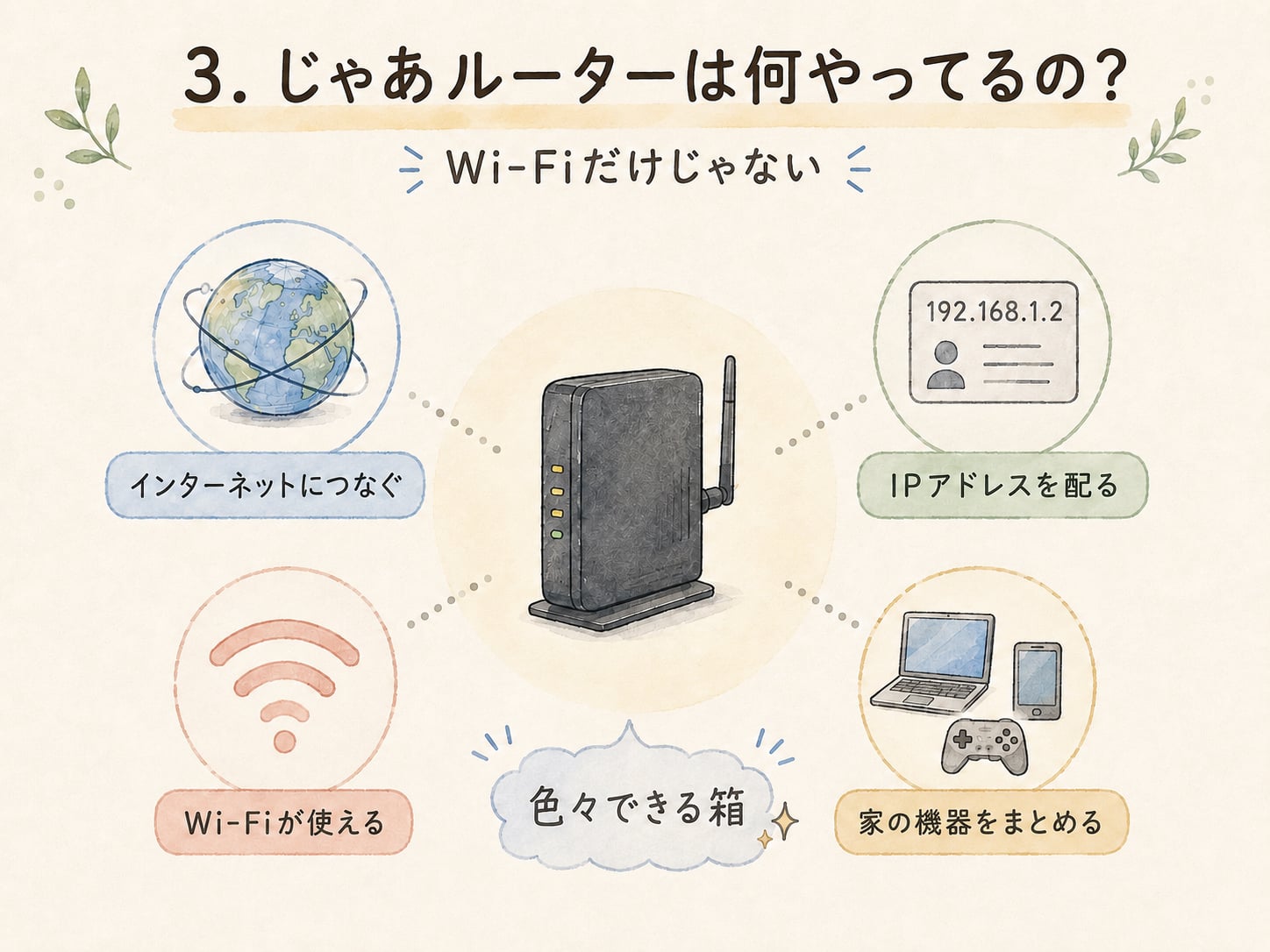
ここはめちゃくちゃポイントですよ!家電量販店などで一般的に売られている「Wi-Fiルーター」は、名前の通りルーターとWi-Fiの機能が一つの箱に入っています。

だから家に置いてルーターの電源を入れるとWi-Fiが使える。当然「ルーターってWi-Fiの箱でしょ?」というふうに思いますよね?でも実は!ルーターの機能とWi-Fiの機能は別物なんですよ。

Wi-Fiは、LANケーブルを使わず無線でスマホやタブレットなどをネットワークにつなぐための機能です。Wi-Fiだけを担当する機械は「アクセスポイント」なんて呼ばれます。

でもルーターは、さっき説明したように違うネットワーク同士をつないでデータを行き来させるのが本来の仕事。家庭用製品の場合は便利なので、Wi-Fi機能までついているわけなんですね!!

「Wi-Fiが使える=ルーター」ではけしてありますん!「ルーターにWi-Fi機能もついている」と考えると違いが分かりやすいと思います!

5.IPアドレスを振るのもルーターの仕事なの?

そしてもう一つ、ルーターについてよく聞かれるのが「IPアドレスを振る」という話しですね!

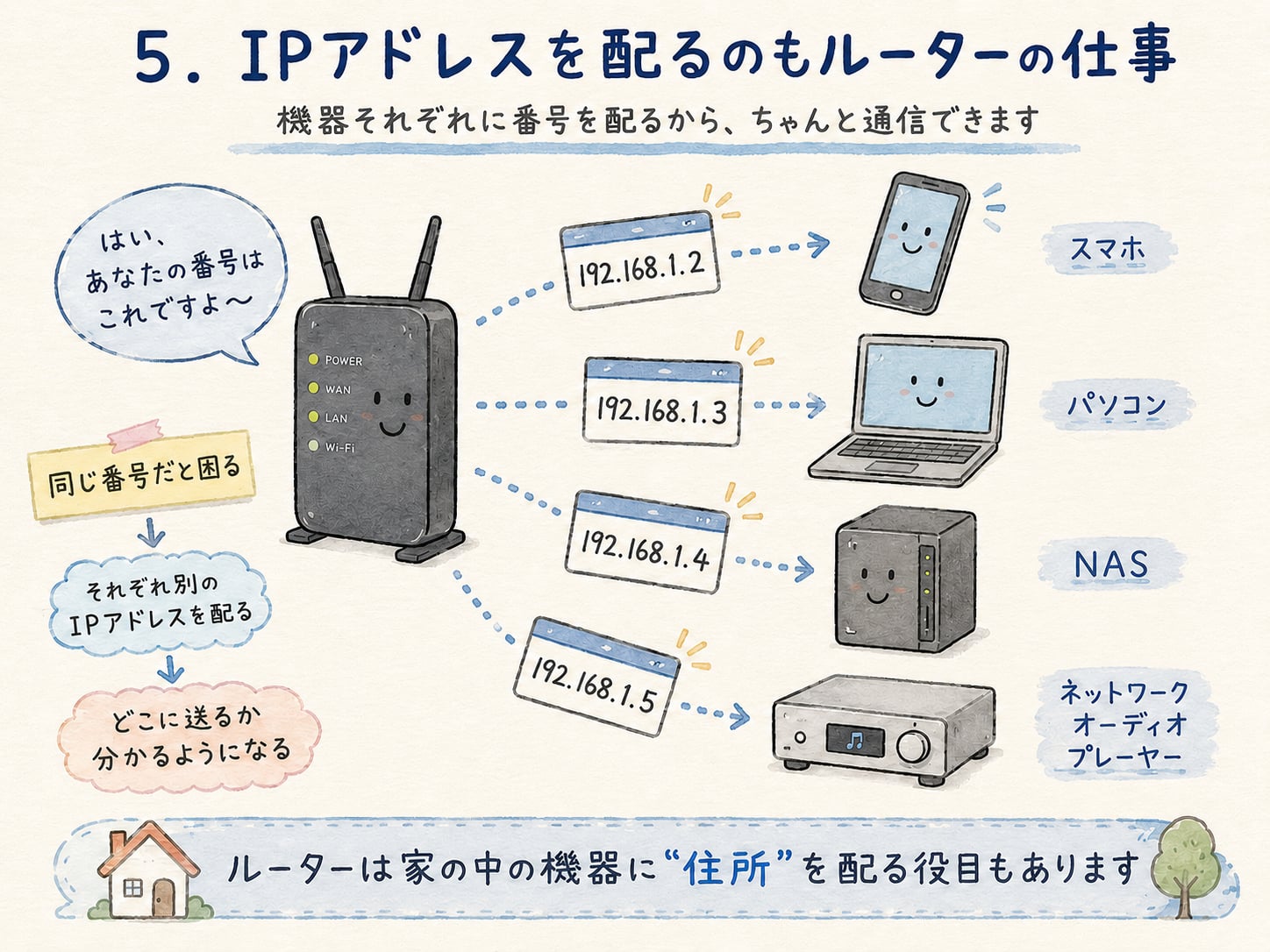
IPアドレスは以前の「ネットワークオーディオいじり #06」でも紹介しましたが、「192.168.1.10」みたいな数字で、ネットワーク上にある機器の住所みたいなものです。スマホにもNASにもネットワークプレーヤーにも、それぞれIPアドレスがあります。

家庭用ルーターには、そのIPアドレスを各機器へ自動的に割り当ててくれる機能も入っています。専門用語では「DHCP」と言いますが、今回は別に覚えなくていいです(笑)

スマホをWi-Fiにつないだ時に、毎回自分で「あなたは192.168.1.11、あなたは192.168.1.12・・・」なんて設定してないですよね??裏ではルーターが自動でやってくれているんです。

でも、IPアドレスを配ること自体がルーター本来の仕事というわけではありません。Wi-Fi同様にルーターに便利な機能の一部としてあるのが正確です。

ルーターって実は物凄く色々な事をやってるんですよ。インターネットと家のネットワークをつないで、IPアドレスも自動で配って、Wi-Fiまで飛ばして・・・皆さんのご自宅に当たり前のように置かれてますけど、思っていた以上に大切な事してます!

6.ルーターとスイッチングハブの違いを超簡単に整理!

ここまで読んでいただければ、ルーターとスイッチングハブの違いもだいぶ分かって頂けたのでは無いかと思います。

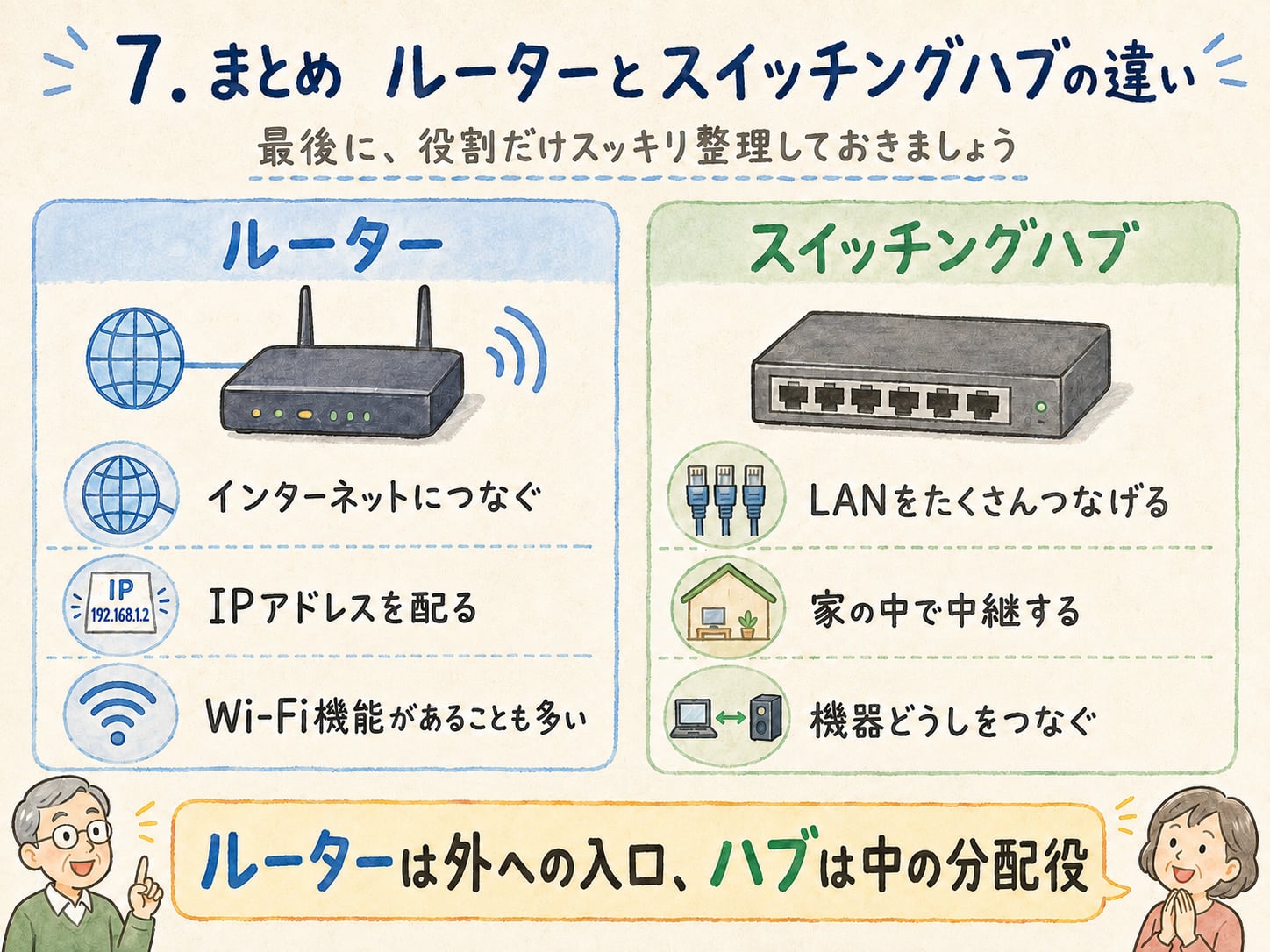
まとめると、スイッチングハブは、NASやネットワークプレーヤー、Roon Serverなど同じネットワークの中にいる機器同士をつなぐもの。LANのポートを増やして、その中で必要なデータを中継し届けてくれます。

それに対してルーターは、家のネットワークとインターネットをつなぐ中心の箱です。そして家庭用ルーターなら、そこへWi-FiやIPアドレスの自動割り当てなど色々な機能まで一緒に入っています。

スイッチングハブ=ネットワークの中をつなぐ箱。
ルーター=ネットワークとネットワークを(インターネットに)つなぐ箱。

厳密に言えば、もっともっと違いやルーターの機能はあります。ネットワークオーディオを楽しむためなら、これで十分です!

7.まとめ:これだけ分かればネットワークオーディオも怖くない!

今回は、今さら人に聞きにくい「ルーターとスイッチングハブって結局何が違うの?」というところを、ペガサス流にできるだけ簡単に紹介してみました。

難しい専門用語を全部覚えなくても、「ルーターとハブの仕事の違い」が分かるだけでネットワークオーディオはかなり理解しやすくなります!

お客様から「ルーター変えたらRoonが使えなくなった」「NASが見えない」「スイッチングハブって必要なの?」なんて聞かれることもありますが、こういうトラブルも基本的な役割が分かってくると、何が起きているのか分かって切り分けも出来るようになります!

ネットワークってかなり難しく感じますが、最初から全部覚える必要なんてありません。ペガサス自身、オーディオのお客様にOSI参照モデルの授業をしたいわけではありませんので・・・(笑)まず必要なところから一個ずつ知って覚えて頂けるれば十分です。

ということで、これからも「知ってるようで実は知らなかった!」というネットワークオーディオの基本も、ペガサス田中のネットワークオーディオいじりで紹介していきます!

このブログのアクセス数

アクセスカウンター

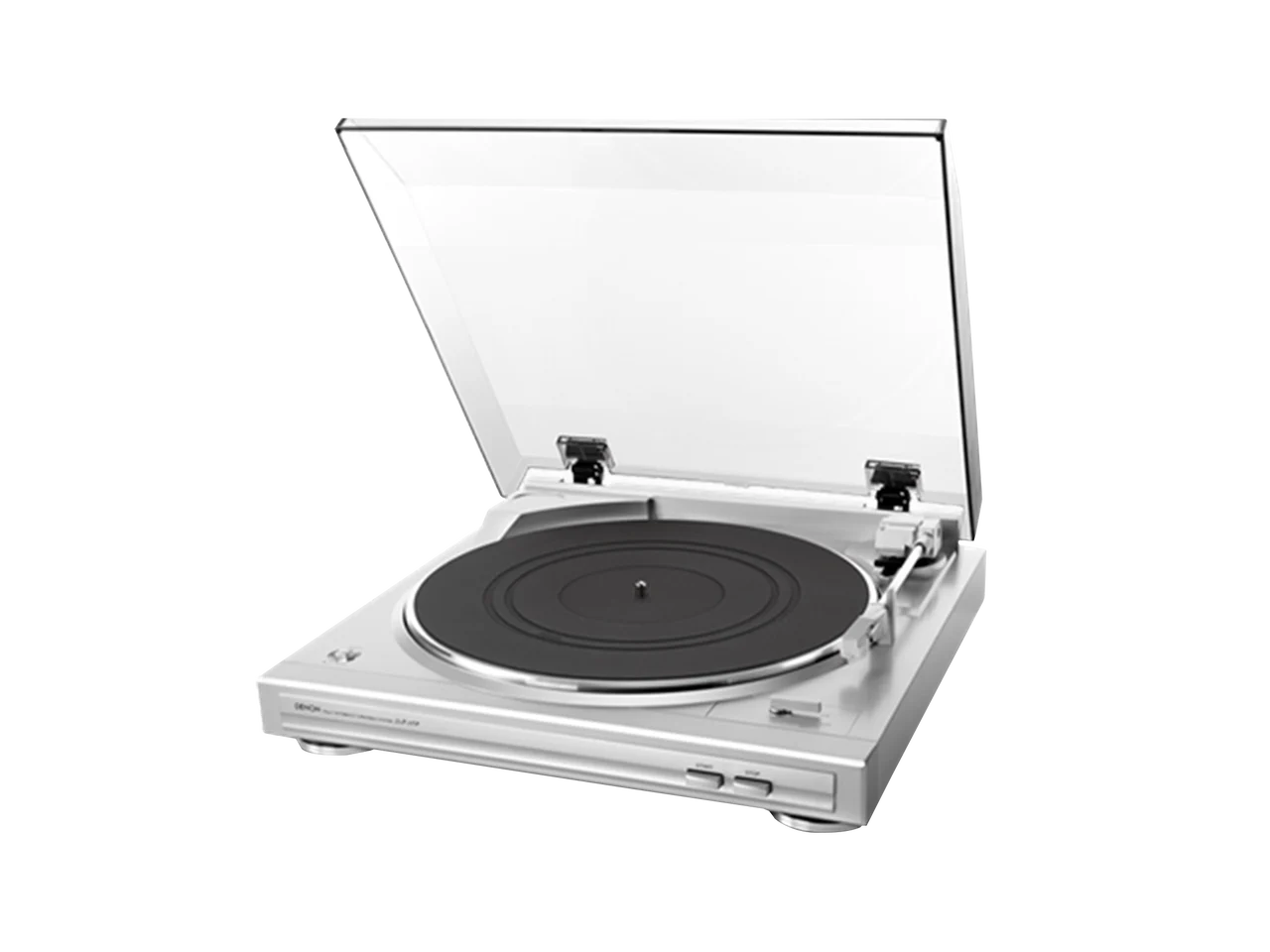
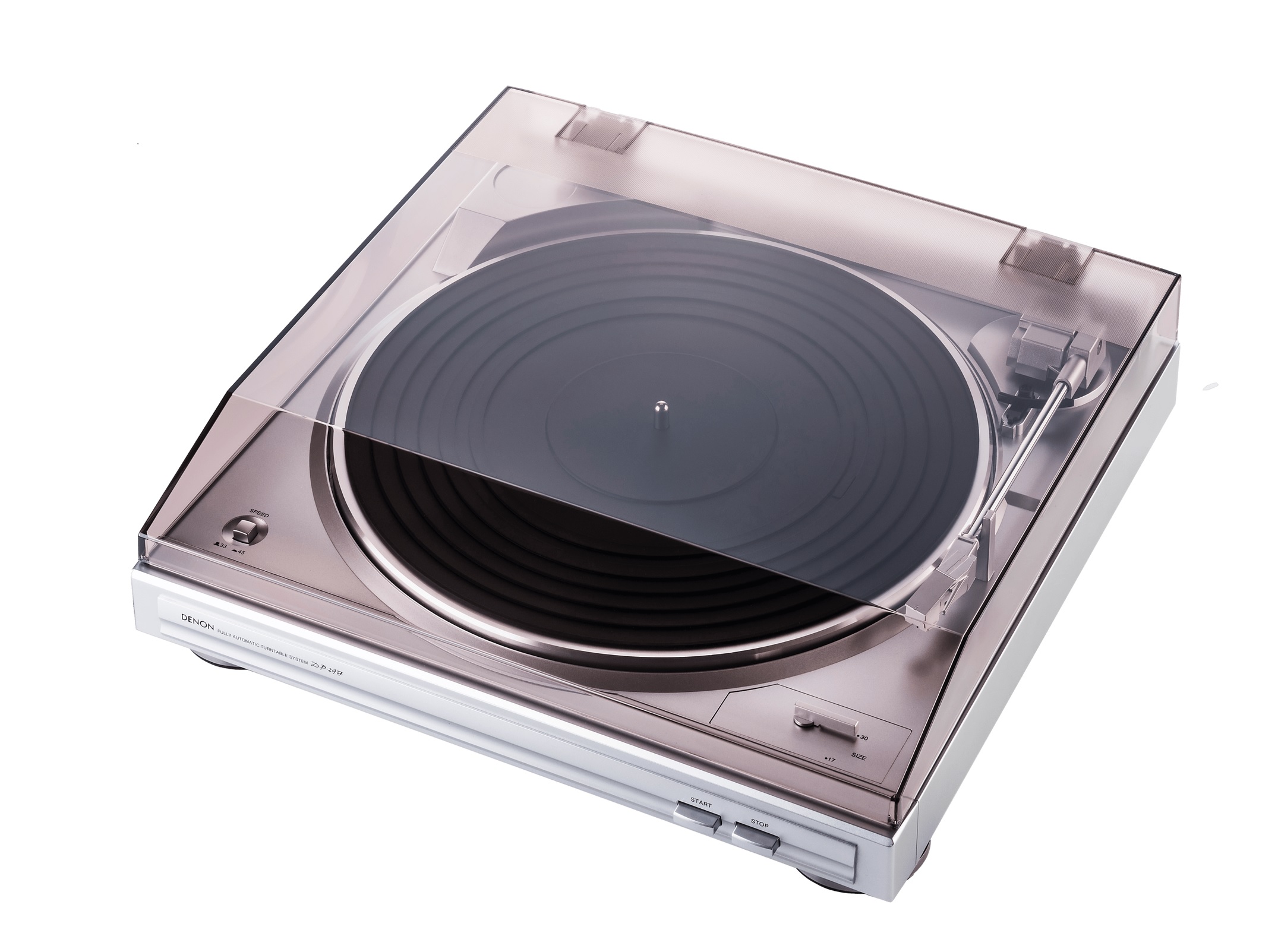
【3万円以下特集 第7弾】ボタンを押すだけでレコード再生?!24年以上売れ続けるDENON「DP-29F」は家族みんなで気軽に使えるフルオートレコードプレーヤーだった!

Share

【3万円以下特集 第7弾】ボタンを押すだけでレコード再生?!24年以上売れ続けるDENON「DP-29F」は家族みんなで気軽に使えるフルオートレコードプレーヤーだった!

1.第7弾はDENON「DP-29F」!

皆さんこんにちは!OTAI AUDIOのペガサス☆TANAKAです。3万円以下特集、第7弾です!今回はDENONのフルオートレコードプレーヤー「DP-29F」をご紹介します。

前にこのシリーズでHAKU「HTT-1100」をご紹介しましたよね。あちらは税込26,800円で、カートリッジ交換や針圧調整まで出来て、この先ずっとレコードを趣味として続けていける本格派でした。

じゃあ今回のDP-29Fは何なのか?というと、方向性がかなり違います。
もっと気軽に、もっと簡単に、家族みんなでレコードを聴こう!

これがDP-29Fだと思っています。実はペガサスも自宅のメインシステムで使っています。なぜかというと、私だけじゃなく妻や娘も気軽に使えるからなんですよ。

2.レコードって、もっと気軽に聴いていいんじゃない?

レコードって、初めての方からするとちょっと怖いところあると思うんですよね。「針どこに落とせばいいの?」「失敗したらレコード傷付けない?」「聴き終わったらどうするの?」みたいな。

オーディオ好きの本人なら、それすら楽しいんですよ。針圧合わせたり、アーム調整したり、カートリッジ変えたり。でも家族全員がそこを楽しみたいとは限らないじゃないですか(笑)

実際うちもそうで、ペガサスなら多少面倒でも普通に使います。でも妻や娘からしたら「音楽聴きたいだけなんだけど」という話になる。そこでフルオートのDP-29Fがめちゃくちゃ便利なんです。
ペガサスしか使えないレコードプレーヤーだったら、家族にとってはただの置物になっちゃいますからね!

3.ボタンを押すだけ!フルオートってやっぱり便利

DP-29Fの一番の魅力は、やっぱりフルオートです。レコードを載せて、回転数やサイズを合わせてスタートボタンを押せば、トーンアームが自動で動いてレコードの再生が始まります。
そして曲が最後まで終わると、今度はアームが自動で元の位置まで戻って、ターンテーブルも停止します。これ、レコードに慣れている方からすると普通に見えるかもしれませんけど、初心者や家族が使うことまで考えるとめちゃくちゃ便利ですよ。

「針を落とすの怖い」という心配もかなり減るし、レコードを聴きながら家事をしていて、そのまま最後まで聴き終わっても大丈夫。こういう気楽さって、音楽を日常的に聴くには結構大事だと思うんですよね。

しかもPHONOイコライザーまで内蔵しています。つまりPHONO入力の無いアンプやミニコンポでも、通常のAUX入力などへ接続して使えます。MMカートリッジも最初から付属しているので、買ってから難しい組み合わせを考えなくていい。DENON自身もDP-29Fを「簡単操作のフルオートマチックプレーヤー」と案内しています。

4.なんと2002年発売!24年以上続く超ロングセラー

で、今回DP-29Fについてあらためて調べていて、私もちょっとビックリしたんですよ。

このプレーヤー、2002年発売なんですよ!!!

2002年3月下旬発売なので、2026年現在でもう24年以上。しかも今でもDENONの現行ラインナップに普通に残っています。オーディオ製品でこれはかなり凄いですよね。

24年もあれば、世の中の音楽の聴き方なんて何回変わったんだ?という話ですよ。CD全盛期からiPod、配信、サブスク、そして今またレコードが注目されている。その間ずーっとDP-29Fは売られ続けている。

最新機能がバンバン入った製品ではありません。でも逆に、レコードを置いてボタンを押せば聴けるという基本がずっと変わっていない。それだけ長く支持されているのには、ちゃんと理由があるんでしょうね。

5.手軽だけど、音はちゃんとDENONクオリティー!

じゃあ肝心の音はどうなの?となりますよね。もちろん何十万円、何百万円のアナログプレーヤーと比べて、情報量やS/N、低域の質感、サウンドステージの広さまで同じという話ではありません。そこは価格も目的も全然違います。

でも、だからといって「手軽さだけのプレーヤー」ではないんですよ。そこは流石DENONで、普通に音楽を聴いていてちゃんとアナログらしい柔らかさや厚みがありますし、ボーカルも自然。変に高域をキラキラさせたり、低域を膨らませて誤魔化すような感じでもありません。

ターンテーブルには高精度アルミダイカストを使っていますし、ベルトドライブ、MM型カートリッジというオーソドックスな構成です。24年以上基本設計を変えずに残っている製品だけあって、妙なこと/変なことをせず、ちゃんと真面目にレコードを聴かせてくれる印象です。

最高級ではない。でも家族で普通に音楽を楽しむには、十分ちゃんとしている。

私はこの手軽さや価格、機能がDP-29Fの良さだと思っています。音質だけを限界まで追い込むプレーヤーではなく、音質と使いやすさのバランスが凄くいい。

6.HTT-1100とは何が違う?

ここまで読むと「じゃあ前に紹介したHAKU HTT-1100とどっちがいいの?」と思う方もいると思います。

これは、どちらが上というより完全に目的が違います。

HTT-1100はユニバーサルアームを採用していて、カートリッジ交換も出来るし、針圧やアンチスケーティングも自分で調整できます。最初はそのまま使って、慣れてきたらカートリッジを交換したり、セッティングを詰めたりして、この先ずっとアナログを趣味として楽しめる。私はHTT-1100をそういうプレーヤーだと思っています。

対してDP-29Fは、そこを全部自分で触る方向ではありません。レコードを置いてボタンを押して、音楽を聴く。終わったら勝手に戻る。

レコードそのものを趣味としていじりたいならHTT-1100。家族みんなで気軽にレコードを聴きたいならDP-29F。

私ならこう分けます。

だからDP-29Fを初心者向けだから下、HTT-1100を本格派だから上、とは全然思ってないんですよね。私自身、自宅ではDP-29Fをメインシステムにつないで使っているぐらいですから。

オーディオ好きの私だけが使うなら、もっと色々いじれるプレーヤーでもいい。でも家族みんなが使うなら話は別です。妻も娘も「ちょっとこのレコード聴こうかな」と思った時に、何も考えず使える。その価値って結構大きいですよ。

7.まとめ:レコードをもっと家族の日常へ

DENON「DP-29F」は、2002年から24年以上売れ続けているフルオートレコードプレーヤーです。スタートボタンを押せば自動で再生が始まり、終わればアームも自動で戻る。PHONOイコライザーもMMカートリッジも最初から付いているので、難しいことを考えずにレコードを始められます。

そして私は、この「難しくしない」というところがDP-29Fの一番凄いところだと思っています。

オーディオって詳しくなってくると、ついつい音質や調整、機材の違いばっかり考えちゃうじゃないですか。でも本来は音楽を聴くためのものなんですよね。妻でも娘でも、レコードを置いてボタンを押して普通に音楽が流れる。それでいいじゃん、と。

レコードを「難しい趣味」にしない。DP-29Fは、音楽をもっと家族の日常に近づけてくれるプレーヤーだと思います。

最高級の音を求める製品ではありません。でも流石DENON、普通に音楽を聴くにはちゃんとしたクオリティーがあります。それでいてフルオートで、誰でも使いやすい。24年以上売れ続けているのも、なんとなく分かる気がしますね。

自分一人だけでレコードを楽しむのもいい。でも家族みんなで「今日はこれ聴こうか」とレコードを選ぶのも、すごく良いですよ。DP-29Fは、そういう使い方にめちゃくちゃ合う一台だと思います!

このブログのアクセス数

アクセスカウンター

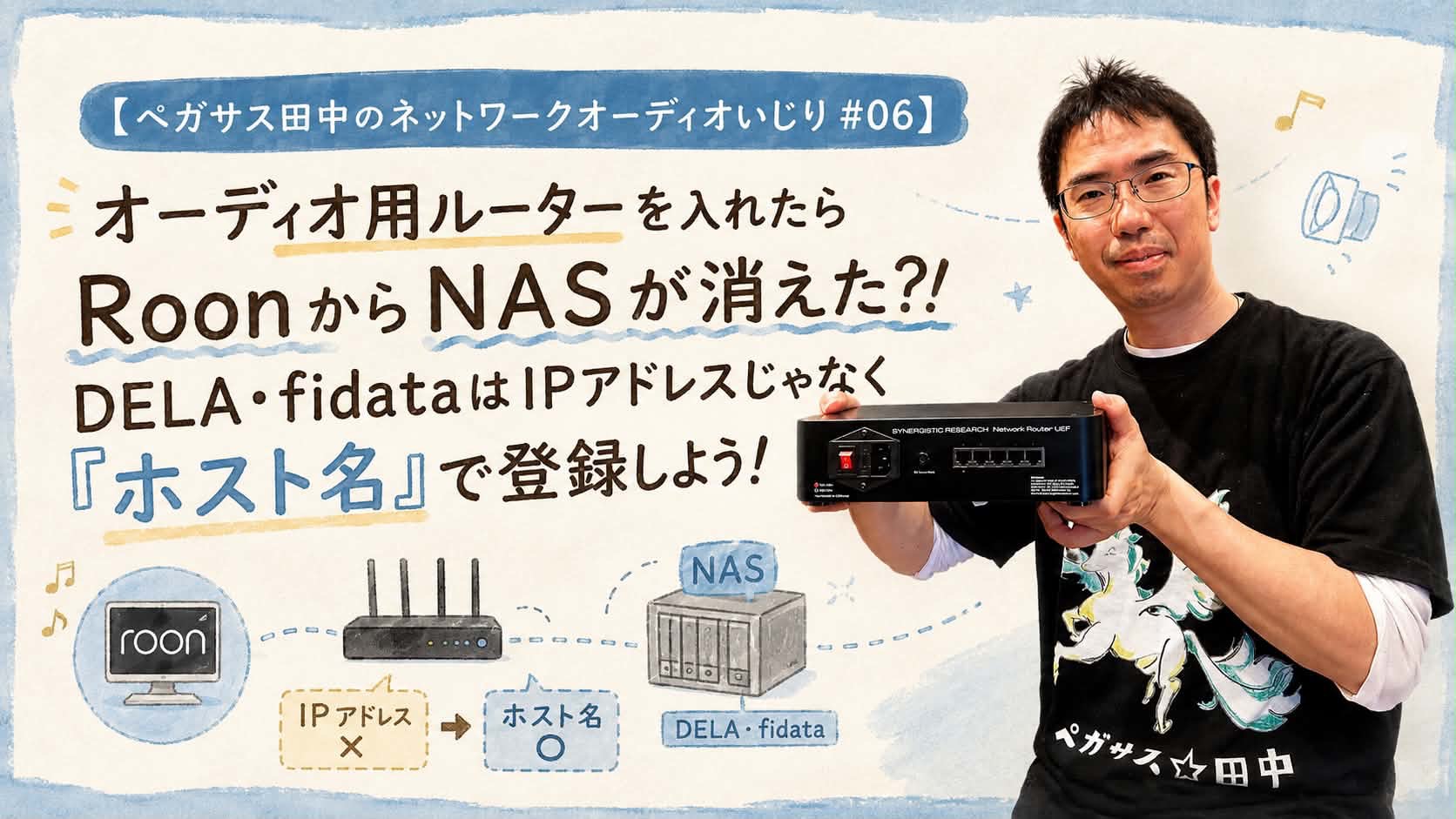
【ペガサス田中のネットワークオーディオいじり #06】オーディオ用ルーターを入れたらRoonからNASが消えた?!DELA・fidataはIPアドレスじゃなく「ホスト名」で登録しよう!

Share

【ペガサス田中のネットワークオーディオいじり #06】オーディオ用ルーターを入れたらRoonからNASが消えた?!DELA・fidataはIPアドレスじゃなく「ホスト名」で登録しよう!


1.オーディオ用ルーターを入れたらNASが消えた?!

皆さんこんにちは!OTAI AUDIOのペガサス☆TANAKAです。今回の「ペガサス田中のネットワークオーディオいじり」は、音質の話ではありません。でもRoonを使っている方なら、知っておくとかなり楽になると思う設定をご紹介します。

最近OTAI AUDIOでも、ネットワークオーディオの音質を良くするためにオーディオ用ルーターを導入したり、今まで使っていた家庭用ネットワークとは別にオーディオ専用のネットワークを作ったりする方が増えてきました。TOP WING「DATA ISO BOX」やSynergistic Research「Network Router UEF」なんかもそうですよね。

で、こういうネットワーク構成の変更をした後に、お客様からたまに聞かれるんですよ。

「田中さん!RoonからNASが消えた!どうにかしてくれー!」

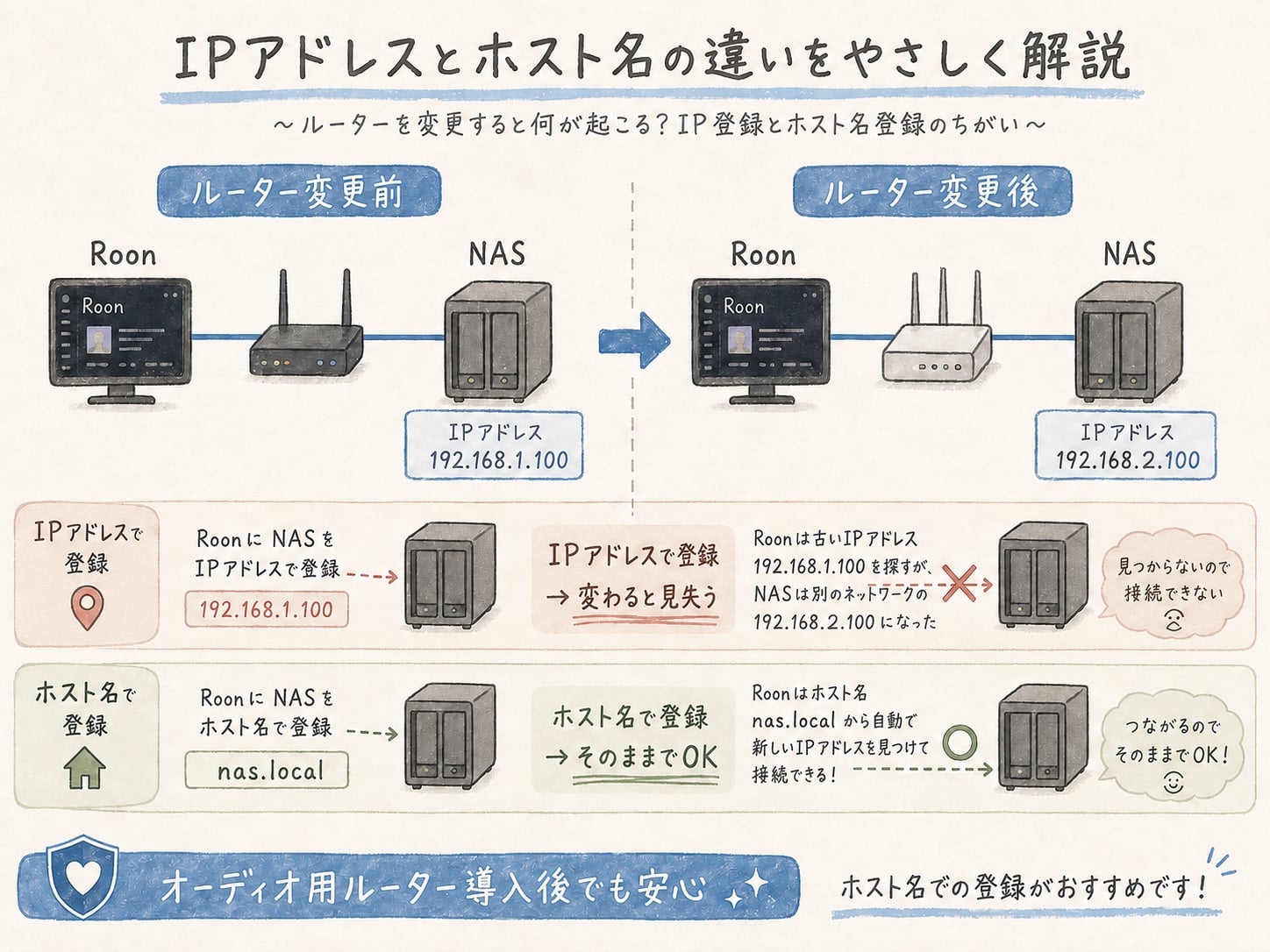
いや、だいじょうぶです。NAS壊れてませんから(笑)実際にはネットワークを変更したことでNASに割り当てられたIPアドレスが変わり、Roonが以前登録した場所へアクセスできなくなっているだけ、ということが結構あります。

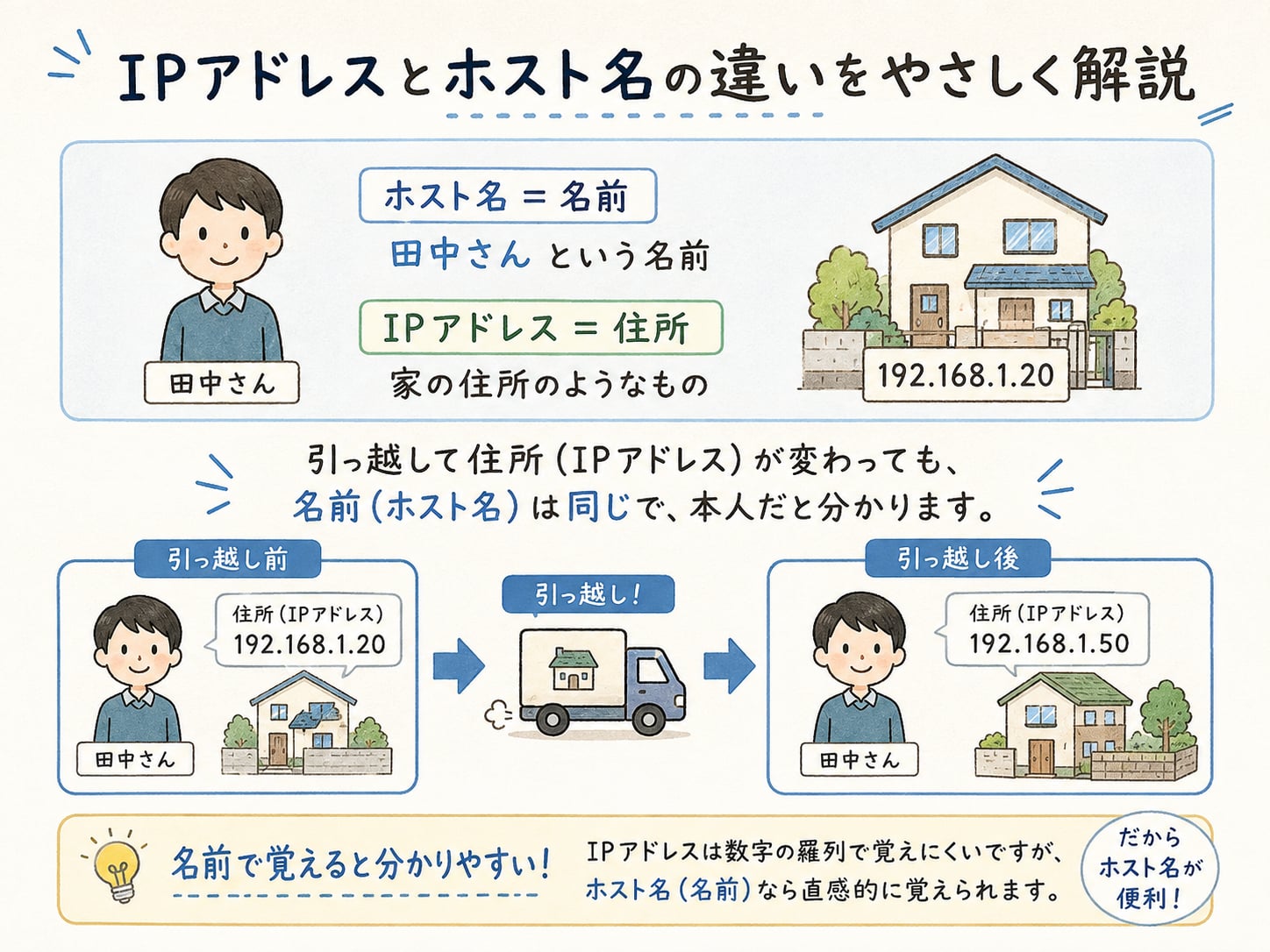
ここでいきなりIPアドレスとか言われても「知らんがな!」という方もいると思うので、ものすごく簡単に説明します。IPアドレスは「192.168.1.100」みたいな数字で、ネットワークの中で機器がどこにいるのかを示す住所みたいなものです。

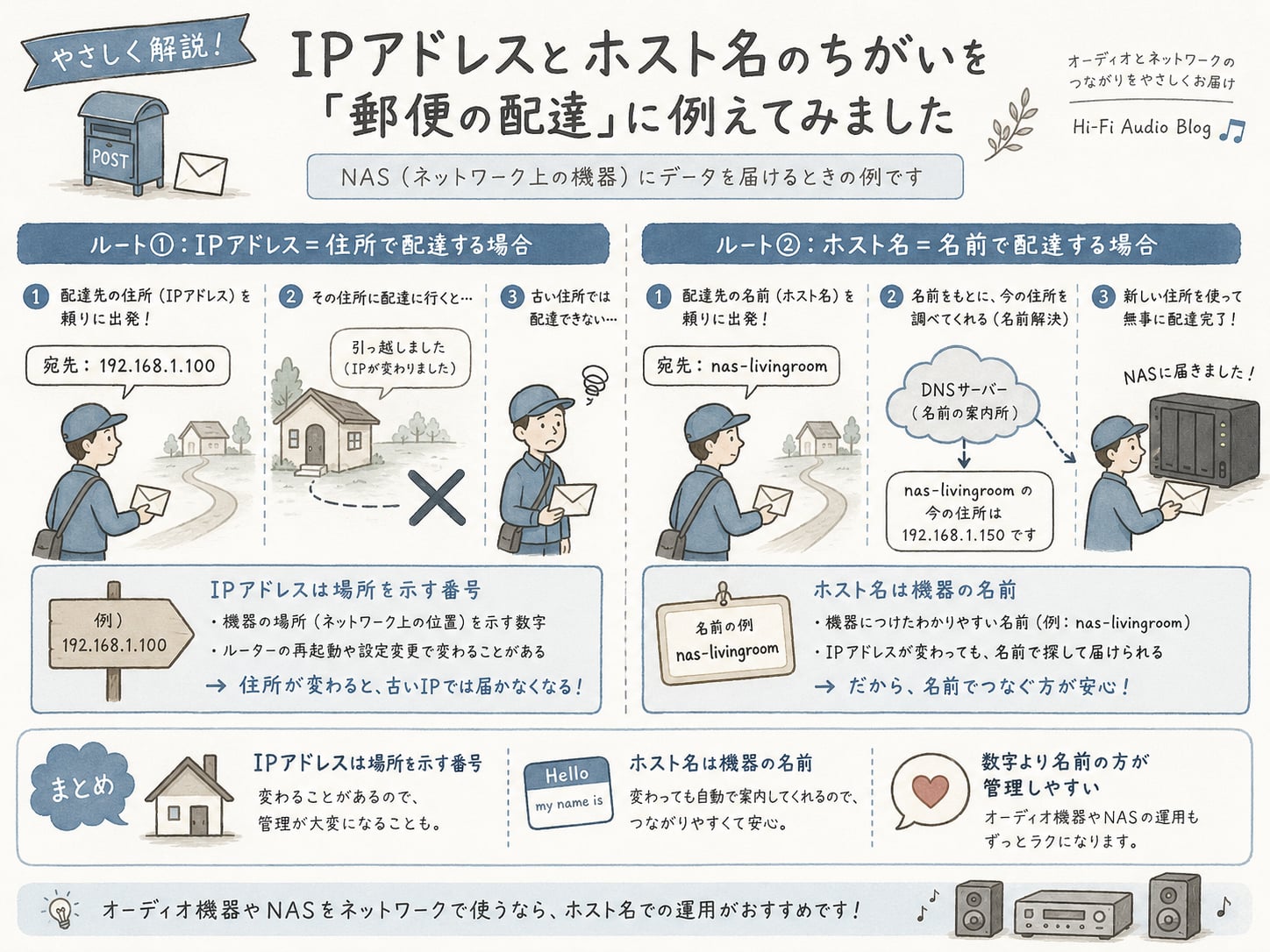
上の図でいうと、ホスト名が「田中さん」という名前で、IPアドレスが「田中さんの住所」です。田中さん本人は同じでも、引っ越したら住所は変わりますよね。ネットワークでも似たようなことがあって、ルーターを変更したりネットワークの構成を変えたりすると、NASのIPアドレスが変わることがあります。

もちろん新しくなったIPアドレスを調べて、Roonへ登録し直せば使えます。でもその度にNASのIPアドレスを調べて、Roonを開いて、もう一回登録して。。。

めんどくさいですよねぇ、実にめんどくさい・・・

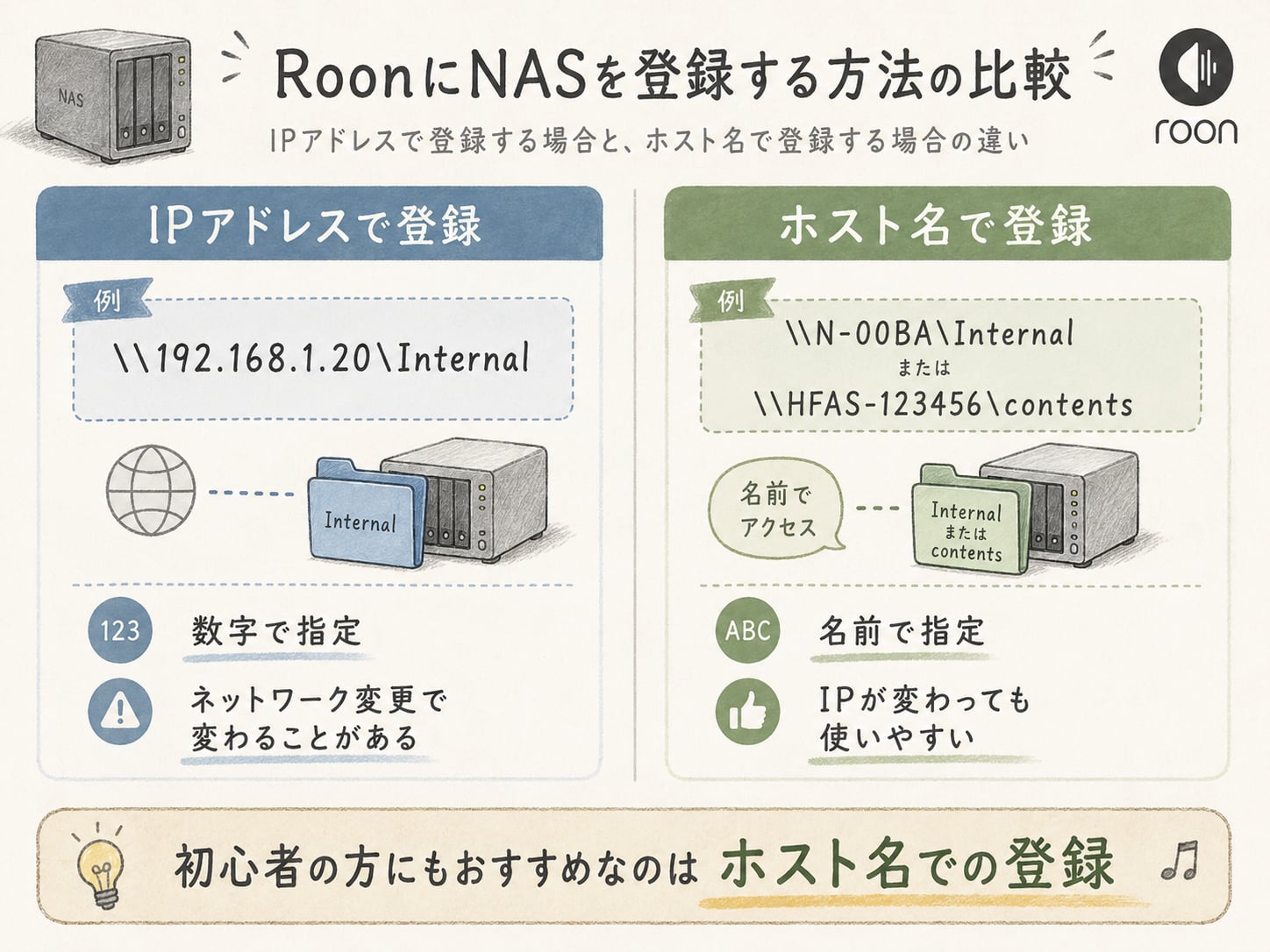
そこで今回は、ペガサスが昔からRoonでDELAやfidataを登録するときに使っている「ホスト名」でNASを登録する方法をご紹介します。

2.RoonのNAS登録、IPアドレスで登録してません?

RoonにNASを登録する方法を調べると、IPアドレスを使って説明しているブログや動画って結構多いんですよ。例えばNASのIPアドレスが「192.168.1.100」なら、その数字を使ってNASの共有フォルダを登録する方法ですね。

もちろんこれでも全然間違いではありません。IPアドレスを固定して使っているなら、それで問題ないです。でも普通にNASを買ってきて使っている方の中には、IPアドレスを特に固定せず、そのまま使っている方も結構いると思います。

上の図を見ると分かりやすいんですが、IPアドレスで登録する方法は「この数字の場所へ行ってね」とRoonへ直接教えているイメージです。ところがネットワーク構成が変わってNASのIPアドレスも変わると、Roonは以前教えられた住所を見に行ってしまうので、「あれ?NASいないぞ?」となることがあります。

最近だとDATA ISO BOXなどのオーディオ用ルーターを導入して、オーディオ専用のネットワークを作った時にこの状態になることがあります。二重ルーターが悪いわけではありませんよ!ネットワークの構成が変わったことで、NASの住所も変わったというだけです。

ん?であれば最初から、変わることがある「住所」じゃなくてNASの「名前」で登録しておけばいいんじゃない?

そう。それが今回の話です。

3.そこで「ホスト名」で登録する!

RoonはNASをIPアドレスだけではなく、NASに付いている「ホスト名」でも登録できます。DELAなら「N-xxxx」、fidataやSoundgenicなら「HFAS-xxxx」といった、ネットワーク上でその機器を見つけるための名前です。

さっきの例なら「田中さんの家は○○町3番地」と住所だけを覚えるんじゃなく、「田中さん」という名前で探す。引っ越して住所が変わっても、田中さんは田中さんですよね。まあネットワークを人間に例えているのでかなり雑なんですが、初心者の方はまずこのぐらいの理解で全然いいと思います。

もう少しだけ詳細に!この郵便の例も同じことです。住所だけを頼りにしていると、住所が変わったら以前の場所へ行ってしまう。でも名前から現在の場所を調べられれば、新しい場所へ届けられる。ホスト名を使うメリットは、だいたいこういうことです。

しかもこれ、ペガサスが勝手に考えた裏技ではありません。Roonの公式ドキュメントでも、NASを「\\NASの名前\共有フォルダ」という形で登録する方法が普通に案内されています。

ですが、意外とこれ知られてないんじゃないかなぁ~~~?ペガサスが過去に作ったRoon関連のブログや動画では普通にホスト名を使っていたんですが、お客様と話しているとIPアドレスで登録している方って思っている以上に多いんですよね。

ということで、DELAとfidataを実際に登録してみましょう!

ちょっとだけ!豆知識
NASなどにIPアドレスを自動的に割り当てる仕組みを「DHCP」、機器の名前から現在のIPアドレスを探す仕組みを「名前解決やDNS」などと言います。今回は別に覚えなくて大丈夫です(笑)「IPアドレスは変わることがある。ホスト名なら名前で探せる」ぐらいで十分です。

4.DELAをホスト名で登録してみよう

まずDELAからいきましょう。最初に必要なのはDELAのホスト名です。「いや、そのホスト名がどこに書いてあんかいな?」なりますよね。

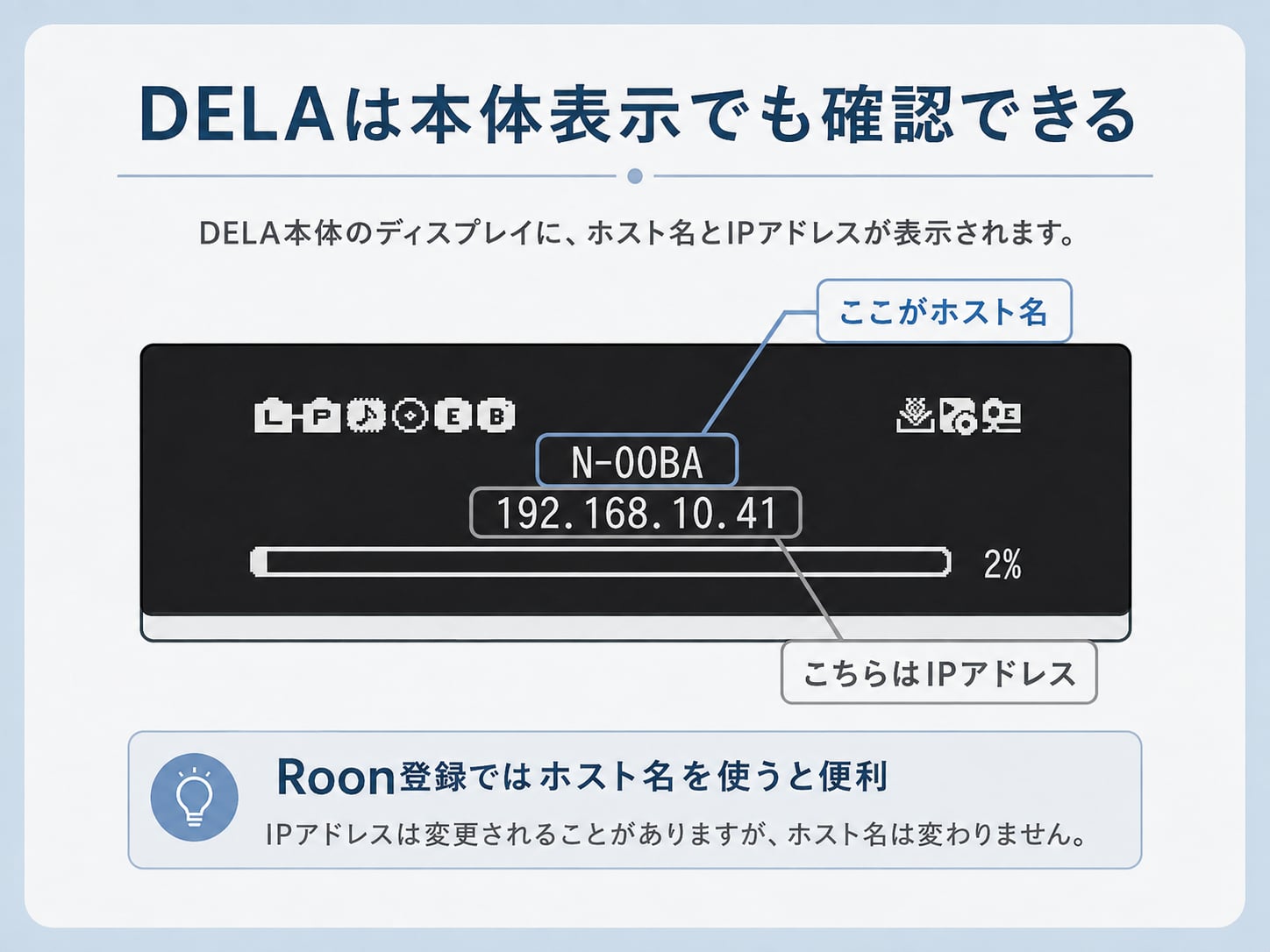
DELAは機種によっては本体のディスプレイから確認できます。例えば下の画像なら、「N-00BA」がホスト名、その下に表示されている「192.168.10.41」がIPアドレスです。

ほら、こうやって並べて見ると急に分かりやすくないですか?「N-00BA」が名前、「192.168.10.41」がその時の住所です。

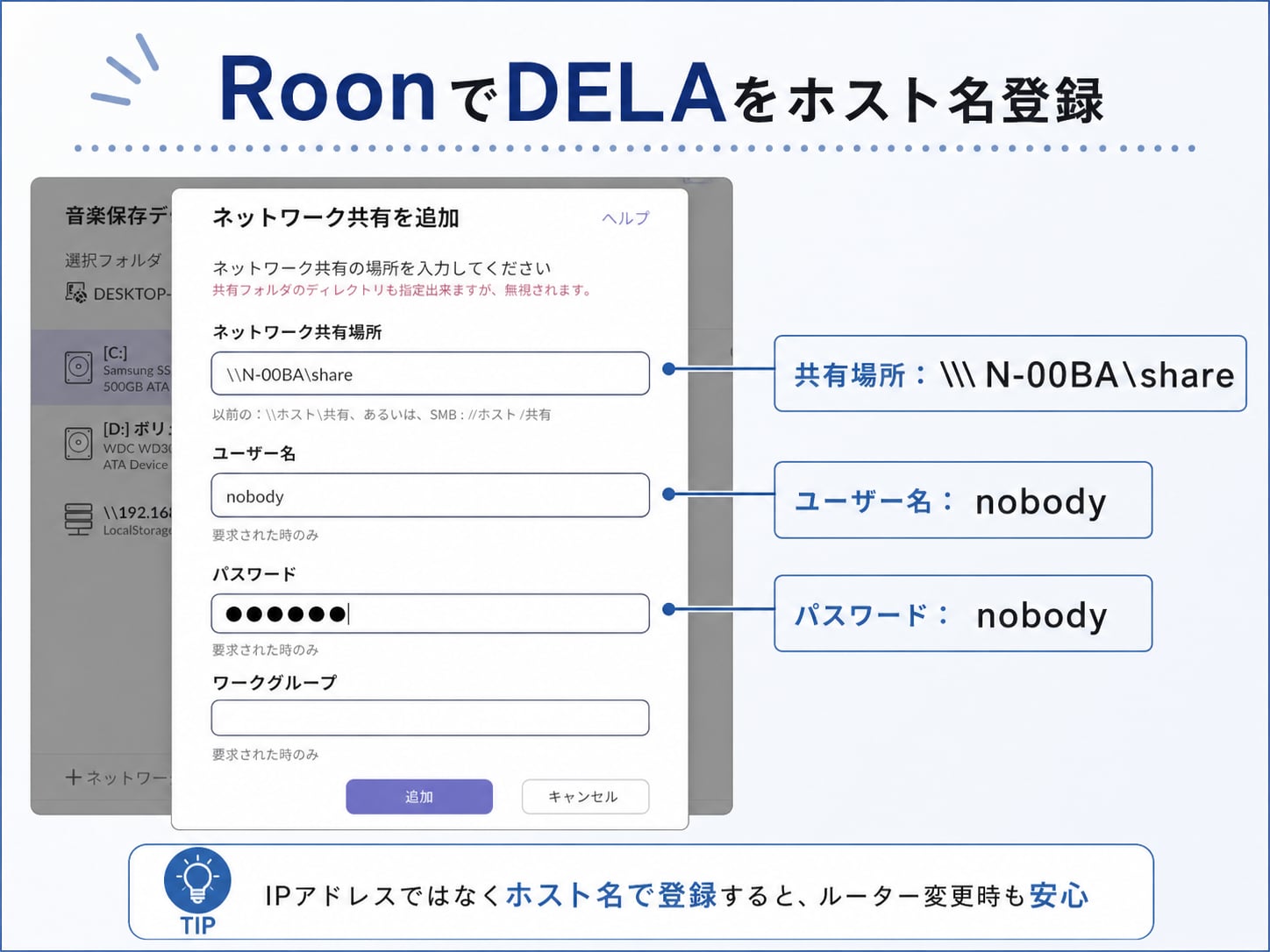
ホスト名が分かったら、Roonを開いて「設定」→「保存場所(Storage)」→「フォルダを追加」→「ネットワーク共有を追加」と進みます。そこで「ネットワーク共有場所」にDELAのホスト名と共有フォルダ名を入力します。

上の画像はペガサスが以前使っていたDELA環境の例なので、共有フォルダが「share」になっています。ここはちょっと注意してください。※DELAは機種やファームウェアの世代によって共有フォルダ名が違い、現在のv4.x系では「internal」、以前のv3.9x系では「import」などが使われますので正確な共有フォルダは実際のNASやシステムをご確認ください。

つまり、DELAなら全部「share」と覚えるんじゃなくて、ホスト名+自分のDELAで使われている共有フォルダ名を入力すればOKです。

例:v4.x系の場合
ネットワーク共有場所: \\N-00BA\internal
ユーザー名: nobody
パスワード: nobody

そしてDELAの場合、ユーザー名とパスワードは「nobody / nobody」です。これ知らないと「ホスト名合ってるのに、なんで入れないんだ?!」となりますので!!!

入力したら「ネットワーク共有を追加」を押して、共有フォルダが表示されたら「このフォルダを選択」して追加すればOK。Roonが中にある音源を読み込み始めます。

5.fidata・Soundgenicをホスト名で登録してみよう

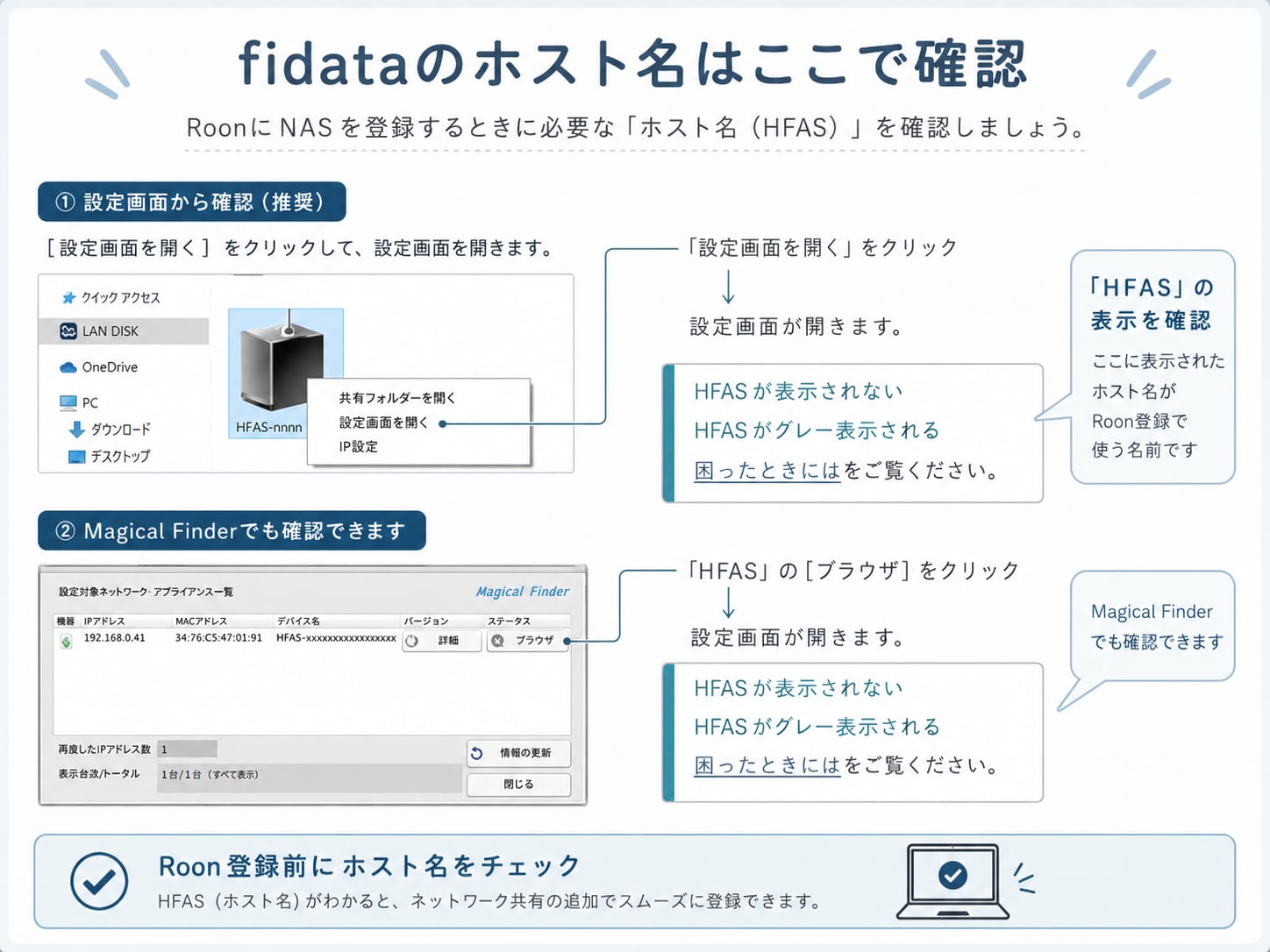
続いてfidata・Soundgenicです。考え方はDELAと同じ。まず自分のfidataがネットワーク上で何という名前になっているのかを確認します。

fidata・Soundgenicの場合は設定画面やMagical Finderから確認できます。「HFAS-xxxx」のように表示されている部分がホスト名です。数字を暗記する必要はありません。画面を見て、その名前を使えばOKです。

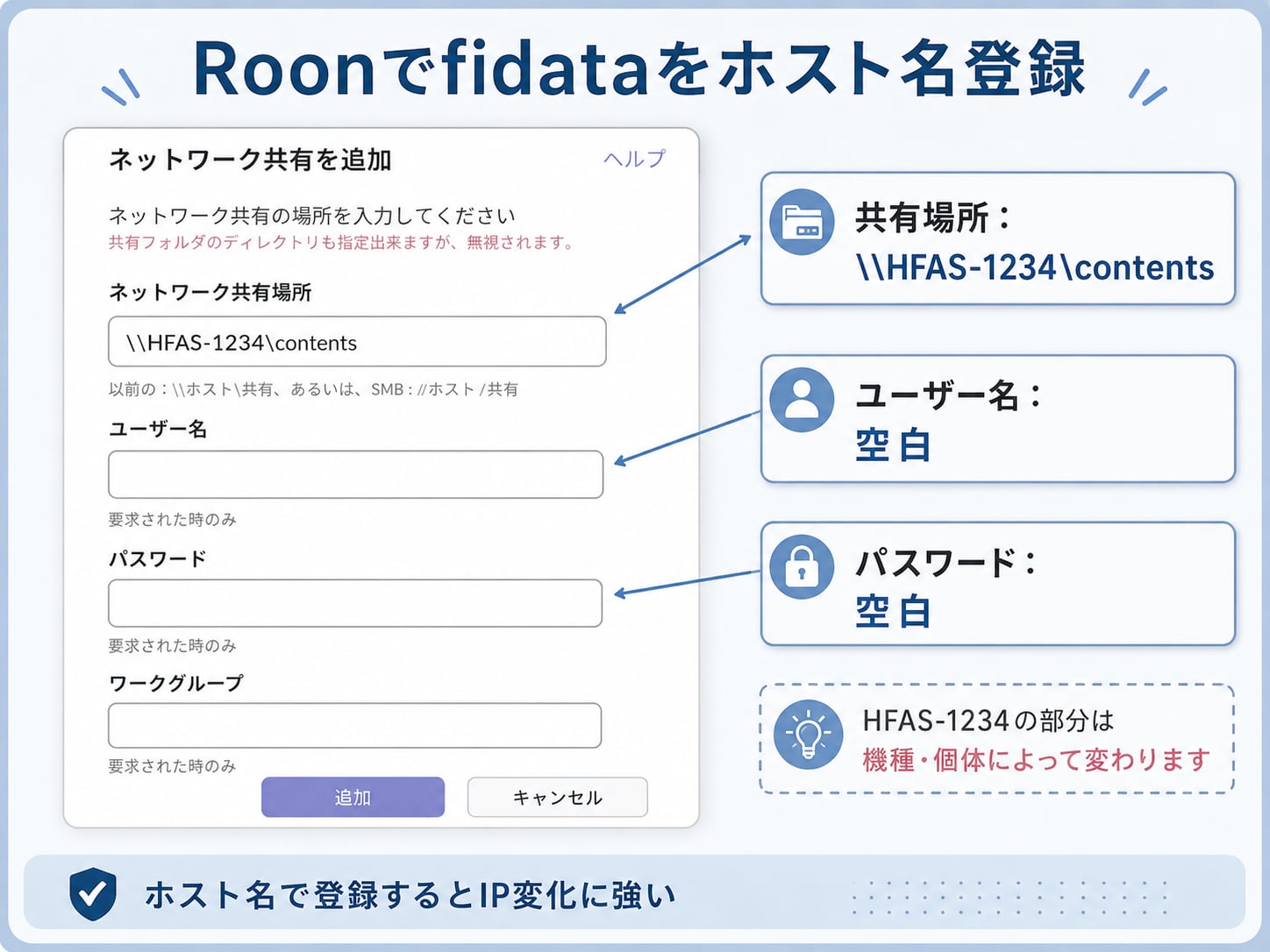
ホスト名が分かったらRoonの「ネットワーク共有を追加」へ進んで、例えばホスト名が「HFAS-1234」なら、

\\HFAS-1234\contents

という形で登録します。fidata・Soundgenicでは、音楽ファイルが入っている共有フォルダは「contents」です。

ペガサスがRoonへ登録する時は、ユーザー名とパスワードは基本的に空欄で使っています。fidata・Soundgenicはゲストアクセスが基本ですが、環境によって認証を求められる場合は、I-O DATAからユーザー名に「guest」を入力する方法も案内されています。

ネットワーク共有場所: \\HFAS-1234\contents
ユーザー名: 基本は空欄
パスワード: 基本は空欄

どうですか?DELAもfidataも、やっていること自体はそんなに難しくないんですよね。今までIPアドレスの数字を入力していた部分を、そのNASの名前に変えているだけの話です。

6.ちょっとだけ注意点

ここまで来たらほぼ終わりなんですが、ペガサスが実際にハマったところだけ書いておきます(笑)まずDELAやfidataのホスト名には「-」ハイフンが入ることがあります。特にiPhoneやiPadから入力している時、日本語の「ー」と間違えないようにしてください。他にも「-」の候補が4つあったりもするので、その点は本当に注意です!

いや、こんなの間違えないでしょ?と思うじゃないですか。ペガサスは何度もやりました(笑)見た目が似ているので、入力している本人は完全に合っているつもりなんですよ。人間には似たような文字ですが、コンピューターからすると全く違う文字なので当然、NASにはつながりません。

Windowsでは「\」が「¥」と表示される場合がありますが、これは基本的に問題ありません。また、ホスト名を正しく入れていてもネットワーク環境によっては名前でNASを見つけられない場合があります。その時は無理に戦わず、IPアドレスで登録してください(笑)

あと、初めて大量の音源を追加した時はRoonがライブラリーを読み込むのに時間が掛かります。曲数が多い場合は、追加直後に全部出てこなくても少し待ってみてください。

7.まとめ:知らないだけで、実はこっちの方が楽だった!

今回はRoonへDELAやfidata・Soundgenicを登録する時に、IPアドレスではなくホスト名を使って登録する方法をご紹介しました。

ネットワークに詳しい方からしたら「いや、普通にホスト名で入れればいいじゃん」という話かもしれません。でもオーディオのお客様と話していると、ここを知らずにIPアドレスで登録している方って、相当多いんですよ。むしろ知っている方のほうがレアっていうぐらい!

ペガサスがOTAI AUDIOで以前作ったRoon関連のブログや動画でもホスト名を使っていたんですが、今回あらためて記事にしたのは、オーディオ用ルーターを導入したりネットワーク構成を変更したお客様から「NASが見えなくなった!」というご相談をいただくことがあるからです。

そのたびに新しいIPアドレスを調べて登録し直すのも一つの方法。でもRoonは最初からホスト名で登録できるんだから、だったらこっち使えばいいじゃん!という、実に単純な話なんですよね。

ネットワークオーディオって難しそうに見えるけど、こういう小さなコツを知っているだけで急に楽に、そして便利になるんですよね♪

今回はDELAとfidata・Soundgenicに絞りました。他のNASはメーカーや設定によって共有フォルダ名や認証方法が違いますので・・・そこはChatGPTとかで調べてっちょ ← 適当(笑)

でも今回みたいな「知ってるようで知らなかった!」という設定って、ネットワークオーディオにめちゃくちゃいっぱいあるんですよ!!!音質を詰めるのも大事ですが、普段使うものなんだから快適に使えることもやっぱり大事です。こういうネタも「ペガサス田中のネットワークオーディオいじり」でどんどん紹介していきます!お楽しみに♪

このブログのアクセス数

アクセスカウンター

【OTAIAUDIOリクトの音観録 #17】見た目で選ぶレコードプレーヤー。 インテリアにも合う5選!

Share

OTAIAUDIOリクトの音観録 #17

見た目で選ぶレコードプレーヤー。インテリアにも合う5選!

皆様こんにちは!オタイオーディオのリクトです!

これまでの音観録では、レコードプレーヤーの値段や、ベルトドライブとダイレクトドライブの違いなど、
「機械としてどう選ぶか」を中心にお話ししてきました。

今回はちょっと視点を変えてみます。

レコードプレーヤーって、
見た目で選んじゃダメなの?

いやいや…全然いいと思います!!

むしろ僕は、レコードプレーヤーほど見た目も大事にしてほしいオーディオ機器のひとつだとも思っています。

アンプなどはラックの中へ置くこともできますが、レコードプレーヤーは基本的に一番上。

しかもレコードを聴くたびに、ジャケットを出して、盤を載せて、針を落とす。

嫌でも目に入ります。

だったら「部屋に置いてあるだけでちょっとテンションあがる」と思えるプレーヤーを選ぶのも、立派な選び方ではないでしょうか!

執筆:OTAIAUDIO 野村 陸斗

レコードプレーヤーは「家具の一部」として選んでもいい。

もちろん音質や機能も大事です。

でもレコードプレーヤーって、使っていない時もずっと部屋にいます。

だから僕なら、

「この色、部屋に合いそう」
「この木目いいな」
「このデザイン、毎日見たい」

こういう感覚もかなり大切にしていいと思っています。

「好きなレコードを聴く道具」なんだから、その道具自体も好きになれる方が絶対楽しいです。

今回は「部屋との合わせやすさ」で5台選びました。

今回は音質順のランキングではありません。

それぞれ、

01:ブラックで部屋を締める
02:ホワイトで生活感を抑える
03:木目の家具と合わせる
04:無機質・モダンにまとめる
05:むしろプレーヤーを部屋の主役にする

という5つの方向から選んでみました!

01
ALL BLACK

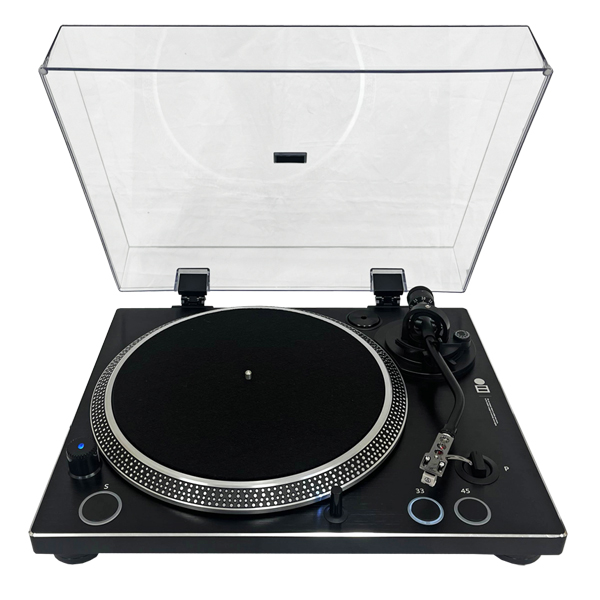
HAKU / HTT-1100

26,800円(税込)

HAKU HTT-1100

HAKU HTT-1100

黒でまとめたい部屋なら、かなり使いやすい。

まずは我らがHAKU「HTT-1100」。

シックなフルブラック筐体なので、かなりいろいろな家具と合わせやすいです。

黒いオーディオラックはもちろんですが、個人的には明るめの木製家具の上に置くのも好きです。

木の温かさの中に黒いプレーヤーが一台入ることで、全体が少し引き締まります。

こんな部屋に
ウッド家具 / インダストリアル / モノトーン / 男前インテリア

デザインはシンプルですが、中身はカートリッジ交換、針圧調整、アンチスケーティング調整に対応。

フォノイコライザーとBluetooth出力も備えているので、
初めての一台としてばっちり使いやすいのもポイントです。

HAKU HTT-1100を見る

02
MINIMAL WHITE

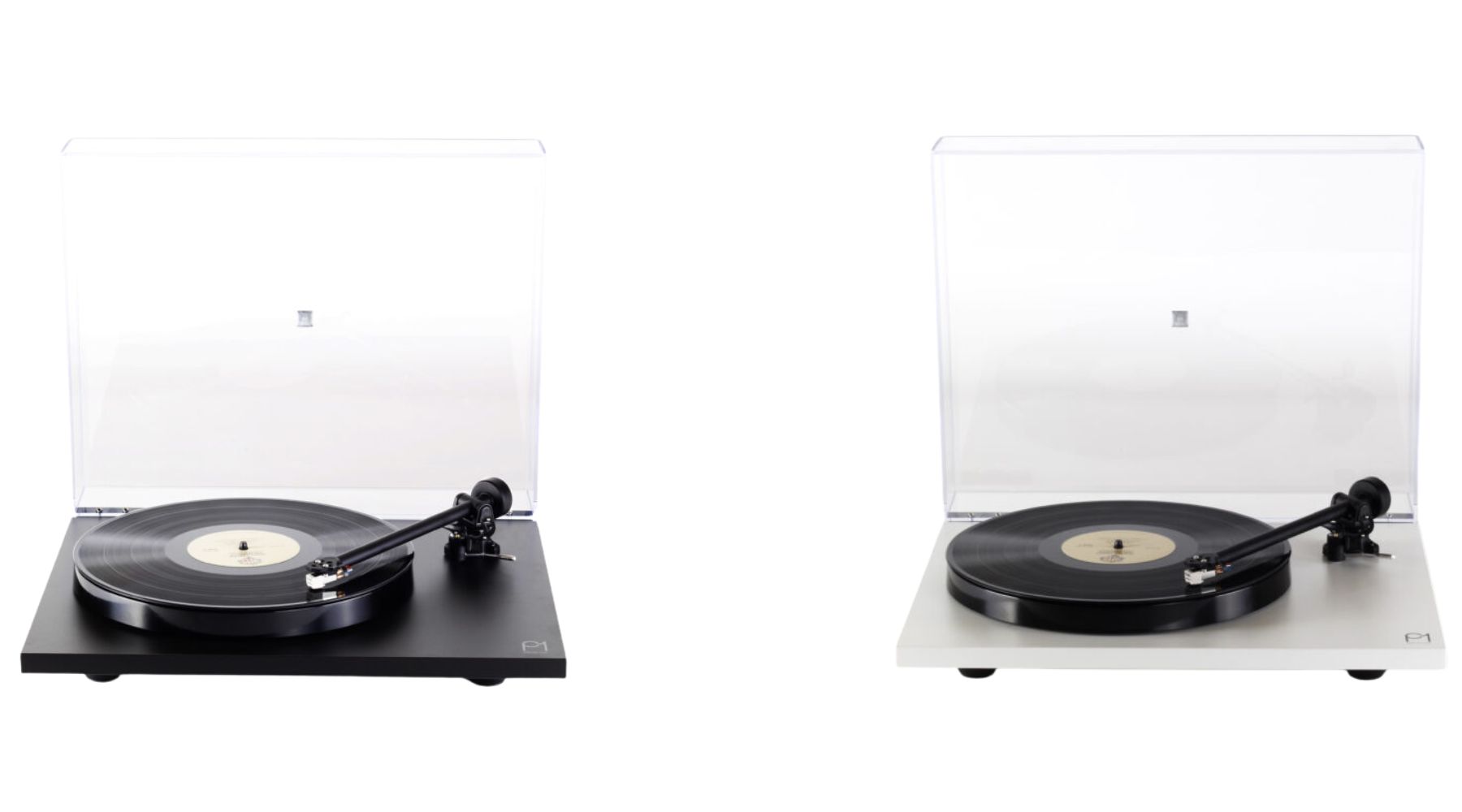
Rega / Planar 1 mk2

69,300円(税込)

Rega Planar 1 mk2

Black / Whiteの2カラーを用意するRega Planar 1 mk2

白い壁、白い家具なら「White」がめちゃくちゃ綺麗。

オーディオ機器って、どうしても黒やシルバーが多いですよね。

そこにRegaのPlanar 1 mk2「White」。

かなりシンプルです。

余計なボタンや表示がほとんど前面に出てこないので、いわゆる「オーディオ機器感」がかなり薄い。

この、「スッキリしすぎだろ」くらいスッキリしたデザイン、僕は結構好きなんですよね〜。。

白壁のリビング、白い収納、明るいオーク材などでまとめている部屋なら、機材を置いたというより家具の一部のように馴染みますね!

こんな部屋に
北欧 / ナチュラル / ホワイトインテリア / ミニマル

Planar 1 mk2はRegaの入門モデルで、面倒なアーム調整を極力減らした設計。

見た目だけでなく、初めての本格レコードプレーヤーとして入りやすいところも魅力です。

Rega Planar 1 mk2を見る

03
OAK

Rega / Planar 3 mk2

154,000円(税込)〜

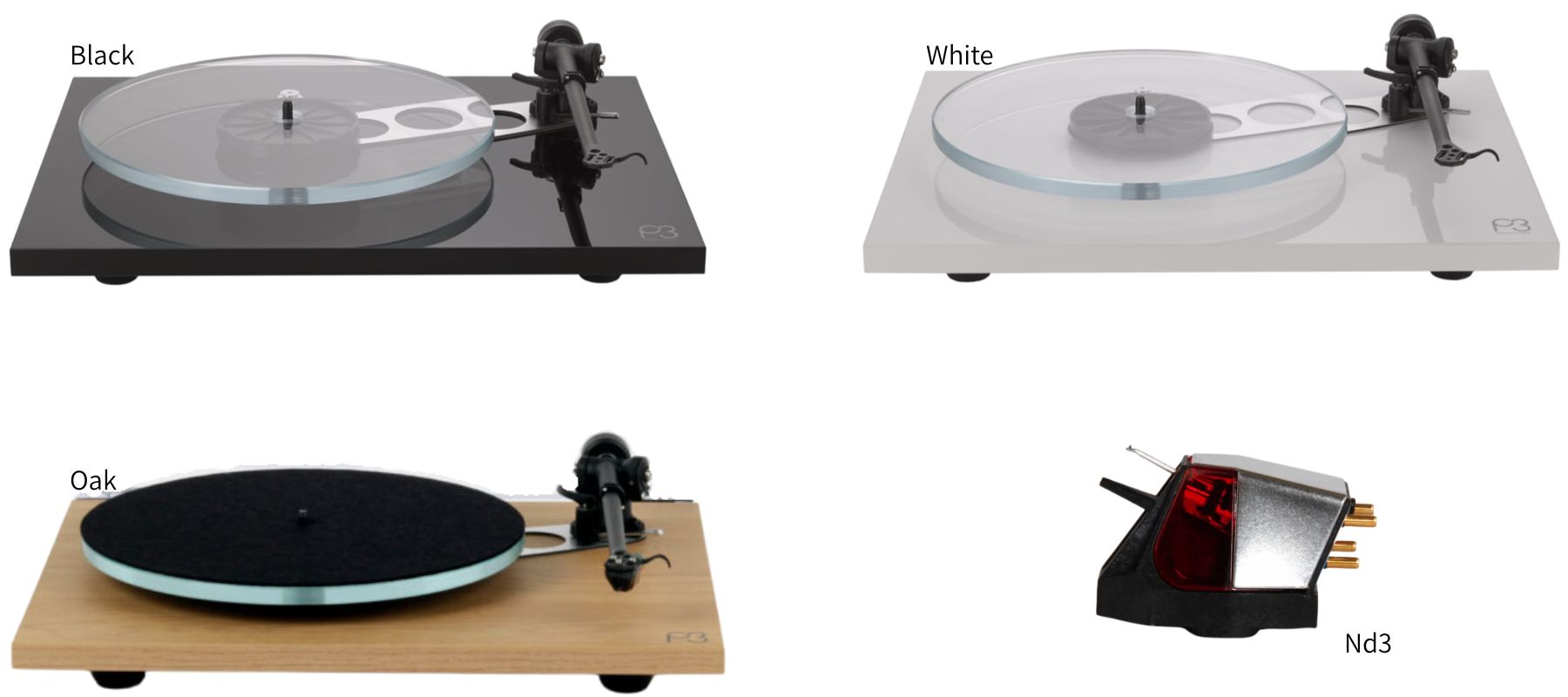
Rega Planar 3 mk2 Black White Oak

Black、Whiteに加えて木目のOakもラインナップ

木の家具が好きなら「Oak」を是非。

連続Rega製品!先ほどのPlanar 1から一気に価格は上がりますが、見た目という意味でもPlanar 3 mk2は面白いです。

特にOak。

レコードプレーヤー自体が木製家具に近い表情になるので、
ウォールナットやオーク系のテレビボード、サイドボード、オーディオラックと非常に合わせやすいです。

さらにPlanar 3といえば、透明感のあるガラスプラッター。そもそもガラスプラッターってあまり見ないですし、やっぱり透明ってなんかすごくオシャレですよね()

木目とガラスという素材の組み合わせが、かなり綺麗なんですよね。

こんな部屋に
オーク家具 / 北欧 / ミッドセンチュリー / ナチュラルモダン

もちろんPlanar 3は見た目だけではなく、Regaを代表するロングセラーモデル。

本格的にアナログ再生を楽しみながら、
オーディオそのものも家具として綺麗に見せたい方にはかなり魅力的な一台です。

Rega Planar 3 mk2を見る

04
MODERN / INDUSTRIAL

Technics / SL-1500CW

134,640円(税込)

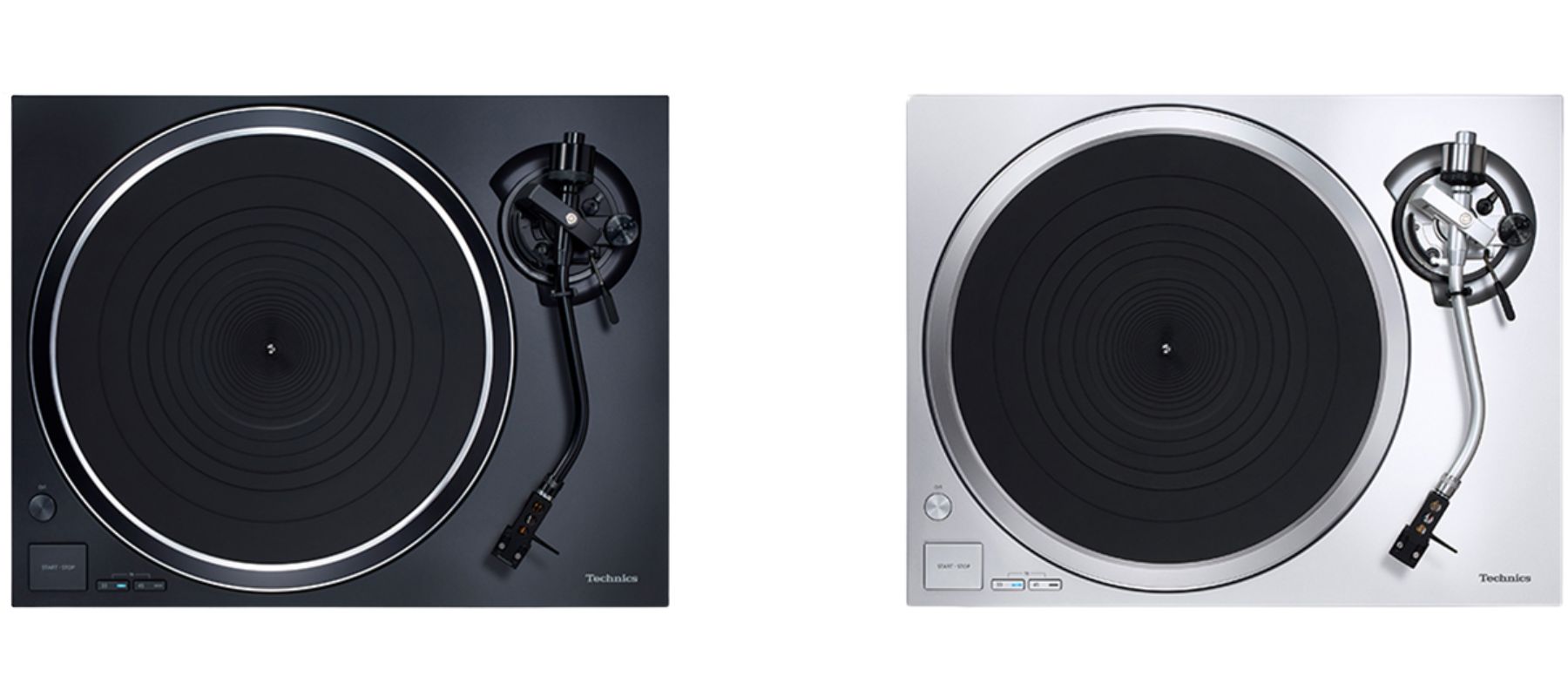
Technics SL-1500CW

SL-1500CWはブラックとシルバーをラインナップ

無機質な部屋なら、Technicsのメカ感をあえて見せる。

ここまでは「家具に馴染む」方向でした。

Technicsはちょっと逆。

機械であることを隠さないデザインが魅力です。

特にSL-1500CWのシルバー。堂々たるや、此のメカメカ…メカメカ……カッコイイ。

金属、ガラス、コンクリート、黒いアイアン家具などを使った空間に置くと、非常に映えますね。

S字トーンアームや大型プラッターも含め、
「レコードプレーヤーがここにあるぞ」という存在感そのものをデザインにできます。

こんな部屋に
モダン / インダストリアル / コンクリート / ブラック×シルバー

中身はTechnicsらしいコアレス・ダイレクトドライブ。

フォノイコライザーも内蔵しているので、
本格派でありながらシステムを比較的シンプルに組みやすいところも魅力です。

Technics SL-1500CWを見る

05
STATEMENT PIECE

audio-technica / AT-LPA2

330,000円(税込)

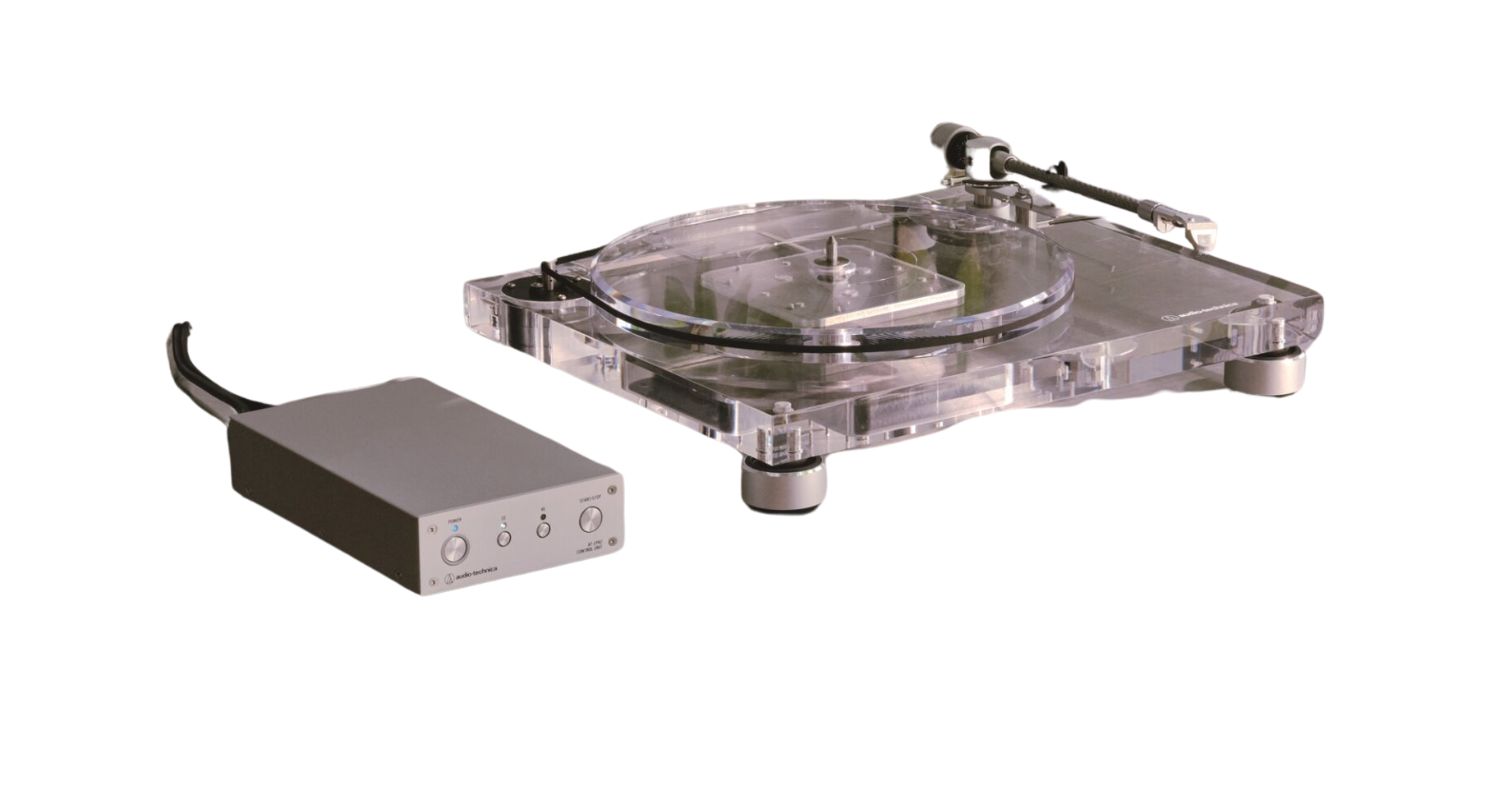
audio-technica AT-LPA2

透明アクリルシャーシを採用したaudio-technica AT-LPA2

最後は、馴染ませるのをやめましょうw

部屋に馴染むプレーヤーというテーマでここまで来ましたが、
最後は逆です。

プレーヤー自体を部屋の主役にしちゃう系。

audio-technica「AT-LPA2」。

30mm厚の透明アクリルシャーシに、20mm厚の透明アクリルプラッター。

もう見た瞬間に分かりますよね。普通のオーディオ機器とは明らかに雰囲気が違います。

透明なので大きな筐体でも圧迫感が出にくく、
照明や周囲の家具によって見え方が変わるのも面白いところです。

こんな部屋に
モダン / ガラス家具 / ギャラリー風 / デザイン家具中心の空間

もちろん、このアクリルは単なる見た目だけではありません。

低共振を狙ったシャーシやプラッターとして採用されており、
デザインとオーディオとしての構造が同じ方向を向いているのがAT-LPA2の面白いところです。

audio-technica AT-LPA2を見る

5台をインテリア目線でまとめると……

モデル デザイン 合わせたい部屋
HAKU HTT-1100 フルブラック 木製家具・モノトーン
Rega Planar 1 mk2 ミニマル 北欧・ホワイト
Rega Planar 3 mk2 Oak 木目+ガラス ナチュラル・ミッドセンチュリー
Technics SL-1500CW メカニカル モダン・インダストリアル
audio-technica AT-LPA2 透明アクリル ギャラリー・デザイン家具

ただし、見た目だけで買う前に4つだけ確認!

デザインで選ぶのは大賛成ですが、購入ボタンを押す前に最低限ここだけは確認してください。

① フォノイコライザーは必要?
内蔵していないモデルでは、アンプ側のPHONO入力または外付けフォノイコライザーが必要です。
② カートリッジは付いている?
モデルや仕様によっては別途用意する必要があります。
③ 奥行きは足りる?
本体だけでなく、背面ケーブルやダストカバーを開けた時のスペースも考えましょう。
④ その場所、本当にプレーヤーを置ける?
スピーカーのすぐ横や不安定な家具の上は、振動の影響を受ける場合があります。

まとめ:毎日見るものだから、「好きな見た目」でいいんです。

レコードプレーヤーを選ぶとなると、

駆動方式は?

ワウ・フラッターは?

トーンアームは?

カートリッジは?

と、どんどんスペックが気になってきます。

もちろん全部大切です。

でもその結果、

「性能は良いんだけど、この見た目あんまり好きじゃないんだよな……」

となってしまうのもあるある。ちょっと寂しいです。

レコードを聴く時間って、音だけではありません。

棚からレコードを選んで、
ジャケットを眺めて、
盤をプレーヤーに載せて、
針を落とす。

その全部を含めてアナログだと思います。CDプレーヤーでは得られない栄養がここにはあるんですよね。

だから、「このプレーヤーを部屋に置きたい!」から始めても全然OK!!

そこから音にも興味が湧いてきたら……もう立派に沼の入口ですね^^

「この部屋ならどれが合う?」もお気軽にご相談ください!

例えば、

「白い家具に合うものが欲しい」

「木目のラックに合わせたい」

「10万円くらいで見た目も良いもの」

「見た目が好きな機種があるけど、自分のアンプにつながる?」

こんなご相談でも大歓迎です。
見た目・ご予算・現在お持ちの機材まで含めて、一緒に選ばせていただきます!

OTAI AUDIOに相談する

レコードプレーヤーを、部屋に置きたくなるオーディオを。

音楽を聴いている時はもちろん、
聴いていない時に眺めても気分が良い。

そういうプレーヤーが一台あると、レコードを聴く回数も自然と増える気がします。

まずはぜひ「自分の部屋に置くならどれかな?」という目線で見比べてみてください!

それでは、最後までご精読ありがとうございました!
また次回の音観録でお会いしましょう!!

このブログのアクセス数

アクセスカウンター


【OTAIAUDIOリクトの音観録 #16】ベルトドライブとダイレクトドライブ、何が違う?

Share

OTAIAUDIOリクトの音観録 #16

ベルトドライブとダイレクトドライブ、何が違う?

皆様こんにちは!オタイオーディオのリクトです!

前回は、
「レコードプレーヤー、安いものと高いものは何が違う?」
というテーマで、レコードプレーヤーの価格差についてお話ししました。

そこで少しだけ登場したのが、

「ベルトドライブ」
と
「ダイレクトドライブ」

この2つ。

レコードプレーヤーを探していると、商品説明にかなりの確率で出てきます。

でも初めて見ると、

「……で、結局どっちを選べばいいの?」

となりますよねw

今回はこの2つの違いを、できるだけ難しい話を抜きにして解説していきます!

執筆:OTAIAUDIO 野村 陸斗

結論:モーターの力を「どうやってレコードまで届けるか」が違います。

かなりシンプルに言うと、

BELT DRIVE
ベルトドライブ
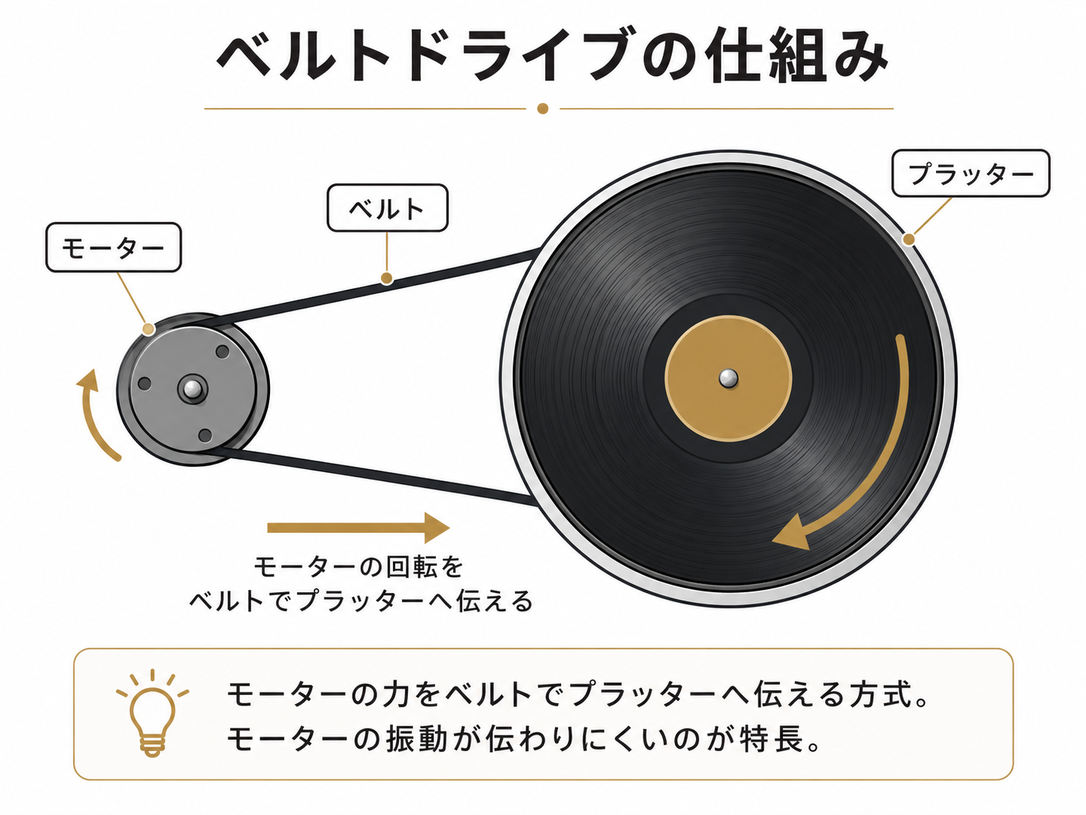
→モーターとターンテーブルをゴム製のベルトでつないで回す。
DIRECT DRIVE
ダイレクトドライブ
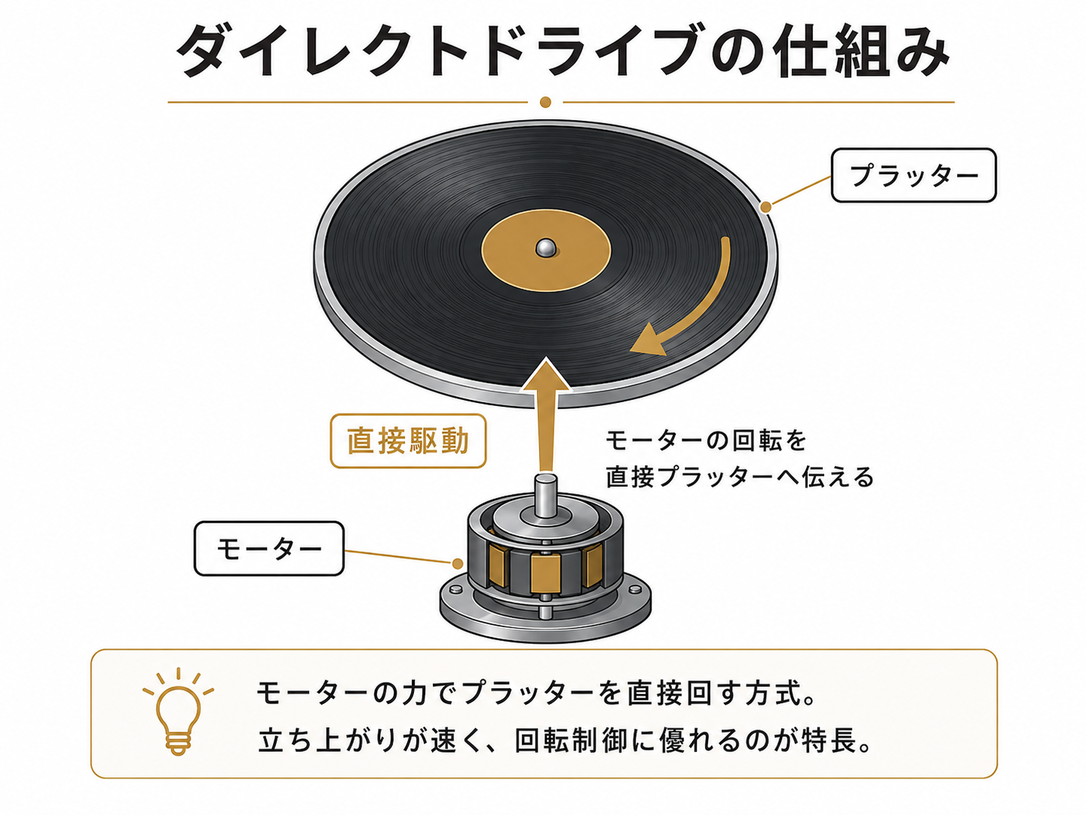
→モーターの力でターンテーブルを直接回す。

これが基本です。

ただ、この構造の違いによって振動、回転の安定性、立ち上がり、メンテナンス、DJプレイへの適性などが変わってきます。

この記事でわかること

01:ベルトドライブって何?
02:ダイレクトドライブって何?
03:結局、音質はどちらが良い?
04:回転の安定性は?
05:メンテナンスの違い
06:なぜDJはダイレクトドライブ?
07:実際のプレーヤーで見てみよう
08:結局どっちがおすすめ?

01
BELT DRIVE

ベルトドライブって何?

ベルトドライブはその名前の通り、
ゴム製のベルトを使ってターンテーブルを回す方式です。

レコードを載せる丸い台を「プラッター」と呼ぶのですが、その横などにモーターを配置して、

モーター → ベルト → プラッター

という順番で力を伝えます。

ベルトを介してモーターの力をプラッターへ伝えるベルトドライブ方式

この「間にベルトが入っている」というのがポイントです。

モーターは動いている以上、どうしても微細な振動を発生します。

レコードプレーヤーは針で非常に小さな振動を読み取っているので、本来の音楽とは関係のないモーター振動は、できるだけ針に届けたくありません。

そこでベルトがクッションのような役割をして、モーター振動を伝わりにくくします。

これがベルトドライブの大きなメリット。

リスニング用のレコードプレーヤーでベルトドライブが非常に多く採用されている理由のひとつです。

02
DIRECT DRIVE

ダイレクトドライブは「直接」回す。

一方のダイレクトドライブ。

Direct=直接。

その名の通り、モーターとプラッターが直結しています。

モーターでプラッターを直接駆動するダイレクトドライブ方式

ベルトを介さないため、モーターの力をそのままプラッターへ伝えられます。

そのため、

立ち上がりが速い
トルクを大きくしやすい
回転を精密に制御しやすい
ベルト交換が必要ない

というメリットがあります。

ただし、モーターとプラッターが直結しているということは、モーター側の振動や回転ムラをきちんと抑える設計が重要になります。

シンプルな構造に見えて、実はモーター制御の技術力がかなり問われる方式です。

03

じゃあ、どっちの方が音が良いの?

ここが一番知りたいところだと思います。

答えは……

方式だけでは決まりません!!

たしかに構造上の傾向としては、

ベルトドライブ
モーター振動をベルトで遮断しやすい。
ダイレクトドライブ
高い回転精度や力強い駆動を実現しやすい。

という違いはあります。

でも実際の音は、

・モーターの精度

・プラッター

・筐体

・トーンアーム

・カートリッジ

・振動対策

など、プレーヤー全体の設計で決まります。

HAKU HTT-1100 ベルトドライブレコードプレーヤー

例えばHAKU HTT-1100もリスニング用途を意識したベルトドライブ方式を採用しています。

「ベルトだから高音質」「ダイレクトだから高音質」という単純な話ではないんです。

04

回転の安定性なら、ダイレクトドライブが得意。

レコードは33 1/3回転、45回転といった決められた速度で回っています。

当然ですが、回転速度がフラフラしてしまうと音程も一緒に揺れてしまいます。

そこで重要になるのが、
ワウ・フラッター
という性能です。

簡単に言えば、回転速度のムラを示すもの。

高性能なダイレクトドライブ機ではモーターの回転そのものを高精度に制御することで、非常に安定した回転を実現しているモデルがあります。

ただし最近のベルトドライブ機も、モーター制御やプラッターの工夫によって高い回転精度を実現しているものがあります。

ここでも「方式だけ」で決めつけないことが大切です。

05

メンテナンスは何が違う?

一番分かりやすい違いはベルトです。

ベルトドライブではゴム製ベルトを使っているので、長年使っていると伸びたり、硬化したり、劣化したりします。

そうなると、

回転が遅くなる
速度が安定しなくなる
最悪の場合、回らなくなる

ということがあります。

とはいえ、ベルト自体は交換可能な消耗品として設計されていることが多いので、必要になったら交換すればOKです。大体のメーカーが交換用ベルトを準備しています。

対してダイレクトドライブには、この駆動用ベルト自体がありません。

ベルト交換という意味では、ダイレクトドライブの方が手間は少なめ。

もちろん、どちらの方式でも針やカートリッジなどその他のメンテナンスは必要です。

06

なぜDJ用ターンテーブルはダイレクトドライブなの?

DJ機材をご存じの方なら、

「Technics SL-1200シリーズってダイレクトドライブだよね?」

と思った方もいるかもしれません。

DJではレコードを手で止めたり、前後へ動かしたり、止めた状態からすぐに曲をスタートしたりします。

この時に必要なのが強いトルクと素早い立ち上がりです。

ダイレクトドライブはモーターの力がプラッターへ直接伝わるため、こういった使い方と非常に相性が良いんですね。

Technics SL-1500CW ダイレクトドライブターンテーブル

Technicsは現在もダイレクトドライブ技術をHi-Fi用ターンテーブルへ投入しています。

ただし、

ダイレクトドライブ=DJ用、ではありません。

TechnicsのSL-1500CWのように、音楽鑑賞を目的とした本格的なHi-Fi用ダイレクトドライブプレーヤーも存在します。

ここまでを一度まとめてみましょう!

ベルトドライブ ダイレクトドライブ
駆動 ベルトを介して回す モーターで直接回す
モーター振動 伝わりにくくしやすい モーター設計・制御が重要
トルク 比較的穏やか 強くしやすい
立ち上がり 比較的ゆっくり 速いモデルが多い
消耗品 ベルト交換あり 駆動ベルトなし
DJ 基本的に不向き 非常に相性が良い
リスニング ◎ ◎
※一般的な構造上の傾向です。実際の性能や音質は各製品の設計によって異なります。

07

実際に選ぶなら、こんなプレーヤーがあります。

ベルトドライブ

HAKU / HTT-1100

26,800円(税込)

OTAI AUDIO/OTAIRECORDが企画した、リスニング用ベルトドライブプレーヤーです。

ユニバーサルトーンアーム、カートリッジ交換、針圧・アンチスケーティング調整などに対応しつつ、フォノイコライザーやBluetooth出力も搭載しています。

「初めてだけど、後からカートリッジ交換なども楽しんでみたい」という方に。

HAKU HTT-1100を見る

ダイレクトドライブ

Technics / SL-1500CW

Technicsのコアレス・ダイレクトドライブ・モーターを搭載したHi-Fi用プレーヤーです。

高精度な回転制御に加え、2層構造プラッターや高剛性筐体など振動対策にも力を入れています。

「長く使える本格的なプレーヤーが欲しい」「回転精度も含めて音質を追求したい」という方に。

Technics SL-1500CWを見る

08
FINAL ANSWER

結局、初心者はどっちを選べばいい?

僕ならこう考えます。

ベルトドライブがおすすめ
・基本的には音楽鑑賞だけ
・シンプルな構造で始めたい
・コストを抑えながらHi-Fi再生を楽しみたい
ダイレクトドライブがおすすめ
・回転精度を重視したい
・立ち上がりの速さやトルクも欲しい
・DJプレイもしたい
・ベルト交換をしたくない

ただし、何度も言いますが、

最終的には「駆動方式」よりも、そのプレーヤー全体がどう作られているかを見るのが大事です。

ベルトドライブにも何十万円、何百万円という高級機があります。

ダイレクトドライブにも入門機から超高級機まであります。

「ベルトだから上」「ダイレクトだから上」という序列ではありません。

まとめ:方式が違えば、得意なことも違う。

今回の内容を最後に超シンプルにまとめると、

BELT DRIVE
ベルトでモーター振動を切り離しながら回す。
DIRECT DRIVE
モーターで直接、力強く正確に回す。

こんな感じです。

今まで商品ページを見て、

「ベルトドライブって書いてあるけど何のこと?」

となっていた方も、これでプレーヤーを見るポイントがひとつ増えたと思います!

そしてこのあたりが分かり始めると、今度はプラッター、トーンアーム、カートリッジ……と気になる部分がどんどん増えてきますヨ^^

前回の音観録はこちら!

レコードプレーヤー、安いものと高いものは何が違う?

そもそもプレーヤーの値段が上がると何が変わるの?という方はこちらもぜひご覧ください!

音観録 #15を読む

「自分ならどっち?」というご相談も大歓迎です!

例えば、

「レコード鑑賞だけならどっち?」

「予算5万円ならおすすめは?」

「昔のTechnicsから買い替えたい」

「DJはしないけどダイレクトドライブが気になる」

こういったご相談もお気軽にどうぞ!
ご予算や現在お使いのオーディオシステムを踏まえてご案内いたします。

OTAI AUDIOに相談する

仕組みが分かると、プレーヤー選びはもっと面白い!

今まで何となく見ていた「ベルトドライブ」「ダイレクトドライブ」という文字も、仕組みを知ってから見ると、

「あ、このプレーヤーは振動をこう処理してるんだ」

「これは回転精度を重視しているんだな」

と、メーカーが何を狙って作った製品なのかも少しずつ見えてきます。

そして、その違いを知ったうえで自分の好きなレコードを聴き比べる。

これもアナログオーディオの楽しさのひとつですね!

それでは、最後までご精読ありがとうございました!
また次回の音観録でお会いしましょう!!

このブログのアクセス数

アクセスカウンター

【3万円以下特集 第6弾】えっ?高いスピーカーケーブル使ってるのに、まだ付属ジャンパー?!Wireworld「Oasis 10」に変えたら世界が変わった

Share

【3万円以下特集 第6弾】えっ?高いスピーカーケーブル使ってるのに、まだ付属ジャンパー?!Wireworld「Oasis 10」に変えたら世界が変わった!

1.第6弾はジャンパーケーブル!

皆さんこんにちは!OTAI AUDIOのペガサス☆TANAKAです。3万円以下特集、第6弾です!RCAケーブル、スピーカー、レコードプレーヤー、インシュレーター、スタイラスクリーナーと来まして、今回はジャンパーケーブルです。

今回使うのはWireworldの「Oasis 10」ジャンパーケーブルです!

・・・と、ここで一つ問題発生(笑)この記事を考えていた時点では税別25,000円、税込27,500円だったので完全に3万円以下特集だったんですが、なんと2026年8月21日から税別35,000円、税込38,500円へ価格改定されてしまいました。いやいや、このタイミングで値上げする?!(笑)でも、せっかくここまで考えたし元々はちゃんと3万円以下だったので、今回は特別にそのまま第6弾としていきます(笑)

で、いきなりなんですけど、バイワイヤ対応のスピーカーを使っている方。ちょっとスピーカーの後ろを見てもらっていいですか?

ジャンパーって何使ってます??

2.高いスピーカーケーブル使ってるのに、ジャンパーはどうですか?

オーディオ好きの方って、スピーカーケーブルには結構こだわりますよね。銅がいい、銀がいい、単線がいい、太い方がいい、いや構造が大事だ・・・なんて色々考えて、5万円、10万円、もっと高価なスピーカーケーブルを使っている方も普通にいらっしゃいます。

ところがですよ?そのこだわって選んだスピーカーケーブルの先を見ると、ジャンパーだけはスピーカーを買った時に付いてきたものを、そのまま使っている方って結構多いと思うんですよね。

いや、付属品なんだから普通はそうしますよ。私だってオーディオを始めたばかりの時に、わざわざそこを交換しようなんて思わなかった時期もたしかにありましたから(笑)

でもスピーカーケーブルには何万円、何十万円と使っているのに、その先だけ買った時のまま・・・

ん?ちょっと待てよ?!

ましてや、まだ金属のジャンパープレート使ってませんよね?!

もちろん金属プレートだから音が出ないわけじゃないし、付属ジャンパーだからダメということでもありません。でもバイワイヤ対応スピーカーでは、ジャンパーもちゃんと信号が通る経路の一部です。だったらスピーカーケーブルに気を使うのと同じように、ここも一度ちゃんと聴いてみてもいいんじゃないですかね。

ジャンパーのケーブル部分なんて短いものなら十数cm程度ですよ。でもオーディオって、こういう「そんなところで変わるの?」って場所が結構あるじゃないですか。今回もまさしくそれでしたね!

3.そもそも付属ジャンパーって、そのままでいいの?!

で、ここまで言うならメーカーはどう考えてるんだ?と思って、私もあらためて調べてみました。さすがにスピーカーメーカー自身が「うちの付属ジャンパーは交換前提で付属してます!交換してください!」なんて書いているエビデンスまでは見つけられませんでした(笑)まあ、そりゃそうですよね。

ところが今回使うWireworldは結構ハッキリしています!ジャンパーケーブルを、スピーカーメーカーが一般的に付属しているジャンパーから交換するための製品として案内していて、さらにジャンパーを「スピーカーケーブルの延長」として考えているんです。

これはなかなかに面白い。。。

そしてNordostはさらに踏み込んでいて、バイワイヤ対応スピーカーに付いている金属プレートについて、理想的な接続ではなく、バイワイヤやバイアンプをしない場合でもスピーカーをとりあえず使えるようにするためのもの、という説明までしています。

なるほどねぇ・・・。

つまり「スピーカーに付いてきたから、これで完成!」という箇所ではないわけですよ。

もちろん付属ジャンパーの品質はスピーカーによって違います。でも少なくとも、ここは交換して音を詰められる所なんですよね。そう思ってもう一度自分のスピーカーの後ろを見ると・・・なんか急に気になってきません?(笑)

4.そこでWireworld「Oasis 10」

そこで今回選んだのがWireworldの「Oasis 10」ジャンパーケーブルです。価格は2026年8月20日までは4本1組で税別25,000円、税込27,500円でしたが、8月21日から税別35,000円、税込38,500円となっています。長さは150mmです。

小さいですよ。写真だけ見たら「これが38,500円?!」って思うかもしれません!でも中身はちゃんとWireworldで、Tri DNA HELIX構造、Oxygen-Free Copper導体、COMPOSILEX 5絶縁体と、現在のSeries 10で使われている技術が入っています。

しかもWireworldはOasisだけじゃなく、上位シリーズにもジャンパーを用意しています。つまりメーカーとしても、この部分をオマケではなく一つのオーディオケーブルとして考えているわけですね。

その中で今回Oasis 10にしたのは、個人的にWireworldらしい使いやすさがあるからです。変に音色を作りすぎず、S/Nや見通しを良くする方向なので、ジャンパー交換を初めて試すにも合うと思います。

5.付属ジャンパーからOasis 10へ交換してみた

さて、ここからが本題です。付属のジャンパーからOasis 10へ交換して、実際に聴いてみました。ジャンパー以外は何も変えていません。

で、まず感じるのはやっぱりWireworldらしいS/Nの良さです。背景がスッと静かになって、付属ジャンパーでは少し曇って見えていた音場が、急にクリアになる。ボーカルや楽器の輪郭も分かりやすくなるし、その後ろにある細かな音や余韻まで自然に聴こえてきます。

いやいや、世界が見違えるじゃないかコレ。

しかも私はここがOasis 10の良いところだと思うんですが、変な色付けが少ないんですよね。高域をキラキラさせてクリアに聴かせるわけでもないし、低域を妙に太くして迫力を出す感じでもない。余計な曇りが取れて、元々そこにあった音が普通に見えるようになる感じです。

だから使いやすいんですよ。ジャンパーだけ交換したら急に音色が変わりすぎてシステム全体のバランスまで崩れました、では困るじゃないですか。Oasis 10はそういう方向ではなく、今使っているスピーカーの良さをそのままに、見通しやクリアさを一段上げてくれる印象でした。

これを思えば、高価なスピーカーケーブルを使っていてジャンパーだけ付属品という状態が、逆に気になってしまいませんか?

6.音が変わると、音楽の聴こえ方まで変わる

そして今回、単に「S/Nが上がりました」「クリアになりました」で終わらないところが良かったんですよ。見通しが良くなると、今まで何となく一つの塊として聴いていた演奏の中から、ボーカルの細かなニュアンスや楽器の位置、余韻の出かたや消え方まで自然に分かるんです。

そうすると同じ曲なのに「あれ?こんな音入ってた?」とか、「この人こんな歌い方してたんだ」とか、今まで気付かなかったところに耳が行くようになる。音質が変わっただけなのに、結果として音楽そのものの聴こえ方まで変わってくるんですよね。

ジャンパーを変えただけなのに、最後は音楽観まで変わってくる。

ちょっと大げさに聞こえるかもしれませんが、オーディオってこういうところありません?今まで聴こえていなかったものが聴こえるようになると、同じアルバムなのにまた最初から聴き直したくなる。皆さんにも是非体感していただきたいです♪

7.まとめ:ジャンパーはまだ付属品のままでいいですか?

現在のWireworld「Oasis 10」ジャンパーケーブルは税込38,500円。短いケーブルにこの金額?と考えたら「それなりにするなぁ」と思うかもしれません。でもスピーカーケーブルに何万円、何十万円と掛けている方なら、私はむしろ一度ここを確認してほしいと思います。

スピーカーやアンプを買い替える前に、まだ今のシステムで出来ることが残っている。しかも、普段ほとんど気にしていなかったジャンパーを交換しただけで、聴き慣れた曲まで違って聴こえてくる。

えっ?高いスピーカーケーブル使ってるのに、まだ付属ジャンパー?!一度ここも聴いてみてください。世界、変わるかもしれませんよ!!!

ましてやジャンパープレートをそのまま使っている方。いやぁ~、これはもう一回スピーカーの後ろ見てみた方がいいんじゃないでしょうか?

このブログのアクセス数

アクセスカウンター

【ペガサス田中のネットワークオーディオいじり #05】光絶縁の次はDACケーブル?!TOP WING「Direct Link SFP」を聴いたらSFP光とLANケーブ

Share

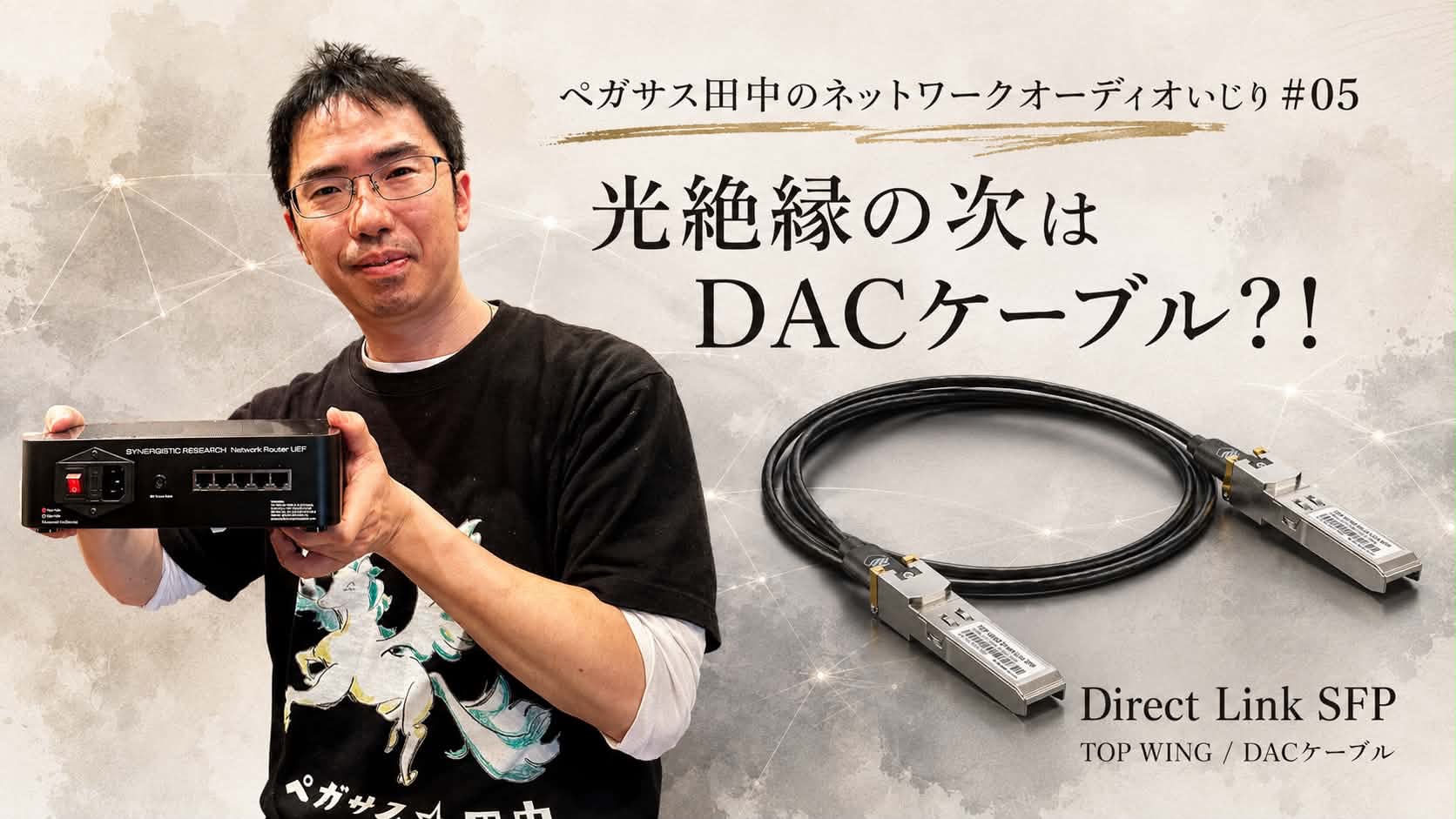
【ペガサス田中のネットワークオーディオいじり #05】光絶縁の次はDACケーブル?!TOP WING「Direct Link SFP」を聴いたらSFP光とLANケーブルのいいとこ取りだった!

1.光絶縁の次はDACケーブル?!

皆さんこんにちは!OTAI AUDIOのペガサス☆TANAKAです。

今回のネットワークオーディオいじりは、TOP WINGの「Direct Link SFP」です。

ネットワークオーディオでSFPと言えば、ここ数年かなり広がったのが光ファイバーを使った接続ですよね。

いわゆる光絶縁です。

私も散々試してきましたし、SFP光接続はS/Nが良くなったり、音場がスッキリしたり、ネットワークオーディオではかなり有効な方法だと思っています。

ただ以前からペガサスは

「光絶縁が一通り広がったら、次はDACケーブルじゃないの?」

と思っていました。

んで、今回TOP WINGからDirect Link SFPが出てきた。

しかも実際に聴いたら、これがかなり良かった訳なんですよ。

このDirect Link SFPについてはYouTubeでもご紹介しています。DACケーブルってそもそも何なの?というところから、SFP光との違いや実際に聴いた印象までお話ししていますので、ブログとあわせてぜひご覧ください!

2.そもそもDACケーブルって何なの?

まずDACと言っても、DAコンバーターではありませんよ!次テストでますから、覚えておいてください!(笑)

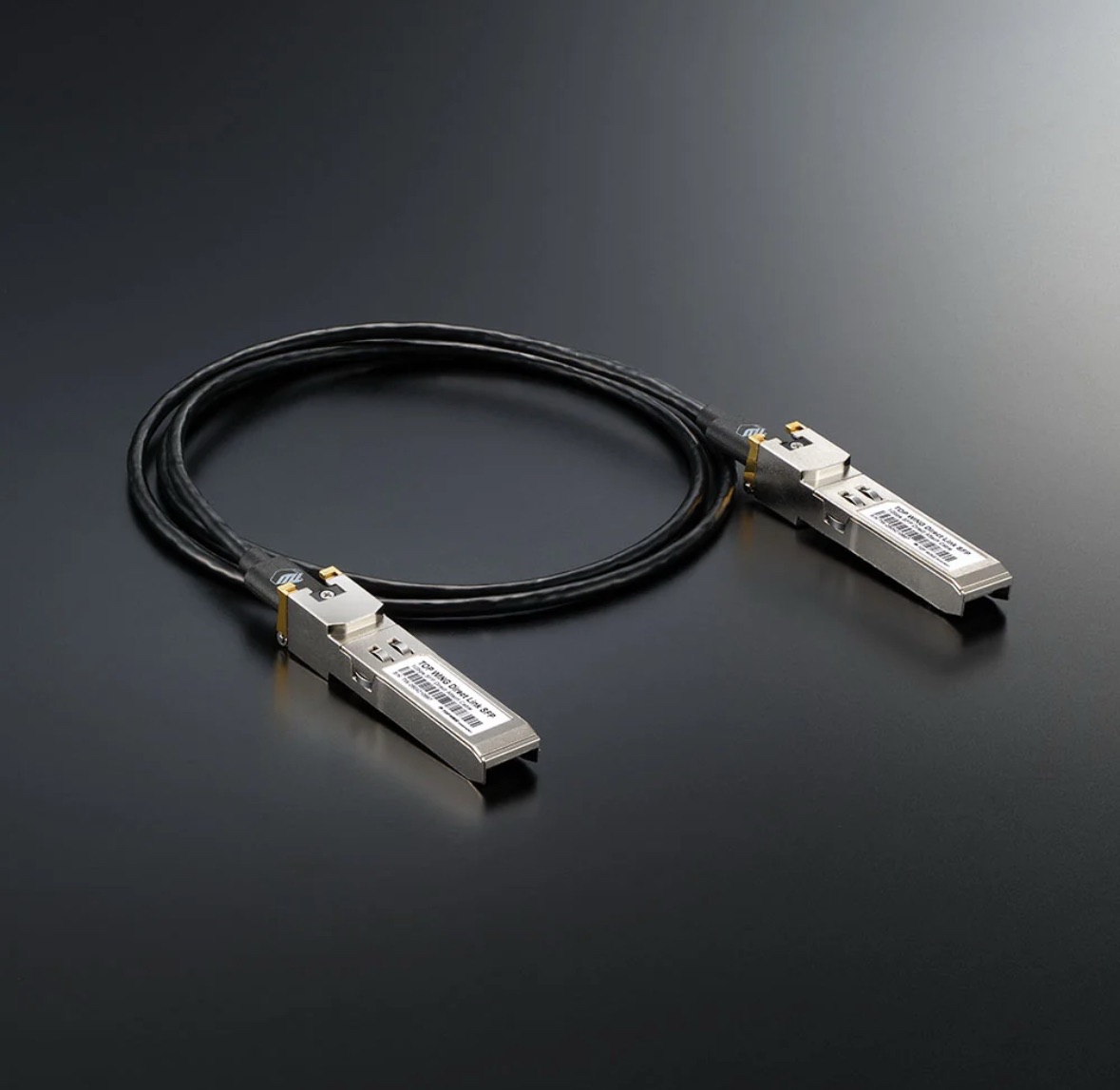
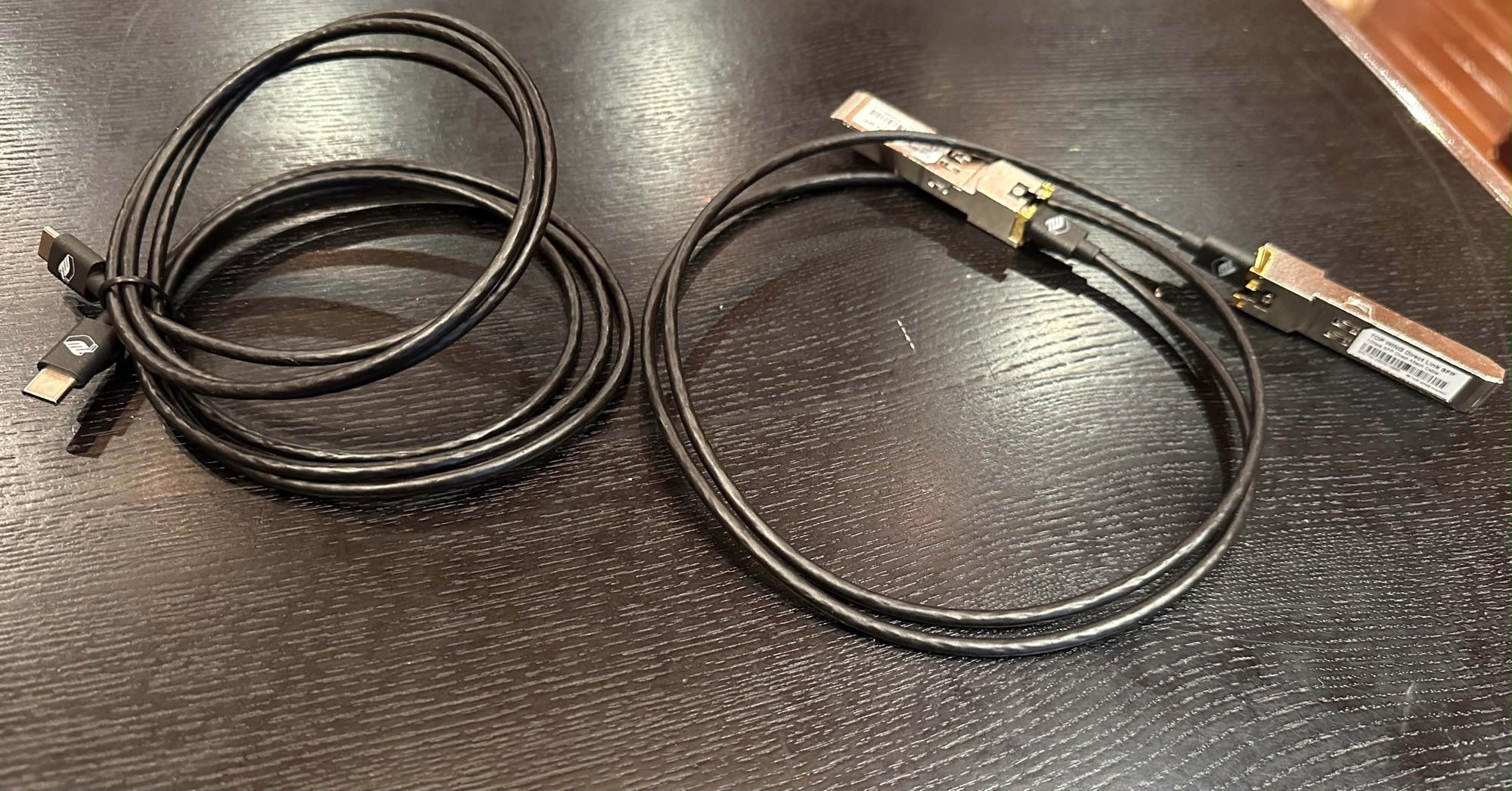
Direct Attach Cableの略で、SFP端子同士をメタル線で直接つなぐケーブルです。

もともとはコンピューター用の短距離高速通信などで使われているものですね。

光ファイバーのように電気信号を一度光へ変換して、反対側でもう一度電気へ戻すのではなく、メタル線でそのまま接続します。

ここがSFP光との大きな違いです。

で、私はここが以前から気になっていたんですよ。

だってメタル線ですよ?

LANケーブルは線材や構造を変えれば音もかなり変わる。だったらDACケーブルだって同じように、作り方によってかなり音を変えられるんじゃないの?と。

3.TOP WING「Direct Link SFP」登場

そんな中で登場したのがTOP WINGのDirect Link SFPです。

1G専用のDACケーブルで、普通のコンピューター用DACケーブルをそのまま持ってきたものではなく、オーディオ用途を考えて作られています。

特に特徴的なのが、受信側だけ信号処理をアクティブにしていること。

両側をアクティブにすれば消費電力や発熱も増えるので、必要な受信側だけで信号を整えるという考え方です。

さらにSFPモジュールとケーブルが分離できて、0.5m、1.0m、2.0mのケーブルが用意されています。

ただDAC接続にしただけじゃなく、TOP WINGなりにオーディオ用としてかなり考えているわけですね。

こういうのを見ると、そりゃ聴きたくなりますよね!!

4.実際に聴いてみた

ということで実際に聴いてみましたよ!

まず感じたのはS/Nの良さです。

背景が静かになって、音の見通しが良くなる。細かな音や余韻も聴き取りやすくなって、この辺りはSFP光接続を聴いた時にも感じる方向です。

ただ、そこで「あれ?」と思ったんですよ。

S/Nが良くなっているのに、音に厚みがある。

ボーカルや楽器の存在感がしっかりしていて、音の密度もある。低域も軽くならず、ちゃんと重心が下がります。

でも音場はスッキリしている。

ん?いや、待てよ?!

5.SFP光とLANケーブルのいいとこ取りだった!

ここで気付きました。

これ、SFP光ケーブルとLANケーブルのいいとこ取りじゃないか??

SFP光接続で感じるS/Nの良さや、背景の静けさ。

そこにLANケーブルで感じるような、音の厚みや密度、低域の芯が乗ってくる。

もちろん仕組みとして光絶縁と同じという話ではないですが、あくまで私が実際に聴いた音の印象です。

でもこのバランスはかなり好きですねぇ。

光にするとS/Nは良いけど、もう少し厚みが欲しい。LANだと厚みはあるけど、もっとスッキリさせたい。

そういうところにDirect Link SFPを入れると、かなりハマるシステムがありそうです。

6.私はこれからDACケーブルが増えると思っている

今のところオーディオ用DACケーブルは、Taiko AudioやDELAなど、まだそれほど種類は多くありません。

でも私はこれから増えていくと思っています。

理由はやっぱりメタル線だから。

LANケーブルと同じように線材、構造、シールドなどでメーカーごとの音が出せるはずですし、今回Direct Link SFPを聴いて、それをかなり実感しました。

以前から「DACケーブルはそのうち来るんじゃないか」と言っていましたが、でも今回聴いて、自信から確信に変わりました!

あっ、音色が変わるならば、これ色々なDACケーブルを聴いてみたいぞ。

メディアコンバーターやSFPを搭載したオーディオ用スイッチもかなり増えてきましたし、使える環境も整ってきました。

光絶縁が普及したからこそ、その次の選択肢としてDACケーブルが入ってくる気がしるんですよね。

7.まとめ:またネットワークオーディオで試すものが増ました

ということで今回はTOP WING「Direct Link SFP」を試してみました。

実際に聴いて一番印象に残ったのは、やっぱりS/Nの良さと音の厚み、密度感が両立していることです。

ペガサス的には、SFP光ケーブルとLANケーブルのいいとこ取りのサウンド!

これなら前段を光にして後段をDACケーブルにしたり、逆にしたり、機器によって使い分けたりもしたくなりますよね。

はい。またやることが増えましたね!これは苦行か修行か喜びか(笑)

でもネットワークオーディオって、こうやって接続を変えて聴いて、なんでこうなったんだろう?と考えて、また試していくのがペガサスは好きなんですよ。

光絶縁の次はDACケーブル?!ペガサスはこれから、かなり注目しています。

※仕様は2026年8月時点の情報です。仕様は変更となる場合がございます。

このブログのアクセス数

アクセスカウンター

【3万円以下特集 第5弾】スタイラスクリーナーで「音」まで変える?!83パターン試したTAKTLINK「REV-STYLUS 01」が凄かった!

Share

【3万円以下特集 第5弾】スタイラスクリーナーで「音」まで変える?!83パターン試したTAKTLINK「REV-STYLUS 01」が凄かった!

1.第5弾はスタイラスクリーナー!

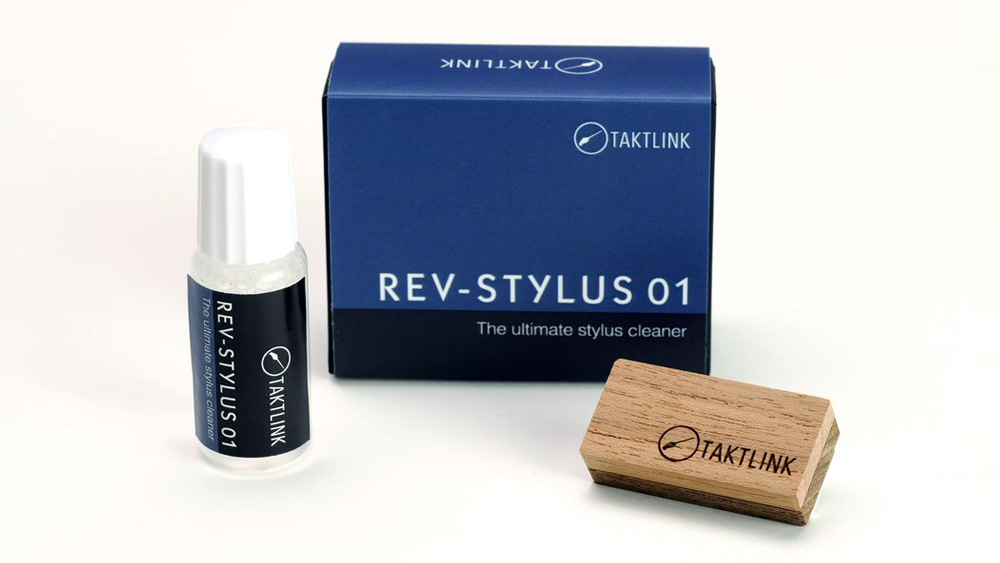
皆さんこんにちは!OTAI AUDIOのペガサス☆TANAKAです。さあ来ました!!3万円以下特集、第5弾です。今回はTAKTLINKのスタイラスクリーナー「REV-STYLUS 01」。税込13,750円です。

いやぁ~、第5弾にしてまさかの針先クリーナー(笑)でもですねぇ・・・ただ針先を綺麗にするだけの商品だったら、私は今回この製品を選んでいません。

このREV-STYLUS 01、なんと「クリーニングした後の音」まで追い込んで作られているんです!!

ん?スタイラスクリーナーで音を作るってどういうこと?!普通は「ちゃんと汚れが取れる」「針先を傷めない」というところが重要ですよね。ところがREV-STYLUS 01は、そこからさらに一歩進んで「クリーニングした後にどんな音で鳴るのか」まで考えて作られています。

もうこの時点で私は気になりますよ!だってスタイラスクリーナーですよ?!クリーナーなのに音質まで追い込む。なんだか一気にオーディオの世界になってきましたね♪

2.針先を綺麗にするだけじゃない。「音」を作るとは

REV-STYLUS 01は、タクトシュトックが立ち上げた自社ブランド「TAKTLINK」の第1弾製品です。開発した庵吾朗さんが色々なレコードクリーニング液やスタイラスクリーナーを試している中で、同じように汚れが取れているはずなのに、使うクリーナーによって再生される音が違うことに気付いたそうなんです。

だったら洗浄力だけを追求するんじゃなく、自分が良いと思える音になるところまで液剤そのものを調整してしまおうというところからREV-STYLUS 01の開発が始まっています。

ペガサス的には、スタイラスクリーナーでそこまでやるの?!っていう感じでした

でも私はこういう発想、結構好きなんですよ。洗浄剤なんだから綺麗になればいい、それも一つの考え方です。でもオーディオ用として作るなら、その後にレコードを鳴らして実際に耳で確認する。そこで終わらず、さらに音まで調整する。

しかもREV-STYLUS 01はアルコールを使わず、3種類の水系洗浄液を独自の比率でブレンドしています。ここだけ聞けば「なるほど、独自配合のクリーナーなのね」で終わるんですが、この製品が凄いのはここからなんですよ(笑)

3.まさかの83パターン

3種類の洗浄液を混ぜて完成ではありません。配合比率を少しずつ変え、そのたびに実際に針先をクリーニングして、レコードを再生して、音を確認していったそうです。

例えば高域は良くなったけれど低域がちょっと違う。音の厚みは出てきたけれど、今度はスピード感が合わない。それなら配合を変えてもう一度クリーニングして、またレコードを聴く。そんな調整をひたすら繰り返していったわけです。

で、最終的に完成したのが・・・

83パターン目!!

いやいや、83回ですよ(笑)ここまでくるとスタイラスクリーナーを作っているというより、もう完全に音作りですよね。

そして私がこの話を聞いて良いなと思ったのは、数字や理屈だけで製品を完成させていないところなんです。実際に作って、レコードを聴いて、違ったらまた配合を変えて、さらに聴く。結局オーディオってこういうことじゃないですか?

最後はちゃんと「音を聴いて決める」。私はこういう製品づくりに弱いんですよね~

私自身もオーディオ機器を比較するとき、ケーブルを変えて聴く、機器を変えて聴く、設定を変えてまた聴くということを延々やっていますからね。そう考えると83パターンは凄いんだけど、「まあ、やっちゃう気持ちは分かるなぁ・・・」という気もします(笑)

でも実際にやって製品にするのは、さすが庵さんだなとも思ったりします。

4.で、実際に聴いてみた

とはいえ、83パターン試しましたと言われても、実際に聴いて良くなければ意味がありません(笑)以前OTAI AUDIOでもREV-STYLUS 01を使って比較試聴しましたが、私がまず感じたのはS/Nの良さでした。

クリーニングした後は背景のザワつきが減って、ボーカルや楽器がスッと出てくる。静かなところがより静かになることで、音量の小さな部分から大きな部分まで分かりやすくなり、結果としてダイナミックレンジまで広がったように感じました。

あれ?!針先をクリーニングしただけなのに、こんなに音楽の情報が出てくるの?なんで???

奥行きや左右への広がりも分かりやすくなりますし、ボーカルの細かな表情や楽器の余韻、その場で演奏している空気感まで感じやすくなる。ただ解像度だけが上がって音が細くなるような方向ではなく、ちゃんと音の厚みも残っているんですよね。

さらに低域と高域のスピード感が揃うことで、リズムそのものもスムーズに感じました。情報量が増えたというより、今まで針先の状態によって拾いきれていなかったものが、ちゃんと聴こえてきたような印象に近いかもしれません。

ただし!ここはちゃんと分けて考えたいところです。どこまでが単純に針先の汚れが取れたことによる変化で、どこからが液剤の配合による音の違いなのか。私はそこまで断定するつもりはありません。

でもですねぇ・・・実際に使って聴いたら、私は普通に「おおっ!すげぇーーー!」となったんですよ。

オーディオなんだから、まず聴けばいいんですよ(笑)聴いて変わった。じゃあ今度は「なんで変わったんだろう?」って考えればいい。私はだいたいいつもそうです。

5.使いやすさまでちゃんと考えられている

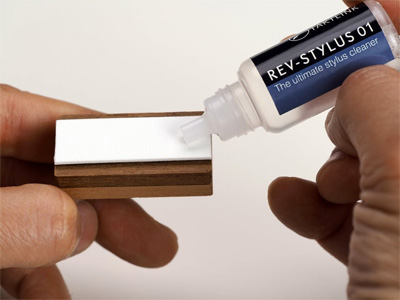
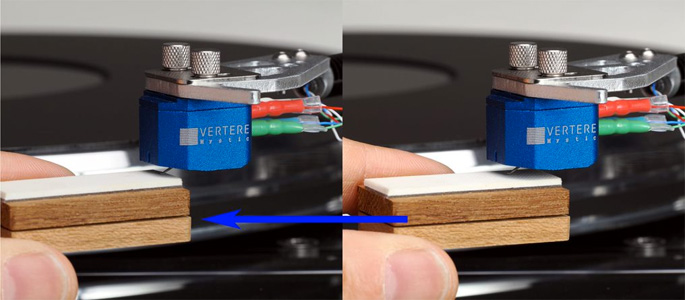
そしてREV-STYLUS 01は、音だけじゃなく使いやすさもちゃんと考えられています。専用のウレタンシートを使ってクリーニングする方式なので、小さな針先をルーペでずっと確認しながら、細いブラシでピンポイントに狙い続ける必要がありません。

これ、私は結構大事だと思うんですよ。カートリッジなんて5万円、10万円どころか、30万円、50万円、それ以上するものまで普通にありますからね。そんな針先に細いブラシを当てるだけでも、慣れていない方なら普通に怖いと思います(笑)

そもそもメンテナンス用品って、どれだけ効果があっても面倒だったらそのうち使わなくなるじゃないですか。REV-STYLUS 01は視力が落ちて細かな針先が見づらくなった方でも扱いやすいよう考えられていて、音質だけではなく「ちゃんと日常的に使えること」まで製品の中に入っています。

音が良くても使わなくなったら意味がない。サッと使えて、そのままレコードを聴ける。私はこういう実用性って、かなり重要だと思います。

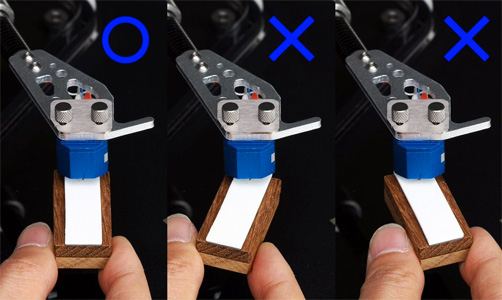
使い方については説明書に従ってください。特に針先へ無理な力を掛けないようにして、正しい方向でクリーニングしてくだい。高価なカートリッジほど、こういうところは慎重にいきたいですね。

6.まとめ:これも立派なオーディオです!

TAKTLINK「REV-STYLUS 01」は税込13,750円。スタイラスクリーナーとして金額だけを見れば、「クリーナーにそこまで出す?!」と思う方もいるかもしれません。

でもレコード再生全体で考えると、私はちょっと見方が変わるんですよね。何十万円のカートリッジを使っていても、100万円を超えるレコードプレーヤーを使っていても、一番最初にレコードの溝から音を拾っているのは、結局あの小さな針先なんです。

だったら新しいカートリッジを買う前に、まず今使っているカートリッジを良い状態で鳴らしてみる。針先を綺麗にしただけでS/Nが上がって、奥行きや余韻まで聴こえてきたら、「まだこんな音入ってたの?!」ってなるじゃないですか。

今あるシステムから、まだ音が出てくる。こういうの私はワクワクするし楽しいじゃないですか♪

オーディオって機械を買い替えることだけじゃないんですよね。レコードを綺麗にして、針先を綺麗にして、針圧やアームを調整して、もう一度同じレコードを聴いてみる。そこで「おっ、さっきより良いぞ」。その小さな変化が積み重なって、レコード再生の世界が広がっていきまね。

そしてREV-STYLUS 01は、そのスタイラスクリーナーという小さな世界に対して、まさかの83パターンまで試して音を決めた。見た目は小さなクリーナーですが、やっていることは相当本気ですし、庵さんの情熱までレコードから聴こえてきそうです。

83パターン試して、最後はちゃんと耳で決める。いやぁ~、こういう製品私は好きですよ!!!レコードを聴いている方は、カートリッジを交換する前に一度「針先」から音を確認してみてください。

※価格・仕様は2026年8月時点の情報です。価格や仕様は変更となる場合がございます。

カウンター

このブログのアクセス数

アクセスカウンター

【ペガサス田中のネットワークオーディオいじり #04】約5年Aurenderを聴いて売ってきたOTAI AUDIO、そしてペガサスが語る!ネットワークプレーヤー「A1000」はなぜ10年に一度の傑作なのか?!

Share

【ペガサス田中のネットワークオーディオいじり #04】約5年Aurenderを聴いて売ってきたOTAI AUDIO、そしてペガサスが語る!ネットワークプレーヤー「A1000」はなぜ10年に一度の傑作なのか?!

1.Aurender、ここに来て更にお問い合わせが増えてます!

皆さんこんにちは!OTAI AUDIOのペガサス☆TANAKAです。

さあ来ました!!!「ペガサス田中のネットワークオーディオいじり」第4回です!

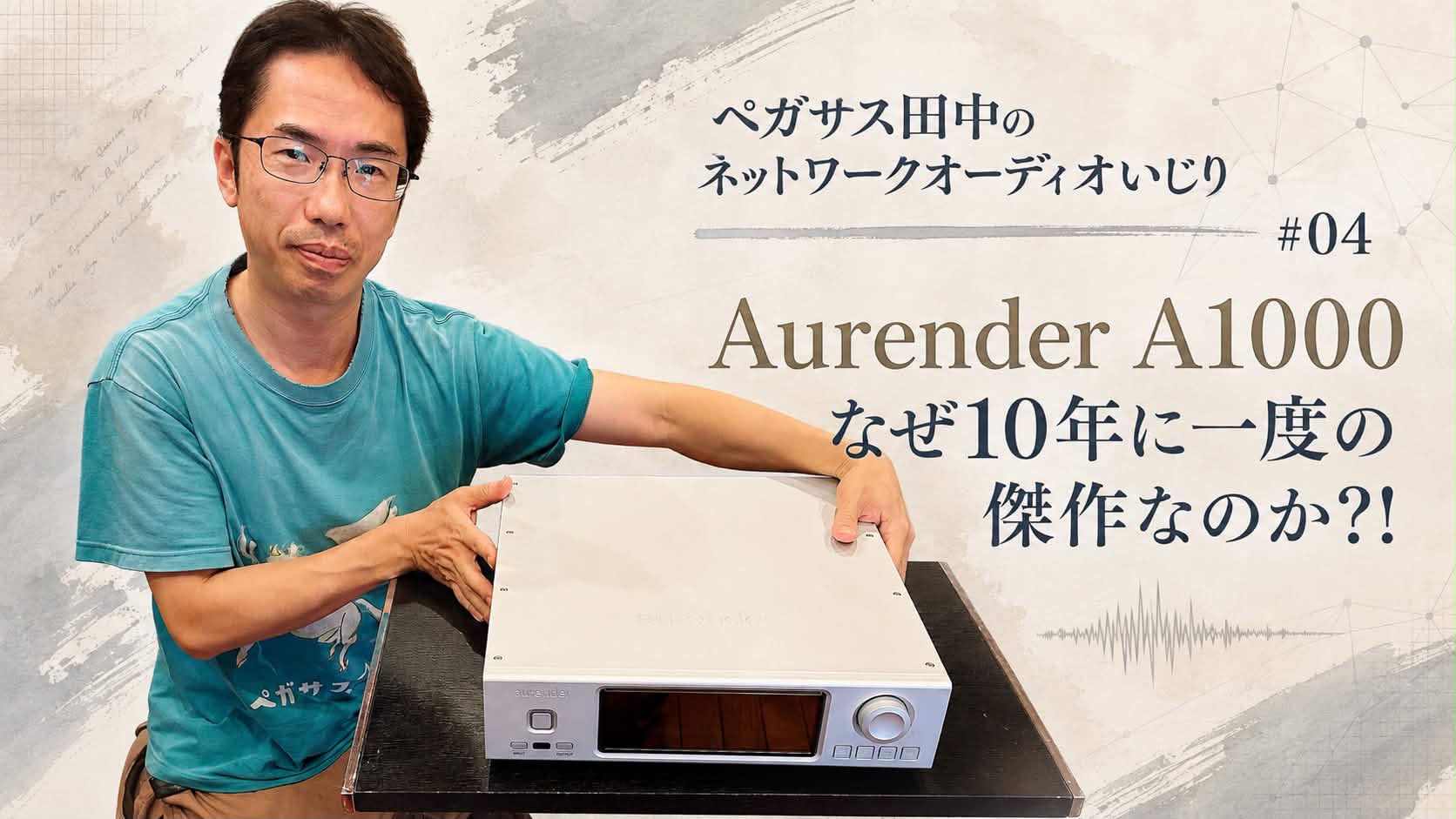
今回はAurender、そして今OTAI AUDIOでも超大ヒットとなっているネットワークプレーヤー「A1000」についてです。

実はこの内容、以前SNSの「朝活オーディオ」で書いたものが元になっています。その頃からA1000はかなり絶賛していましたが、その後Roon Readyにも正式対応し、専用アプリのConductorもどんどん進化して、お問い合わせも本当に増えてきました。

で、あらためて考えていて気付いたんですよ。

ん?いや、待てよ?!

OTAI AUDIOって、A1000が出るずっと前、Aurenderが日本に本格的に入ってきた頃からこのメーカー推してるじゃん!

そうなんです。OTAI AUDIO、そしてペガサスは最近A1000を聴いて急に「Aurender凄い!」と言い始めたわけじゃないんですよ。約5年前からずーっとAurenderを聴いて、沢山のお客様に販売してきました。

だったら今回は単純なA1000の商品紹介じゃなく、約5年Aurenderを聴いてきたペガサスから見て「Aurenderって何がそんなに凄いの?」「なんでA1000をここまで推すの?」という話を書いてみようかなと。

2.OTAI AUDIOとAurenderの約5年

Aurenderの国内輸入元であるエミライが日本で取り扱いを始めたのが2021年頃ですので、今から約5年前になります。

OTAI AUDIOもかなり早い段階からAurenderを取り扱っていて、W20SE、N30SA、N50のハイエンド製品から、エントリーのN150、そしてCDリッピングまで出来るACS10など、特にハイエンドユーザー様へ沢山ご販売させていただきました。

もちろん日本でAurenderを広めてきたのはOTAI AUDIOだけではありません。全国の販売店さんがありますし、何より日本へ持ってきてずっとサポートを続けてきたエミライがあります。

でもこうして約5年を振り返ると、

OTAI AUDIOもエミライと一緒に、日本でAurenderを広めてきた販売店の一つと言ってもいいんじゃないですかね?!いやぁ~、なんかそう考えるとちょっと感慨深いですよね。

というのも、当時のAurenderは今より遥かに尖ったメーカーだったんですよね

ネットワークトランスポートが中心で、当時はRoonにも対応していない。何でも一台で出来る便利な製品でもない。それでもOTAI AUDIOがAurenderを推していた理由は本当に単純です。

めちゃくちゃ音が良かったから。ただそれだけなんです!

特に私が最初から衝撃を受けていたのがS/Nです。背景がもの凄く静かで、そこから音がスッと立ち上がる。細かな音まで聴こえるのにカリカリした音ではなく、音楽にはちゃんと生々しさがある。

便利だからAurenderじゃない。音が良いからAurender!!!昔のAurenderは本当にそういうメーカーだったんですよね。

3.A1000?正直最初はあんまり期待してませんでした(笑)

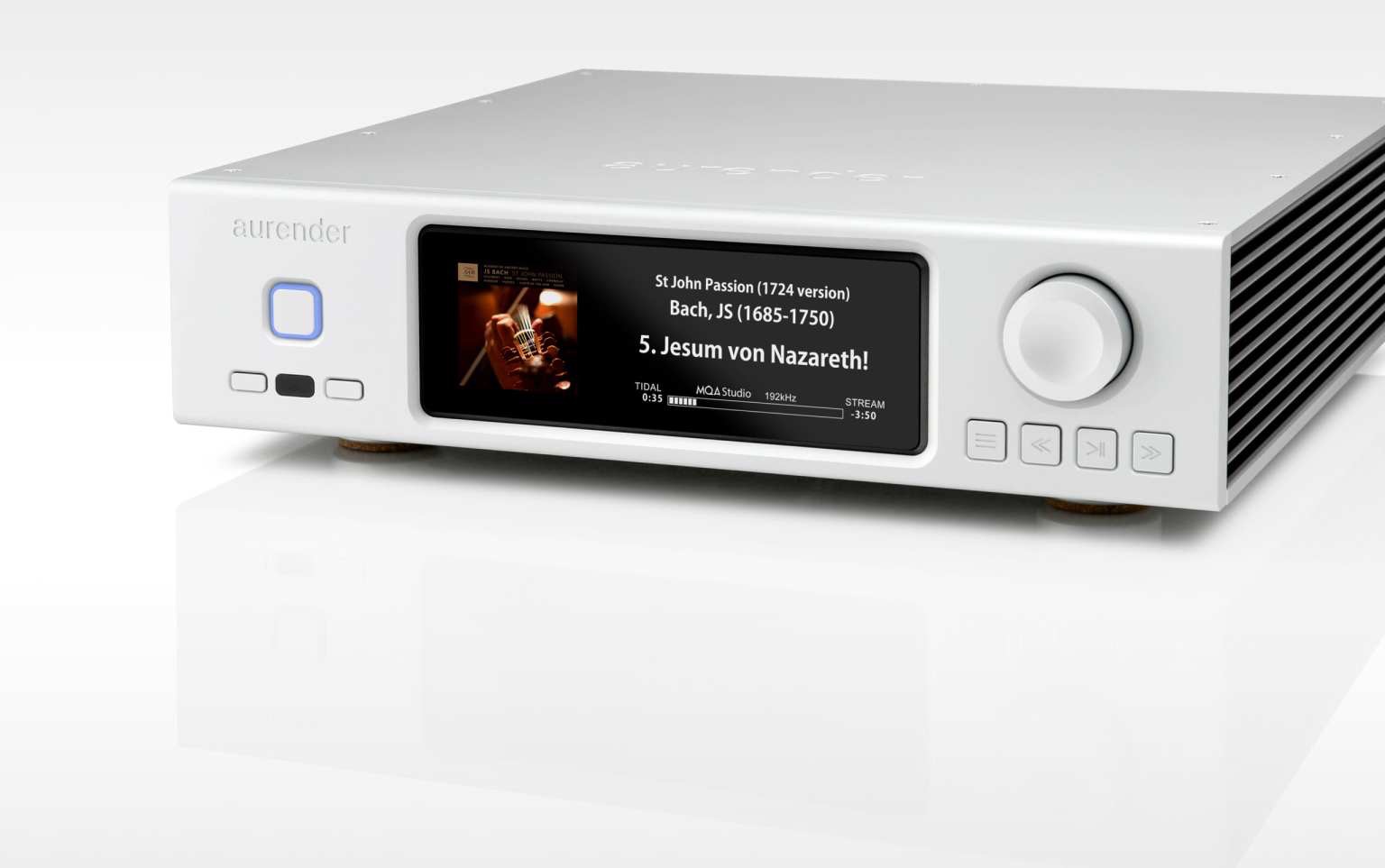
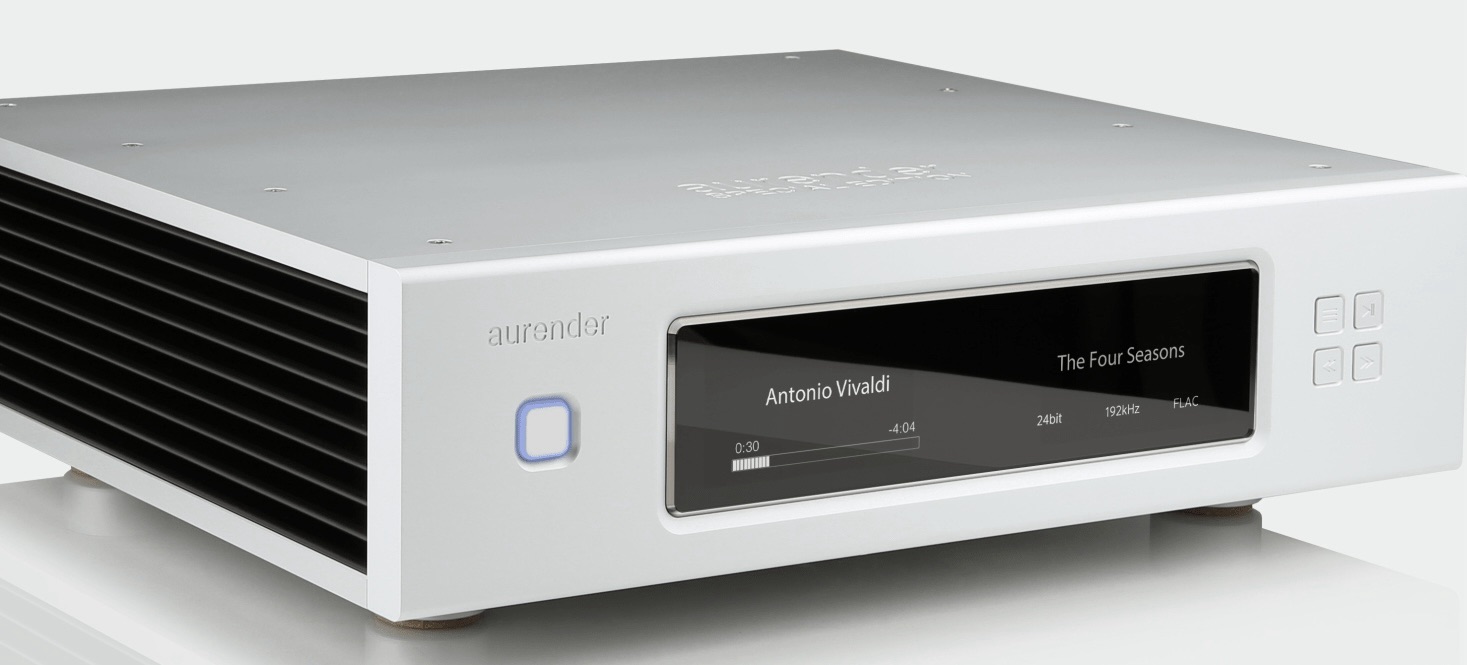
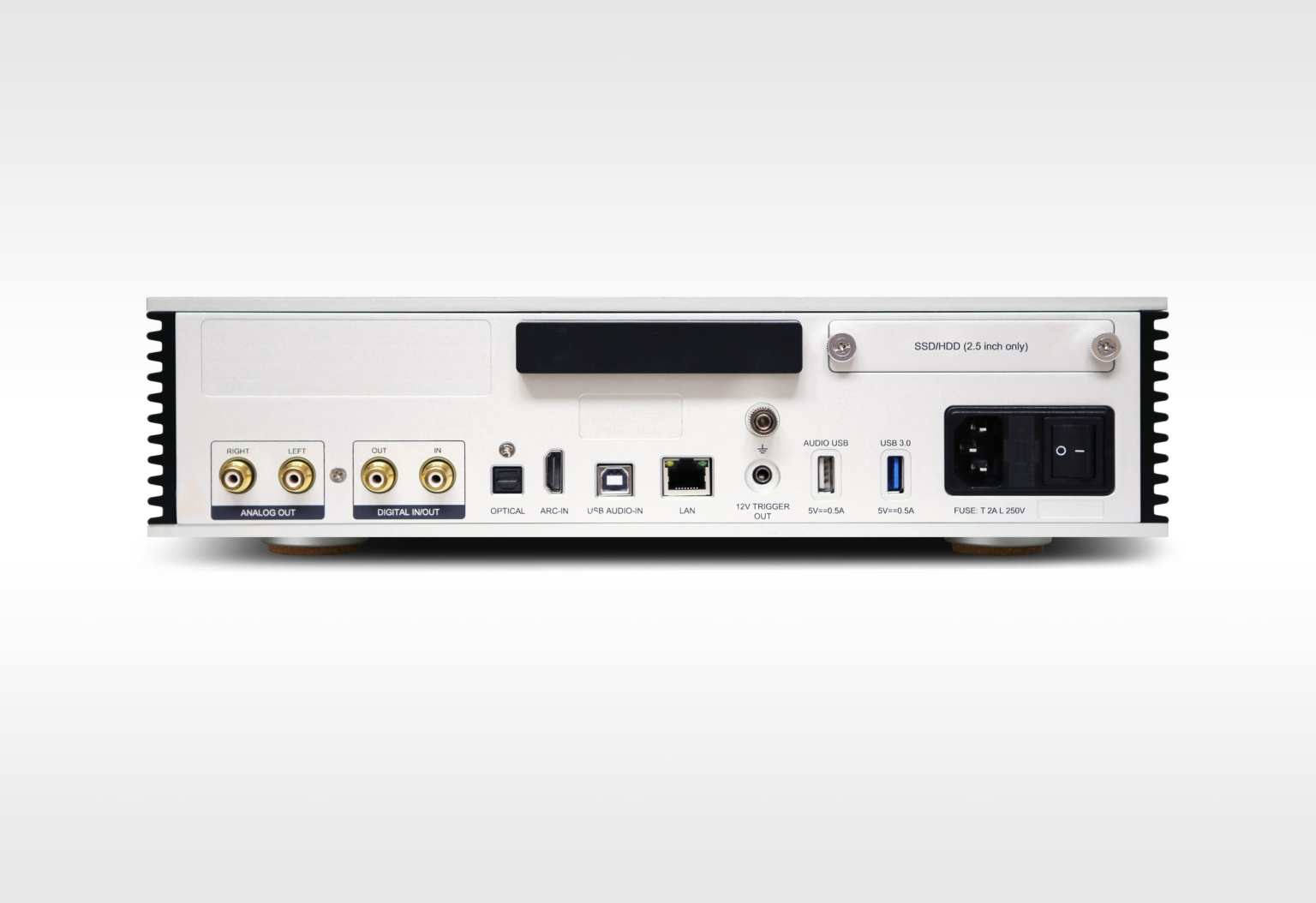
そんなAurenderから登場したA1000は、今までのトランスポートとは違ってDACまで内蔵し、アナログ出力も備えたネットワークプレーヤーです。

しかも可変出力も使えるので、システムによってはプリアンプ的にも使える。かなり便利になりました。

でもですねぇ・・・

正直ペガサス、最初A1000にはあんまり期待してませんでした

だってAurenderって、私の中ではトランスポートが圧倒的に良いメーカーだったんですよ?!

そこへDACまで入れて「一台で何でも出来ます!」になったら、あの超絶的なS/Nが普通になってしまうんじゃないか?便利になった代わりにAurenderらしさが薄くなってるんじゃないか?

完全に勝手な想像ですけどね。

いやぁ~、しかし、聴かず嫌いは良くないですなぁ~(笑)

4.いやいや、まじか!一聴して完全にAurenderクオリティーだった話し

実際にA1000を聴いて、もう一発でした。

最初に音が鳴った瞬間、

「あっ!!!コレ完全にAurenderの音じゃん!!!」

いやぁ〜、本当に申し訳ない

あのAurender特有の超絶的なS/Nがちゃーんとある。背景がスーッと静かになって、そこから音がスッと出てくる。DAC積んでも完全にAurenderでしたね!

サウンドも少しクールで、余計な膨らみがなく、音像がもの凄く明確です。でも冷たい方向ではなく、高域には艶があって、ボーカルやピアノにはちゃんと質感と生々しさがある。

低域も単純に締まっているだけじゃなく、音程が分かりやすいんですよね。そこにS/Nの高さが加わるので、小さな音まで埋もれず、音楽全体が凄く整理されて聴こえます。

この時、本当に思ったんですよ。

「Aurender、ネットワークプレーヤー作っても全然Aurenderじゃんと」

そしてOTAI AUDIOのメインチャンネルでもA1000についてかなり詳しく紹介しています。

私、この動画で「10年に一度出るか出ないかの傑作」とまで言ってます。さらに300万円クラスのネットワークプレーヤーとも戦えるんじゃないの?!って。いや、本当にそれくらい衝撃だったんですよ。

もちろん300万円の製品よりA1000の方が絶対に上という意味ではありません。でもサウンドだけで考えれば、倍、いや場合によっては5倍クラスのネットワークプレーヤーと比較したくなるくらいの力を私は感じています。

5.Aurenderの超絶的なS/Nにはちゃんと理由がある

じゃあ、なぜA1000はここまでS/Nが良いのか。

中身を見ると、やっぱりAurenderらしいんですよね。

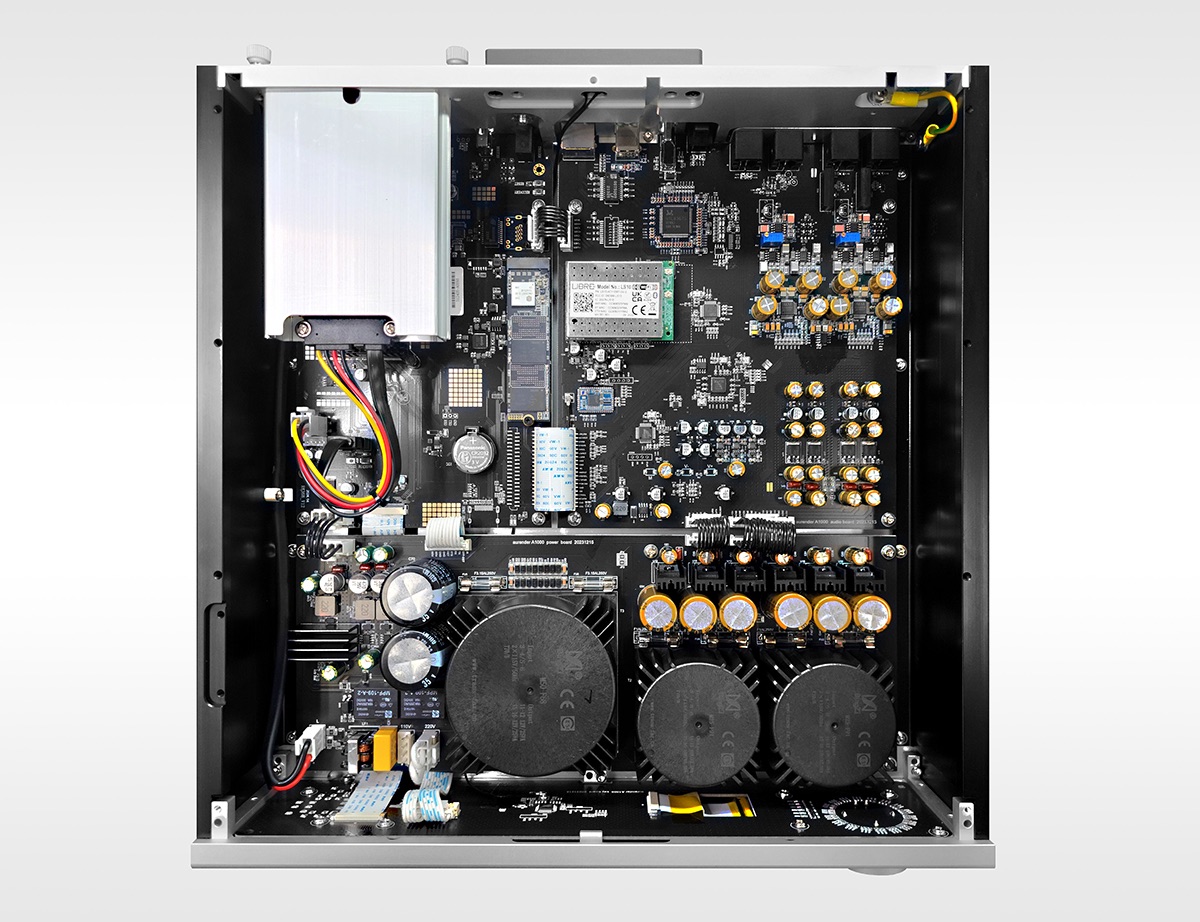
A1000にはAKMのAK4490REQを左右独立で搭載し、メインシステムと左右DAC部にはそれぞれ独立したリニア電源を用意しています。

ネットワークプレーヤー一台の中で、そこまで電源を分ける?!って思いますよね。でも、こういうところがAurenderなんですよ。

そして昔からAurenderで私が好きなのがキャッシュ再生です。A1000にも120GBのNVMeキャッシュが搭載されていて、音源を一度キャッシュに読み込んでから再生します。

ネットワークプレーヤーの中身はコンピューターですが、Aurenderは「沢山のことを同時にさせる」よりも、音楽を聴いている時に余計な仕事をさせないことを凄く大事にしているように感じます。

この考え方って、W20SEやN150の頃から全然変わってないんですよね。

だからA1000になってDACまで内蔵してもAurenderの音がちゃんと残っている。ここは本当に技術力と、音に対する一貫性を感じましあ。

6.Roonも使える。でもConductorも絶対に聴いてほしい!

そして昔のAurenderと今のAurenderで大きく変わったのが使い勝手です。

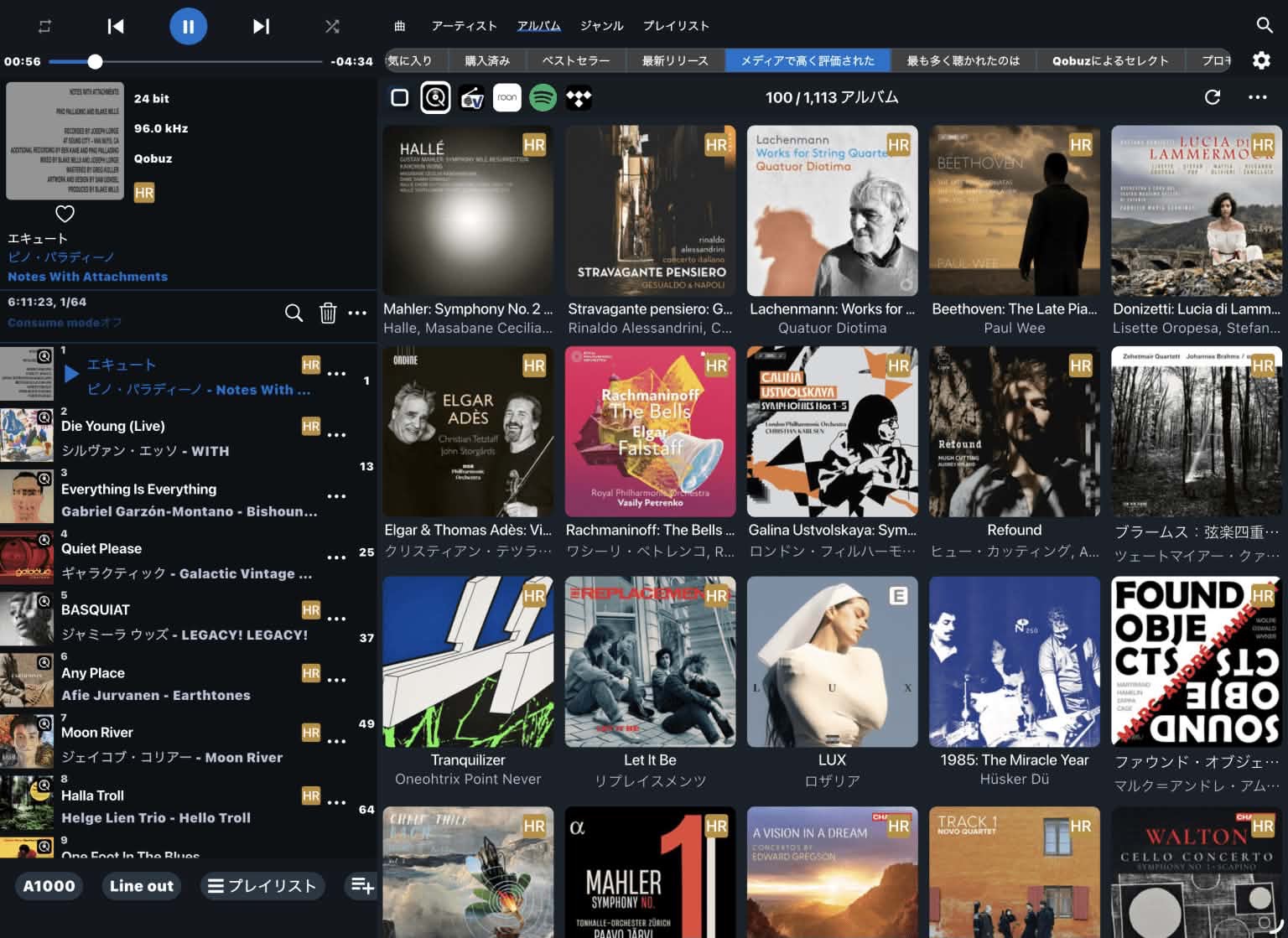
A1000は現在Roon Readyに正式対応しています。

昔は「Aurenderの音は好きなんだけどRoonが使えないからなぁ」というお客様も実際にいました。

はい。安心してください!もう使えますから!!!

前回のネットワークオーディオいじり #03でも書いたように、私はRoonの操作性や、好きな音楽から知らなかったアーティストや楽曲へつながっていく感覚が大好きです。そのRoonをA1000で使えるのは本当に大きい。

ただし!ただしですよ?

A1000を買ったならConductorも絶対に聴いてほしい!Roonが使えるんだから全部Roonでいいじゃん?ではないんですよ。

Aurender純正アプリのConductorも昔から比べるとかなり完成度が上がっていますし、Aurender本来のキャッシュ再生やクリティカルリスニングモードなどを使えるのも大きいです。

このクリティカルリスニングモードもAurenderらしくて、音楽再生に不要な処理を抑えて、音楽再生に出来るだけ集中させる。

そこまでする?!

やるんですよAurenderはマジですごいですわ・・・

私の感覚では、Roonは音楽との出会いや操作性が本当に素晴らしい。一方で、Aurenderという機械そのもののサウンドを優先するならConductorもぜひ聴いてほしい。

この両方を選べるようになったことが、今のAurenderの強さだと思います。

7.まとめ:今のA1000だからこそ、私はかなり推したい!!!

A1000は2026年7月の価格改定で、税込599,500円から税込699,600円になりました。

10万円アップ。

いや、普通に値上げ幅がデカいです(笑)

でも価格改定後の今でも、私はA1000をかなり推しています。

私は今まで本当に色々なネットワークプレーヤーやトランスポートを聴いてきました。100万円、200万円、300万円を超える製品もあります。

スーパーハイエンドトランスポート兼Roon ServerであるTaiko AudioのExtreme ServerやOLYMPUS Serverなんかも聴いて、販売した経験もあります。

その中でA1000を聴いても「70万円だからこの程度だよね」とは全然思わないんですよ。

むしろ純粋なサウンド力なら、価格が倍以上する製品と普通に比較したくなる。

しかも今はRoonも使えて、Conductorも進化して、ネットワークプレーヤーとして一台で完結出来る。

約5年前の尖りまくったAurenderから、出来ることはもの凄く増えた。でも一番大事な「Aurenderの音」はちゃんと残っている。私はA1000のこのポリシーと技術力が本当に凄いと思っています。

そして唯一惜しいなぁと思うのは、アナログ出力にXLRがないことぐらいです。

でもだったらRCAケーブルで遊んじゃえばいいんですよ(笑)

暖かみと響きを出すならLuna、解像度と厚みならSynergistic Research、グルーヴ感とスピード感ならNordost、高域の伸びと艶やかさならCrystal Cable、スッキリとナチュラルな解像度ならJORMA DESIGN、正確性と低域ならアコリバと、A1000のサウンドを基準にRCAケーブルで最後の味付けをしていくのもかなり楽しいです。

そして最後にこれは何度も言ってますけど、

Aurender、Spotifyでもめちゃくちゃ音良いですよ!!!「Spotifyだからまあこんなもんでしょ?」と思ってる方、本当に一回A1000で聴いてみてください。いや、マジでビックリしますから

私が動画で「10年に一度出るか出ないかの傑作」と言ったのも、今でも言い過ぎたとは思ってません。

それくらいA1000は大好きです!

「ペガサス田中のネットワークオーディオいじり #04」、今回はAurender A1000でした。


Aurender A1000の商品詳細はこちら

カウンター

このブログのアクセス数

アクセスカウンター