OTAIRECORDえんどうです!DJプレイをしていると、
「このボーカルを別の曲のトラックに乗せたら面白そう!」
と思ったことはありませんか?
そんなアイデアを形にできるのが「マッシュアップ」です。
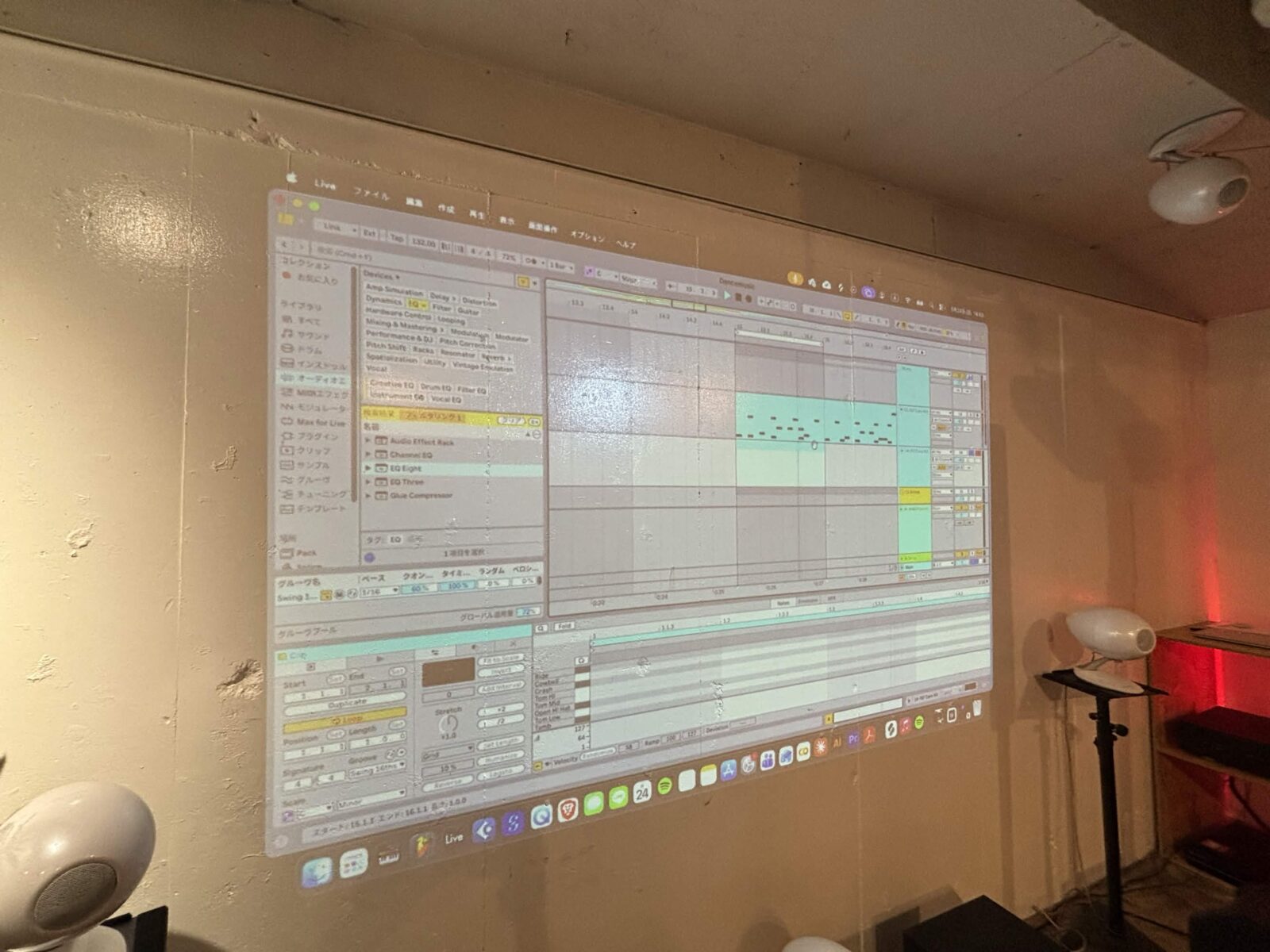
DJで即興で2曲を重ねる技法もありますが、今回はAbleton Live Lite版を使った「簡単なマッシュアップ制作」の基本的な流れをご紹介します!
マッシュアップとは?
マッシュアップとは、複数の楽曲を組み合わせて新しい楽曲として再構築する手法です。
例えば、曲Aのボーカルと曲Bのトラックを組み合わせて1曲にまとめるようなイメージです。
DJのフェスとかでもマッシュアップされた曲がプレイされて盛り上がったりしています!
まずは、マッシュアップする曲を用意しましょう
今回用意するのは、
・ボーカルを使いたい曲
・トラックとして使いたい曲
この2曲だけ。
BPMが近くキーが近い楽曲同士の方がマッシュアップが作りやすいです。
ここで重要なのはBPMよりキーで、2曲のキーが合ってないと不協和音になりだたトラックにボーカルが乗っているだけの曲になってしまいます。
楽曲選定のコツ!
キーを耳で判断するのは難しいと思います。そこで便利なのがDJソフトのキー解析機能です。
楽曲を解析させて同じキーであれば綺麗に重なる可能性が高くなります!(例外もありますが)
ボーカルのBPMは多少前後しても大丈夫で、むしろボーカルが多少早くなる方が疾走感やリミックス感が出やすくおすすめです!ただ注意点としてはLive Liteで作る場合はテンポを大きくいじると音声が不自然になってしまうのでStandard以上のグレーをへのアップグレードが必要です。(Standard以上にグレードアップすることでこの後説明するWarp機能の性能が格段に向上します。)
作り方その① Warp機能でテンポを合わせる
まずは楽曲をAbleton Live Liteへドラッグ&ドロップします。
Liveの最大の強みが「Warp」機能。
これをONにするだけで楽曲のテンポをキーを固定したまま自由に変更できます。(CDJのマスターテンポと同じ機能と思って大丈夫です)
例えば、
・ボーカル:124 BPM
・トラック:128 BPM
だった場合、
プロジェクトを128 BPMに設定するだけで自動的ボーカルのスピードが上がって128BPMになります。
実際、マッシュアップ制作の8割はこのWarp機能のおかげと言っても過言ではありません。
作り方その② EQ Threeで低域を整理する
ボーカルとトラックを重ねると低音がぶつかってしまいます。
そこで使うのが標準搭載エフェクターの「EQ Three」。
ボーカルトラックのLowをカットするだけでもかなり聴きやすくなります。
かんたん設定例
たったこれだけでもミックス感が大きく向上します。Lowのカットする帯域を調整することでより綺麗なボーカルにすることもできますが、最初はボーカルのLowをOFFだけで充分です!
作り方その③ Utilityやトラックボリュームで音量調整
マッシュアップ初心者にありがちなのが、「ボーカルが大きすぎる」、「伴奏が小さい」というバランス問題。
そんな時はエフェクターの「Utility」を使います。
Gainを調整するだけで簡単に音量バランスを整えられます。
目安としては、
・トラック側:-6dB
・ボーカル側:-3dB
くらいからスタートすると作業しやすいです。
作り方その④ Compressorでボーカルを馴染ませる
ボーカルが前に出すぎる場合はエフェクターの「Compressor」を使います。
かんたん設定例
- Ratio:3:1
- Attack:10ms
- Release:100ms
軽くコンプレッションをかけるだけでもトラックとの一体感が増します。こういう細かい処理をしていないとただ合わせただけの素人っぽい浮いた曲になってしまうので怠らないように!
作り方その⑤ Reverbで空間を揃える
別々の楽曲を組み合わせると「別録り感」が出ることがあります。
そんな時は標準エフェクターの「Reverb」を少しだけ追加します。
ポイントはかけすぎないこと。
Reverbを立ち上げたらDry/Wetを5〜10%程度にすると自然に馴染みます。
作り方その⑥曲の構成の調整をする
いわゆるAメロBメロサビといった曲の構成に合わせてトラックをループさせたりして展開を綺麗に合わせましょう。
特にポップスなどは特殊な小節構成が多くあるので、楽曲としてトータルで聴いた時に違和感の無いようにするとより自然に聴こえます。
実際に使うプラグインはこれだけ!
今回使用するのはわずか4種類。
- Warp機能
- EQ Three
- Utility
- Compressor
- Reverb
すべてAbleton Live Lite標準搭載です。
追加購入は必要ありません。
実は一番大事なのはプラグインではない
マッシュアップの完成度を決めるのは、曲選び(BPM、キー)とボーカルの配置です。
極端な話、相性の良い2曲を選べばEQすらほとんど必要ないこともあります。
逆に高価なプラグインを揃えても、曲同士の相性が悪いと違和感のある仕上がりになってしまいます。
以上Ableton Live Liteを使用した簡単なマッシュアップの作成方法のご紹介でした!
※既存楽曲を使用する際は著作権等に十分注意し、個人の範囲でお楽しみください!
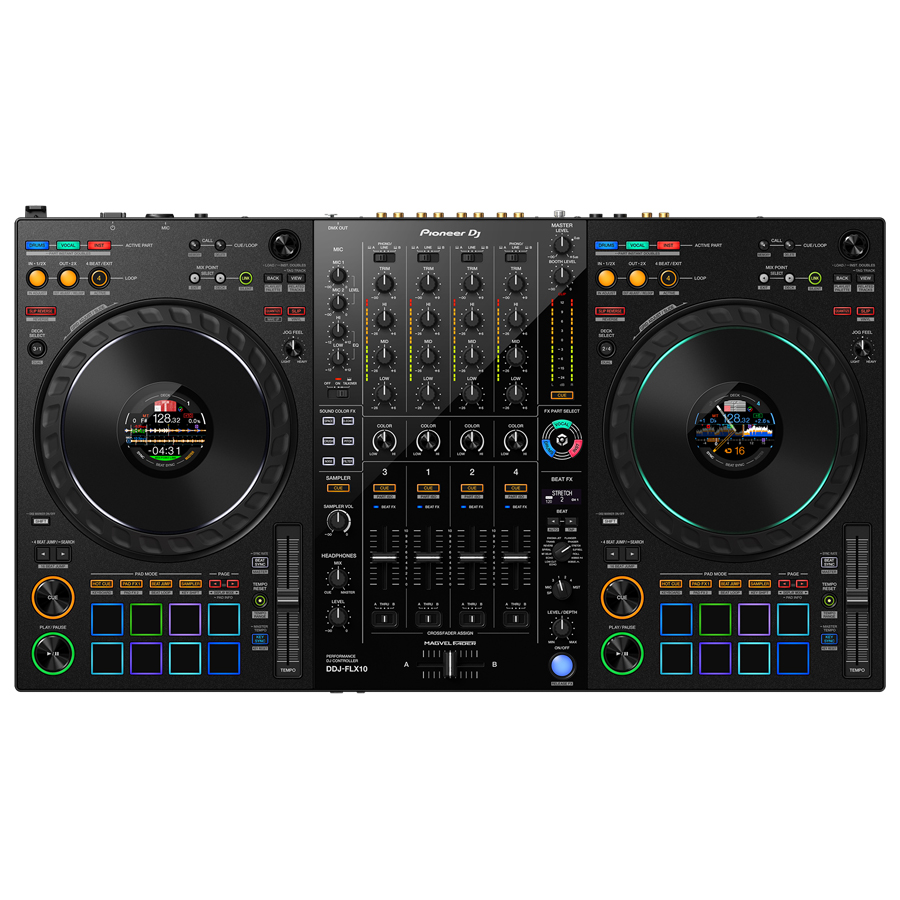
オタレコおすすめのDJ機材
初心者向けからプロ仕様まで、人気モデルを厳選しました。
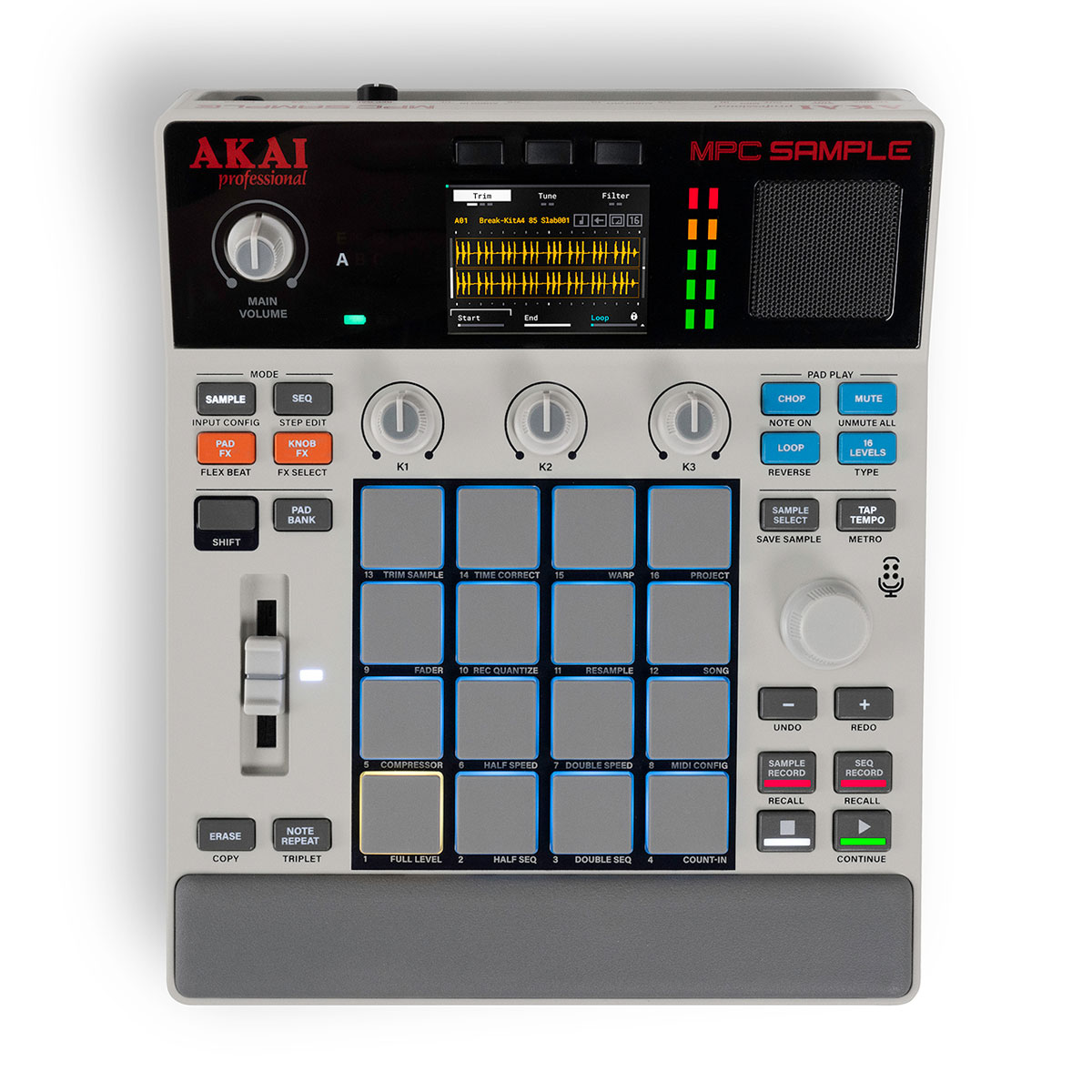
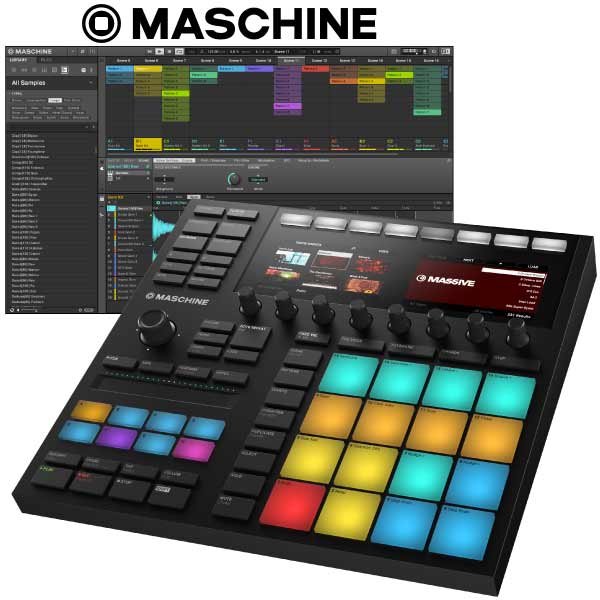
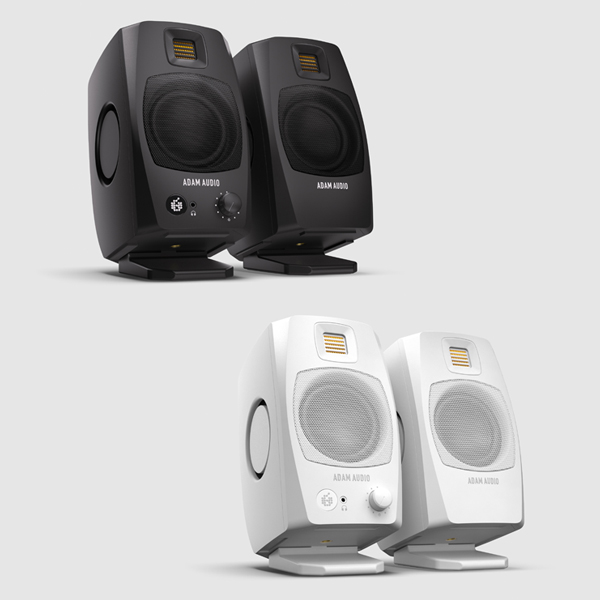
作曲・DTMにおすすめの機材
制作環境をレベルアップさせる人気モデルを厳選しました。