DJの操作感のまま曲作りへ。AlphaTheta SLABを試す
AlphaTheta横浜で試した、DJからトラックメイクへ入るためのSLAB
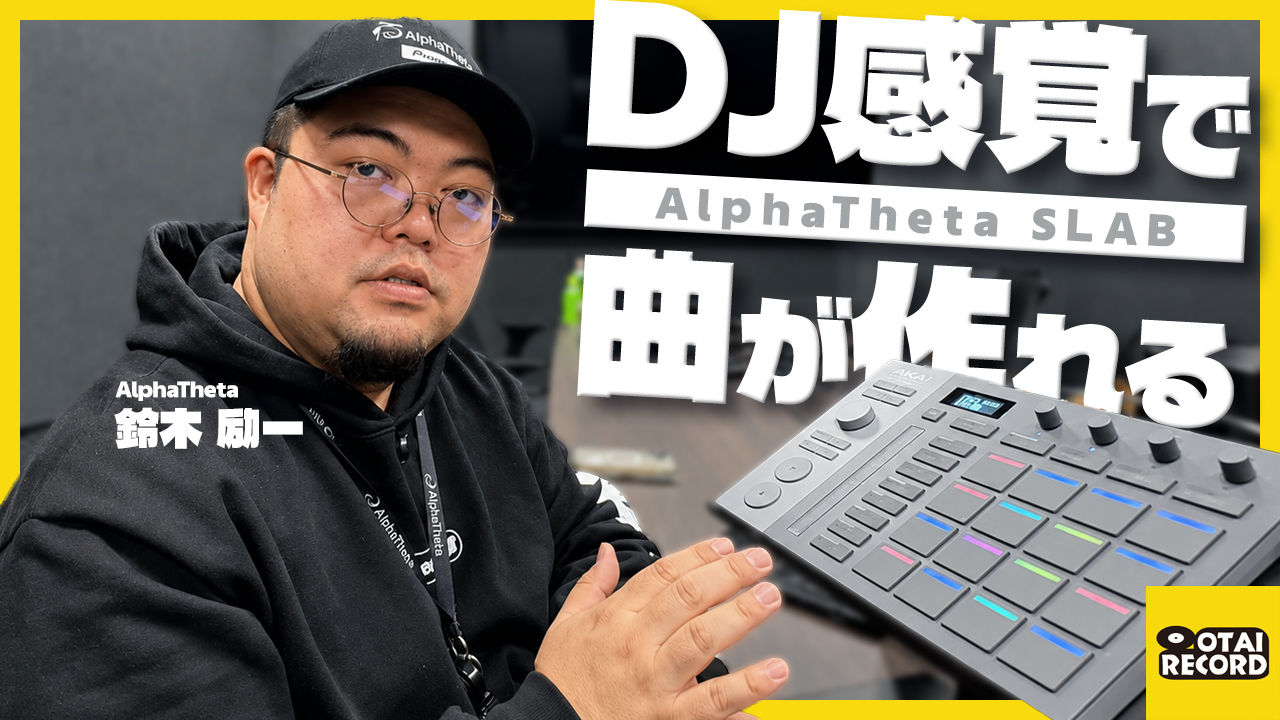
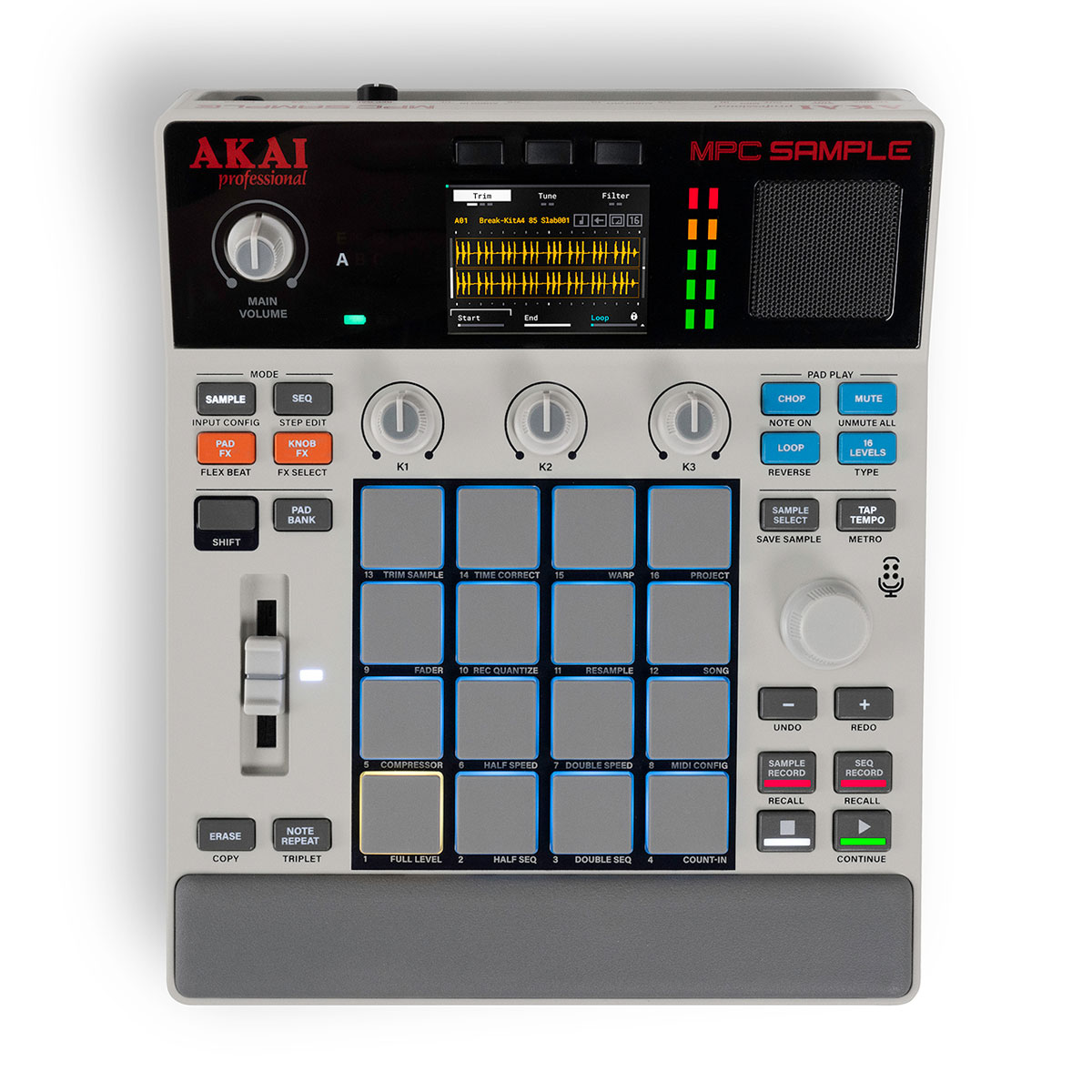
2025年冬に登場したAlphaTheta「SLAB」をAlphaTheta横浜で、OTAIRECORDのようすけ管理人とAlphaTheta企画担当の鈴木 励一さんが、Serato DJには慣れていても曲作りになると難しく感じるDJに向けて、Serato Studioと組み合わせながらビートメイク、サンプリング、STEMSを使ったリミックスまで実演。DJで普段触っている感覚を生かしつつ、制作をどこまで速く、分かりやすく進められるのか、実際に音を出しながら確かめています。
動画でもご覧いただけます。YouTubeで全編を開く
SLABをつなげば、Serato Studioの制作環境がそのまま立ち上がる
Serato Studio専用の操作だけで終わりません。Serato Sampleと連携でき、Serato DJ Proではサブコントローラーとして使えます。普段使っている別のDAWでも、MIDIコントローラーとしてマッピングできます。
USBバスパワーで動作し、MacとWindowsに対応。パソコンのヘッドホン/イヤホン端子を使えば、オーディオインターフェースがない状態でも制作を始められます。
「これ繋ぐとハードウェアアンロックされるので、ライセンス持ってなくてもSerato Studioはフルで使えるように。」 – 鈴木 励一 ▶︎ SLAB接続でSerato Studioがフル機能になる流れ

AUTO SETで白紙からビートまで一気に進む
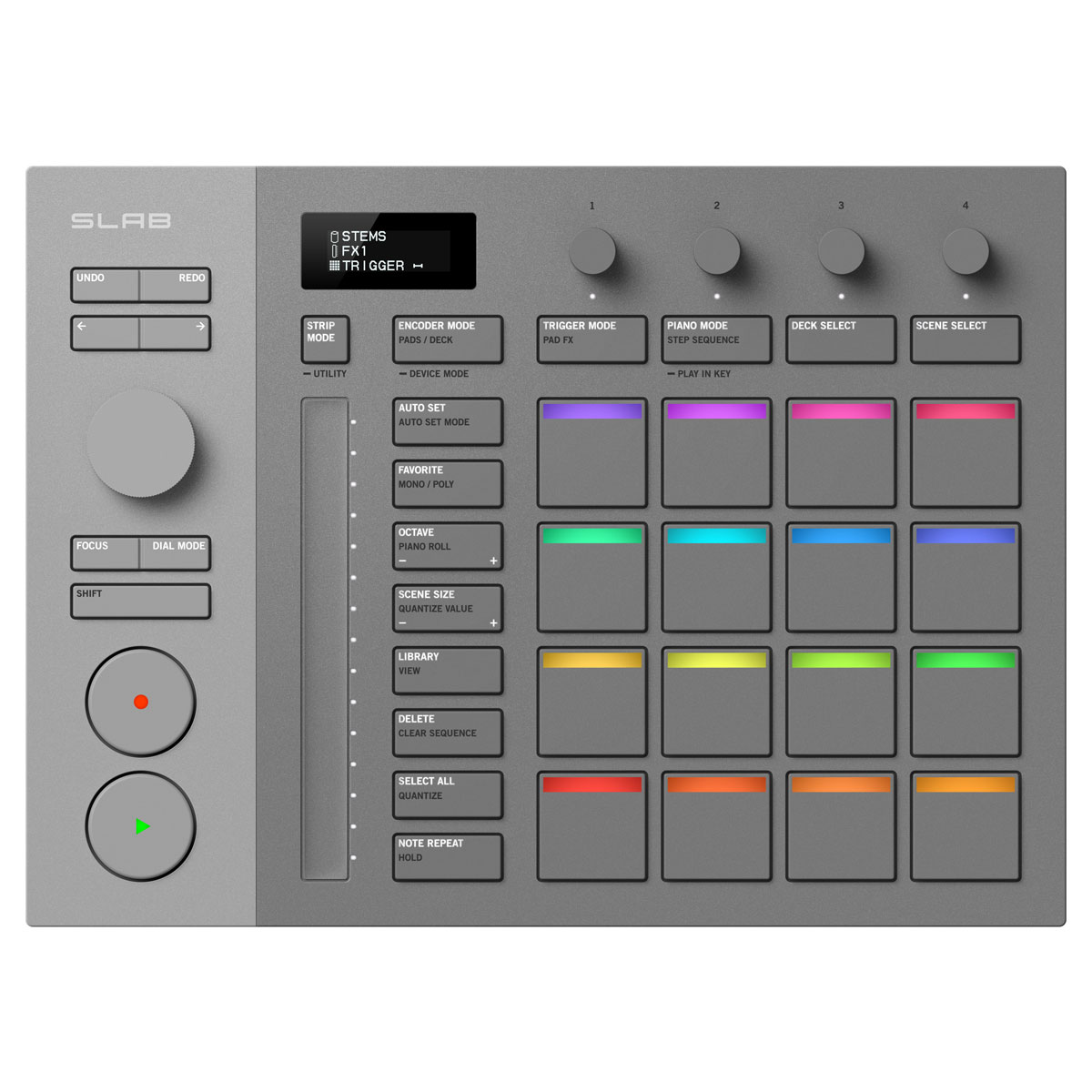
最初のビートが浮かばない時は、AUTO SETからジャンルを選択。Serato Studio内のパターンを呼び出し、AUTO SETを押すたびに別のパターンへ切り替えられます。
気に入ったビートができたらSCENEを追加。前のSCENEがコピーされるので、イントロからバースへ少しだけパターンを変える、といった展開もその場で作れます。パッドを叩くフィンガードラムだけでなく、ステップシーケンサーでの打ち込みにも対応します。
「シフトをしながらAUTO SETっていうのを押すとですね、画面の方で、こんな感じでジャンルがこう選べます。AUTO SETをシフトした状態でピッと押してあげると、もうビートが入ります。」 – 鈴木 励一 ▶︎ AUTO SETでジャンルを選んでビートを立ち上げる実演
サンプリングは、気に入った場所を残したまま次を探せる
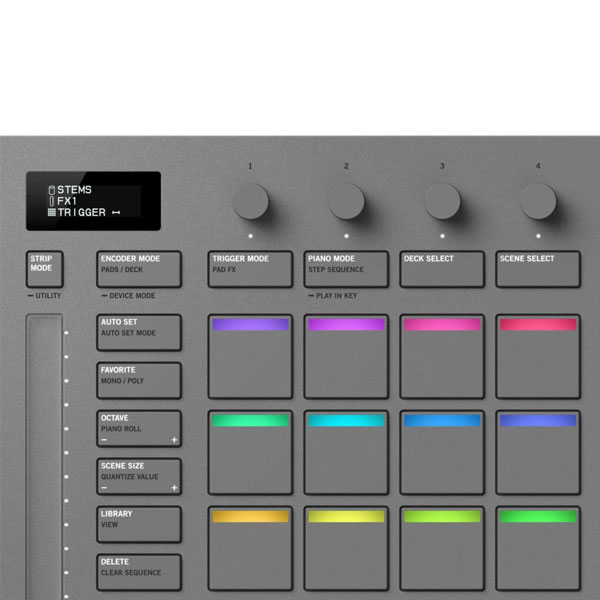
Serato DJのライブラリーから曲を読み込み、そのままサンプリングへ進めます。曲をロードするとサンプルポイントが並び、AUTO SETで候補を切り替えながら耳で探せます。
「このポイントは残したい」と思った場所はFAVORITEで固定。次にAUTO SETを押しても、固定したポイントは残り、それ以外だけが入れ替わります。全部を探し直すのではなく、良かった場所を積み上げながらサンプルを決められます。
「ここを押した後にフェイバリットって押すと、これが保存されます。保存というかロックされます。その状態でAUTO SET押すと、星付いてるとこ以外が変わります。」 – 鈴木 励一 ▶︎ FAVORITEで残したサンプルだけ固定する操作
STEMSはON/OFFだけでなく、音量まで手元で動かせる
ボーカル、ドラム、ベースなどをSTEMSで分け、4つのエンコーダーからミュートと音量調整ができます。原曲からドラムを外して別のドラムを重ねたり、ボーカルだけ少し前に出したりと、リミックスのバランスをそのまま手元で作れます。
動画では原曲のドラムを外し、別のドラムキットとハウス系のパターンを組み合わせてリドラムを実演。さらにSTEMSの音量変化をオートメーションさせ、曲の途中だけボーカルやドラムの量を変えるところまで進みます。
「これボリュームコントロールしたいよねつって、載せてもらいました。この機能。できるようになったら今度オートメーションかけたいよね。で、オートメーションもかけれるようになってます。」 – 鈴木 励一 ▶︎ STEMSの音量とオートメーションまで触る実演
16パッドは素材から試作。長く叩く制作時間まで考えた感触
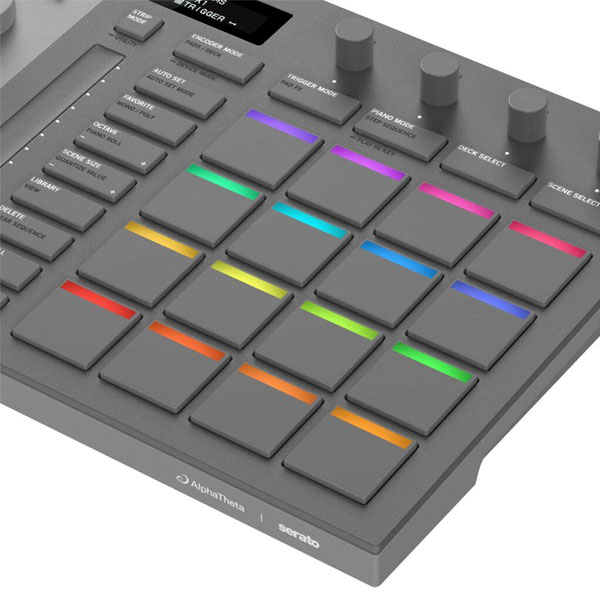
16パッドは複数の素材を試し、鈴木さん自身が実際に叩いて選定。硬すぎず柔らかすぎない感触に詰めています。ベロシティカーブや、どの程度の強さで反応するかを決めるスレッショルドも本体側で調整できます。
ベロシティを無効にして常に一定の強さで鳴らす設定も可能。通常のMIDIコントローラーとして使う場合は、パッドのMIDIノート変更やアフタータッチにも対応します。
「制作って結構、ずっとやるじゃないですか。1回始めたら。叩いてて指先が疲れるのやだなっていう。ずっと叩いてられる感触で、なおかつその変な柔らかさがない、変な硬さがないっていうのを頑張って。」 – 鈴木 励一 ▶︎ 長時間叩けるパッド感触を素材から詰めた話
本体はかなり薄く、持ち上げるためのハンドルも装備。付属USBケーブルは片側がL字、反対側がストレートになっていて、SLABをパソコンの横に置く時も正面に置く時も、ケーブルを出す方向を選べます。