OTAIRECORD KEN$UKEです!
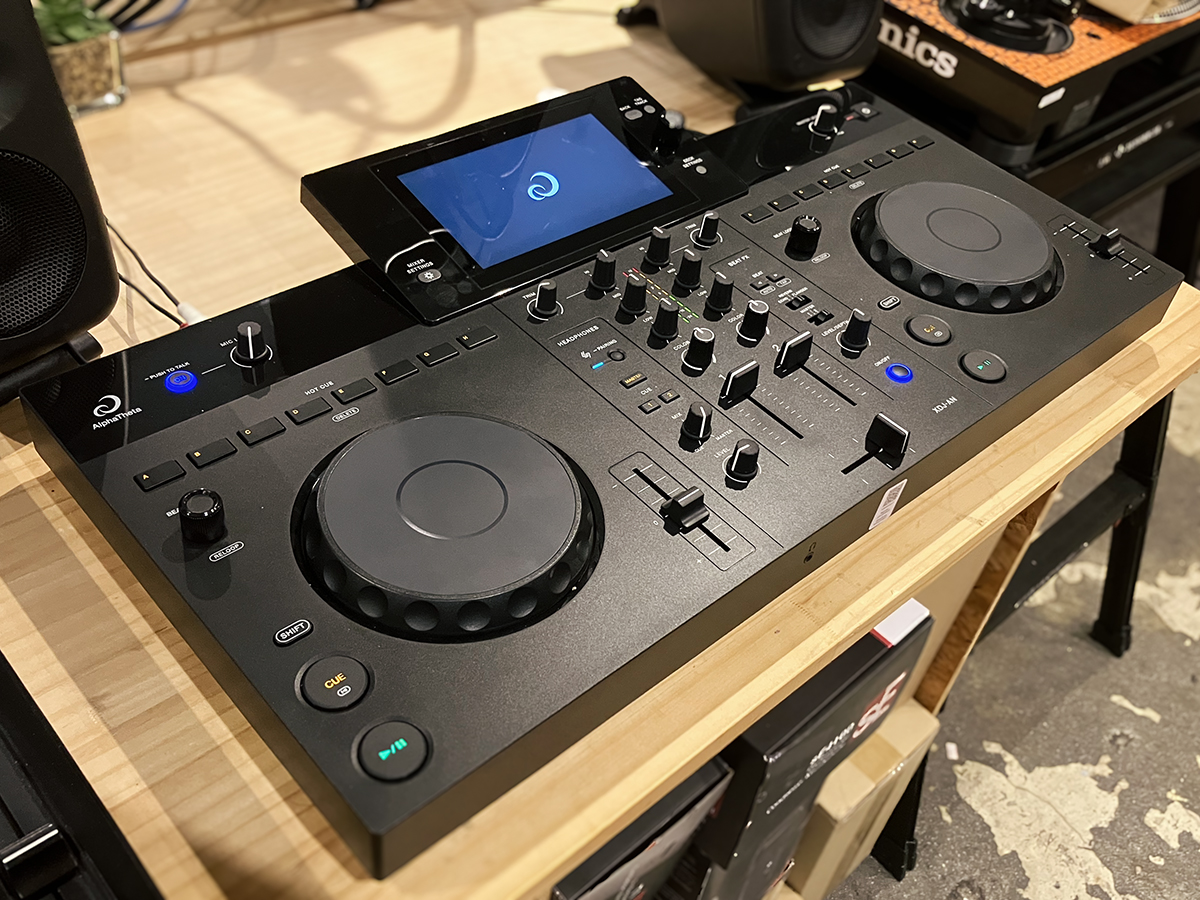
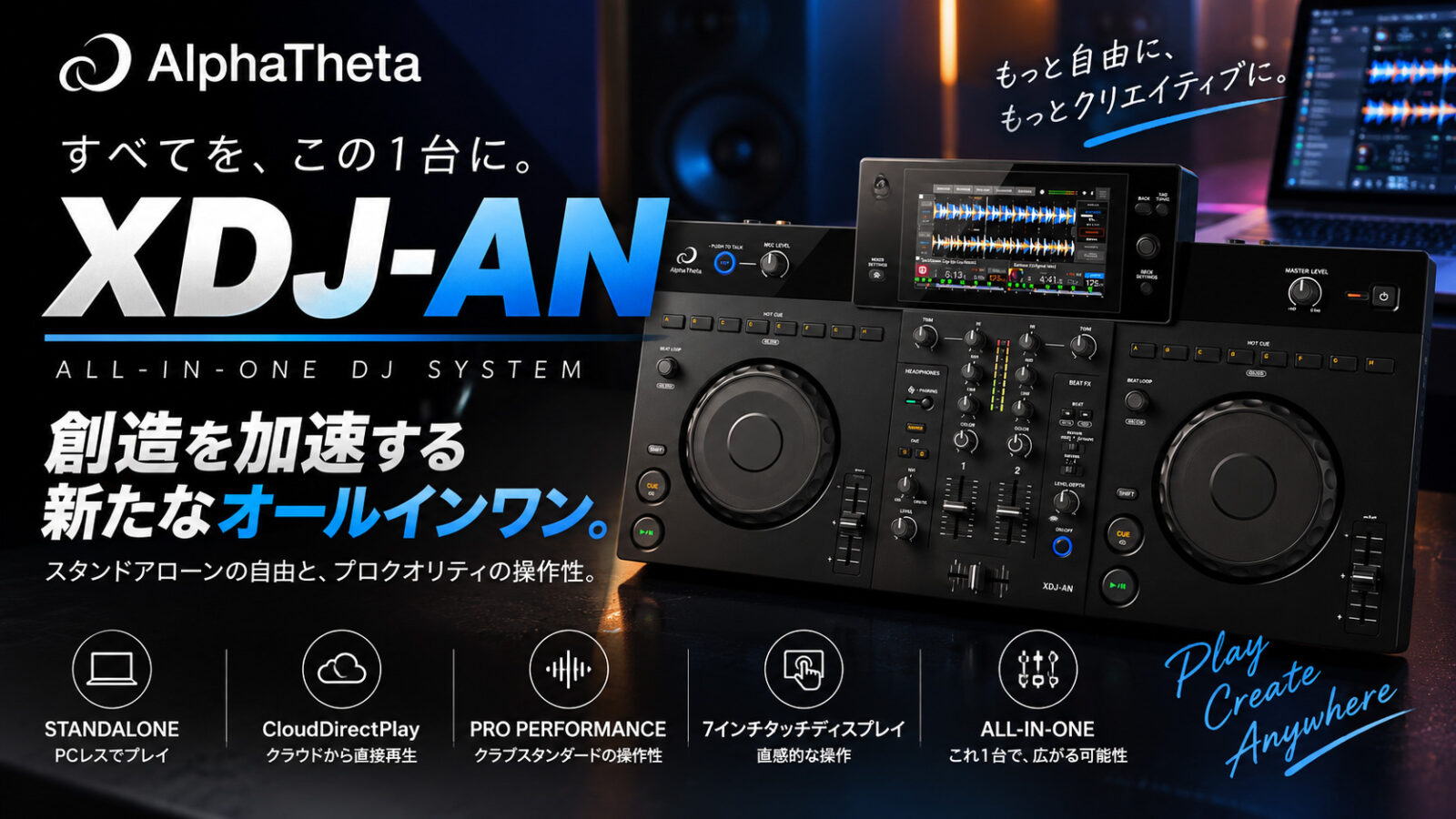
LEBEN by OTAIRECORDに、AlphaThetaの新作2chオールインワンDJシステム
「XDJ-AN」が発売日前に到着しました!!!
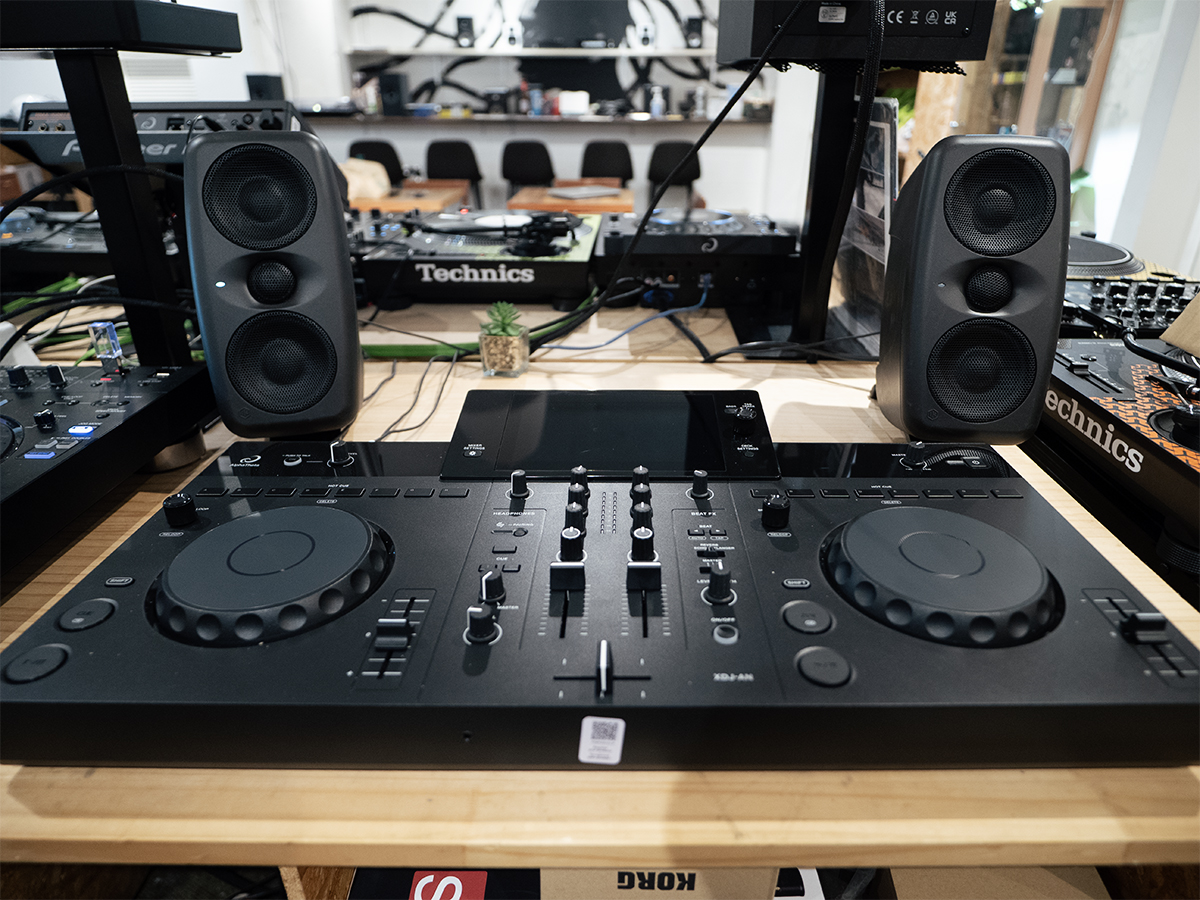
XDJ-ANの主要な機能についてはオフィシャルでたくさん公開されていますので、そちらをご覧ください。
AlphaTheta 公式ページ▶︎ https://alphatheta.com/ja/product/all-in-one-dj-system/xdj-an/black/
そこで今回は、購入後に気になりそうな細部を中心に試してみました。
「手持ちのType-A USBメモリは使えるのか」
「再生中にUSBメモリが抜けたらどうなる?」
「XLRとRCAは同時に音を出せるのか」。
仕様表だけではわからなかった部分を、実際の操作結果と一緒にご紹介します。
試して分かったこと
POINT 01
USB、PC、スマートフォン、クラウド、ストリーミングを使い分けられるため、選曲の入口は広い。
POINT 02
複数出力やBluetoothは便利だが、独立音量調整や遅延には制限がある。
POINT 03
高度な機能も使えるが、プレイの中心は選曲と基本的な2デッキミックスになる。
まずはUSB端子とUSBメモリを細かく試しました
XDJ-ANの背面には、USB Type-C端子が3つあります。
- USBストレージデバイス用
- PC/Mac/モバイルデバイス用
- 電源用
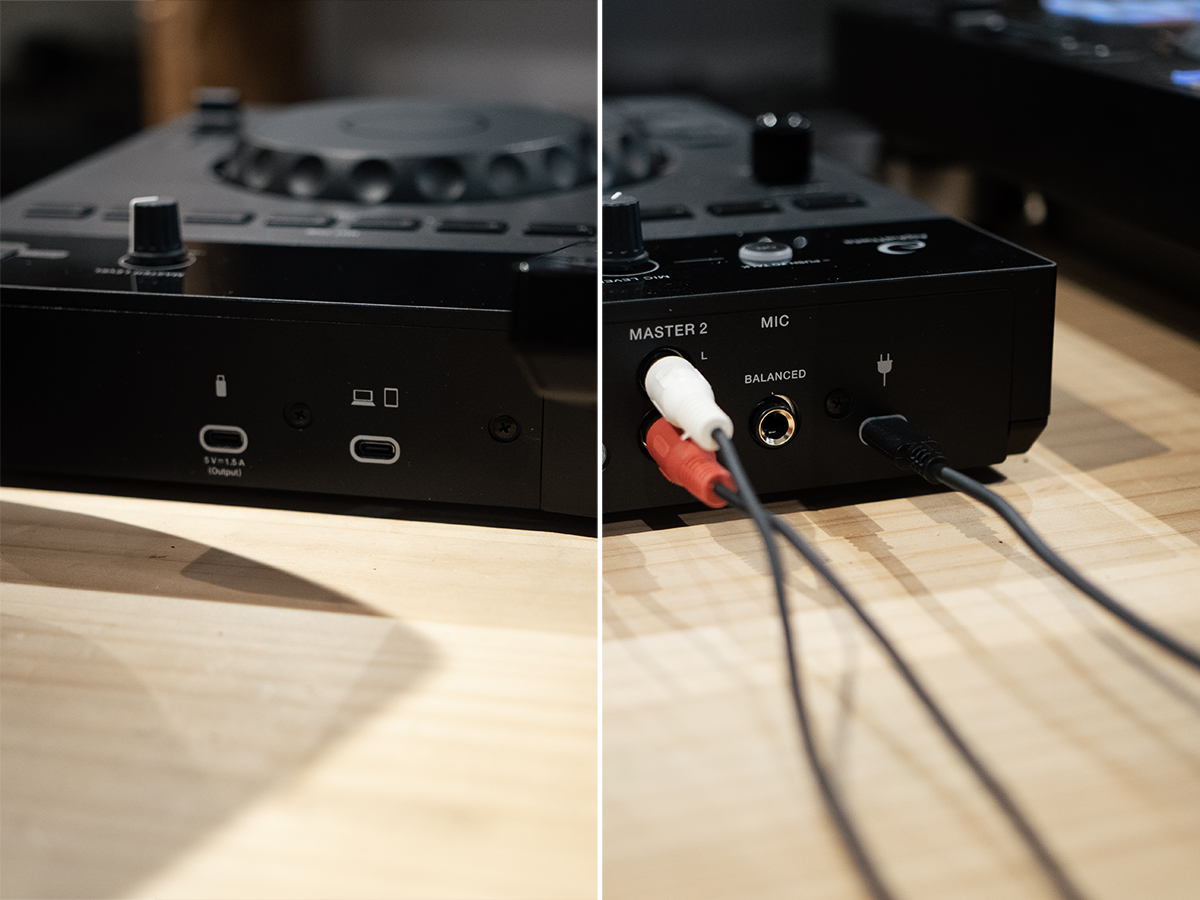
端子の形は同じですが、用途は異なります。
最初に、USBストレージデバイス用端子とPC/スマートフォン用端子の違いを確認しました。
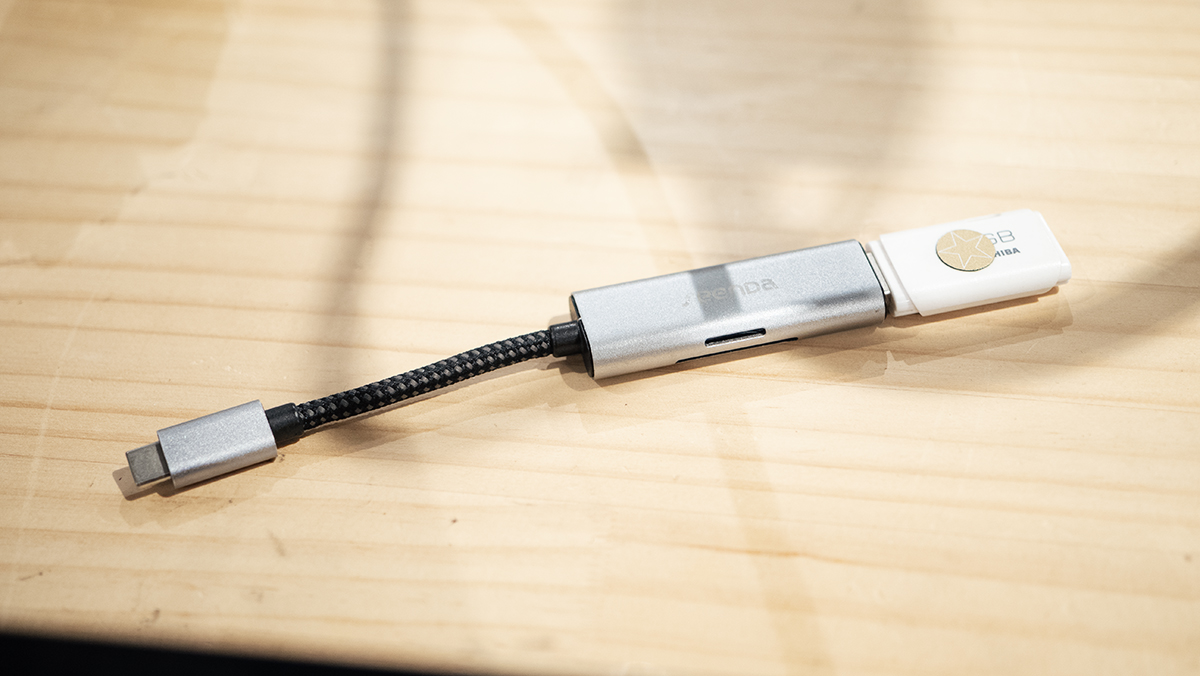
Type-AのUSBメモリを変換アダプター経由で接続
- 試したこと
- 一般的なUSB Type-AのUSBメモリにType-C変換アダプターを取り付け、XDJ-ANのUSBストレージデバイス挿入口へ接続しました。
- 結果
- 今回使用したUSBメモリと変換アダプターでは、XDJ-ANがUSBメモリを認識し、選曲と再生ができました。
- 判断
- 手持ちのType-A USBメモリをすぐに買い替えなくても、変換アダプターを介して使用できる可能性があります。
ただし、すべてのUSBメモリと変換アダプターの組み合わせを保証する結果ではないのでご注意を!
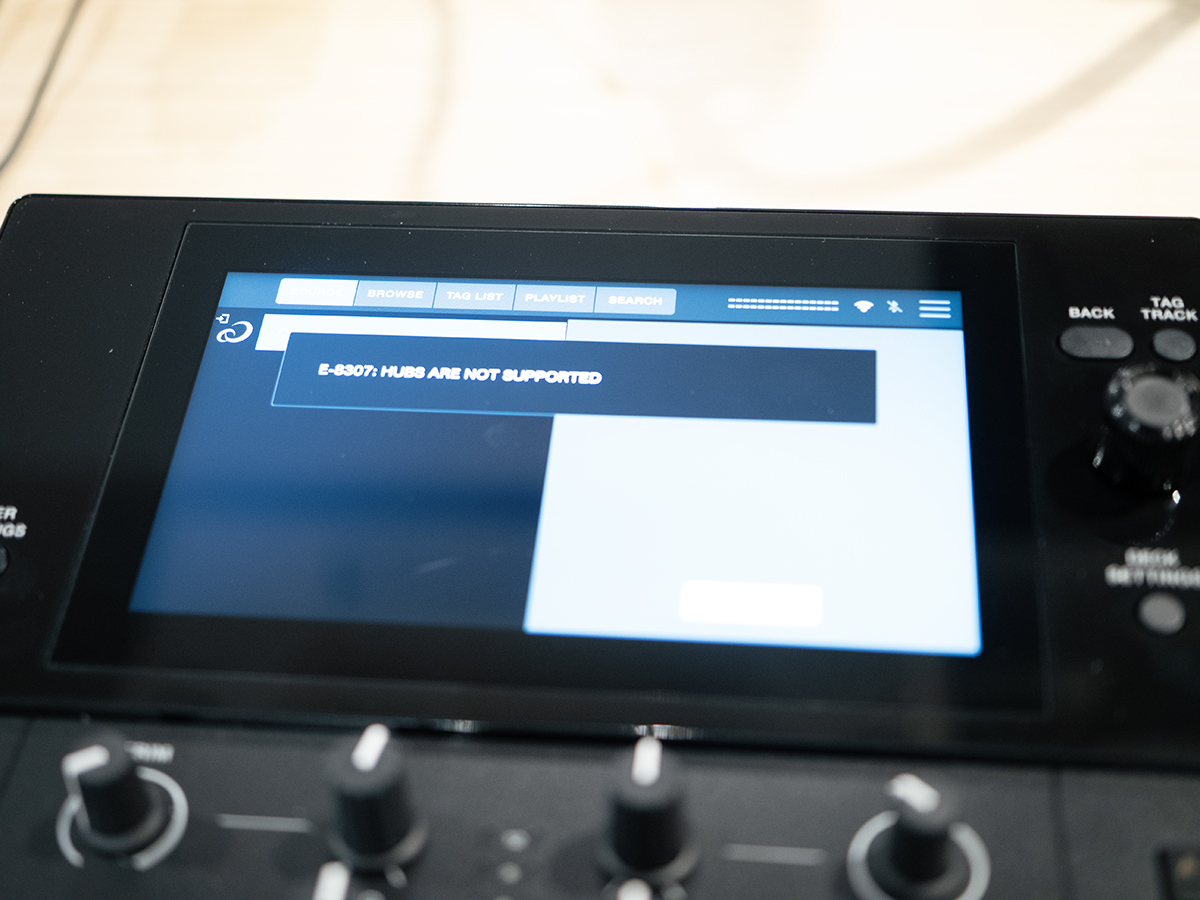
なお、アダプタを接続すると、ハブに対応していない旨のメッセージが表示されました。
取扱説明書でもUSBハブは使用できないと書いてありましたね。
Type-A端子のUSBメモリをお使いの方は早めに新しいのを準備しておきましょう!
PC/スマートフォン用端子へUSBメモリを挿してみた
PC/Mac/モバイルデバイス接続用のUSB Type-C端子へUSBメモリを接続しました。
こちらでは、USBストレージとして使用できませんでした。
当然といえば当然ですが、暗い会場や背面を見にくい設置環境では、挿し間違えにご注意ください!
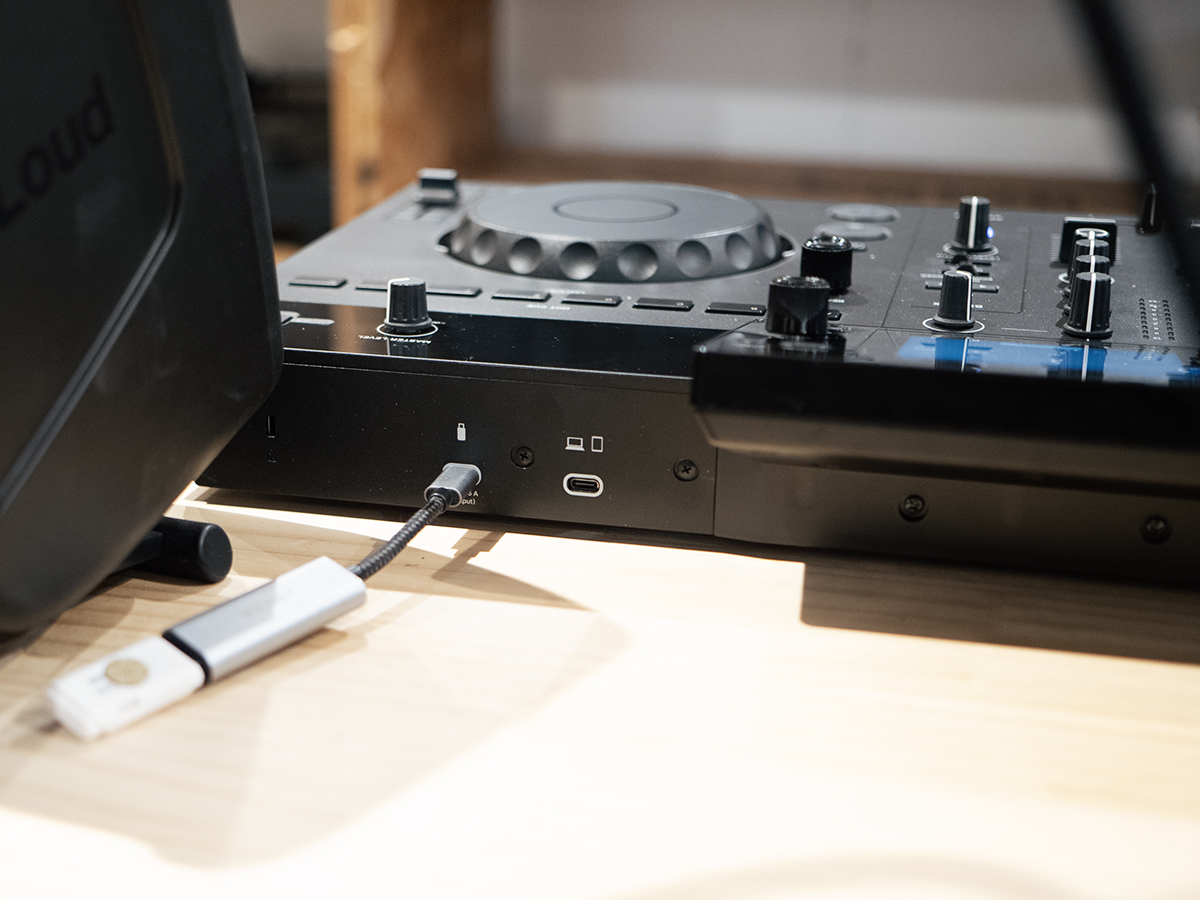 USBメモリはこっち側に挿してくださいね!🖕
USBとPC/スマートフォンの交代はできる
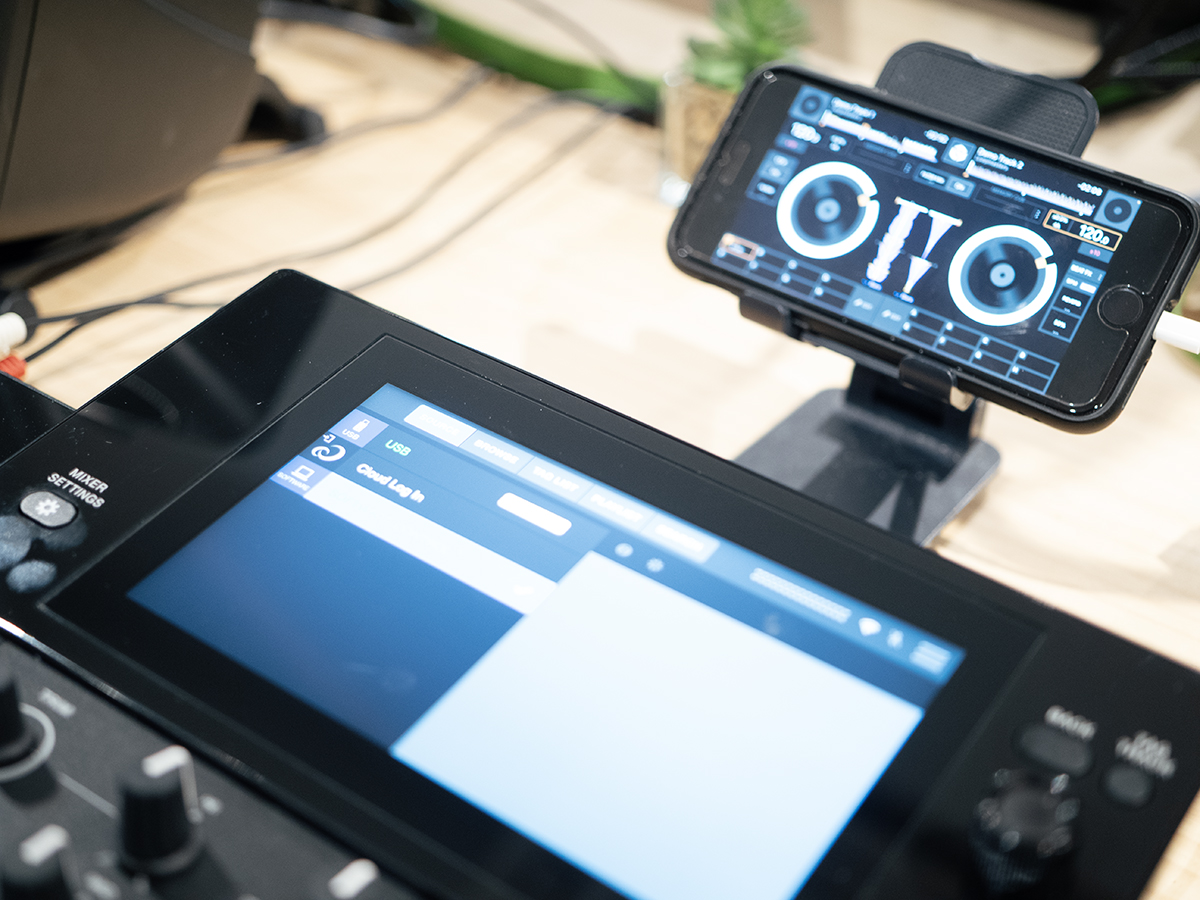
USBメモリから再生したあと、PCまたはスマートフォンのrekordboxへソースを切り替える操作を試しました。
反対に、rekordboxからUSBメモリへ戻す操作も確認できました。
あらかじめ両方を接続しておけば、SOURCE画面から音源を切り替えられます。
再生中にUSBメモリを抜いたらどうなる?
DJ中にUSBメモリへ手やケーブルが当たって、うっかり抜けてしまう可能性はゼロではありません。
楽曲を再生した状態でUSBメモリを物理的に取り外してみました。
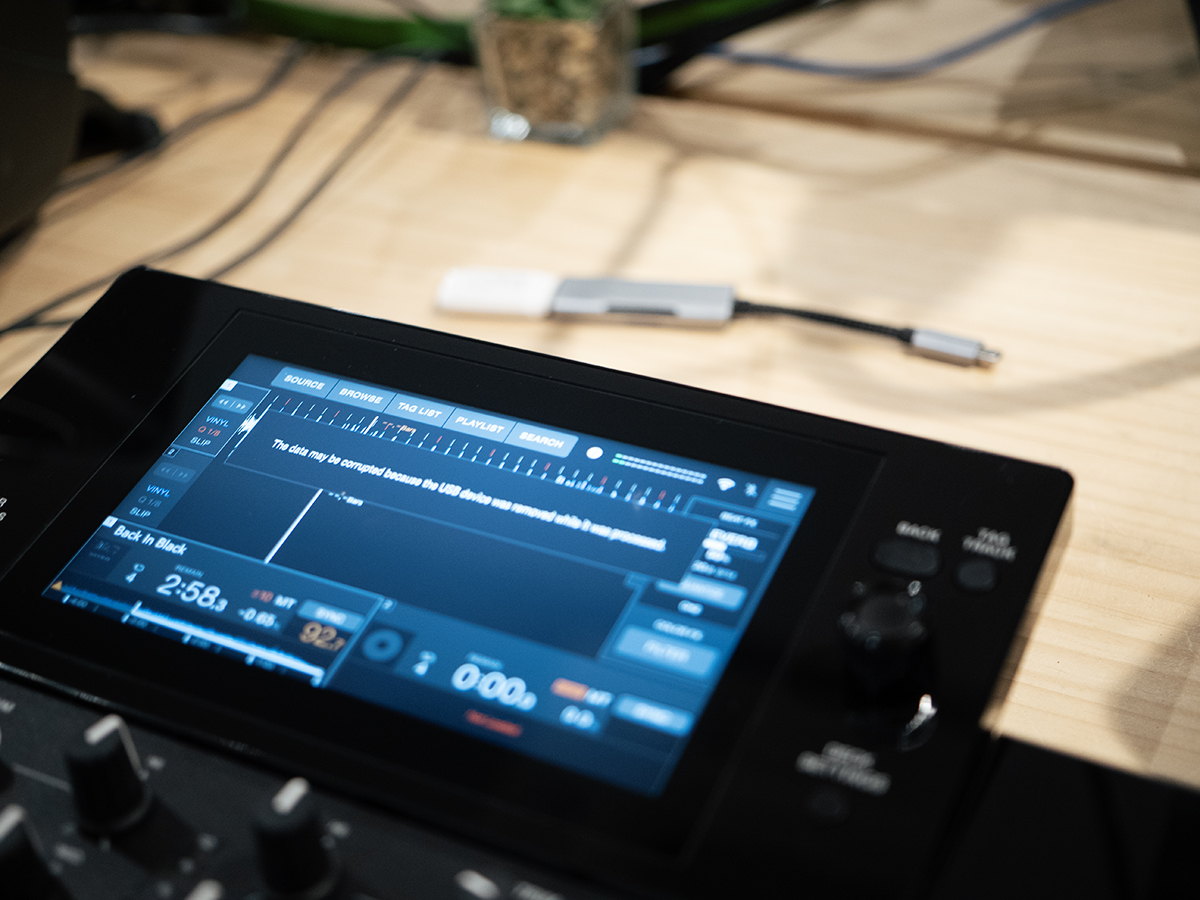
物理的に抜いても、ロード済みの曲は止まりませんでした
USBメモリを抜いた直後も、デッキへロード済みの楽曲は再生を続けました。
その状態で別のUSBメモリを挿すと、新しいUSBメモリを認識しました。
一応、物理的にはUSBメモリ同士を入れ替えることもできました。
この方法は使用しないでください
USBメモリの挿し替えはたまたま出来てしまいましたが…マニュアルに書いてある通り、USB STOPを使用せずにUSBストレージデバイスを取り外さないようにしましょう!
管理データが消えたり、USBメモリが読み込まなくなる可能性があります。
これは、事故的にUSBメモリが抜けた場合の挙動としての参考程度にみておいてください。
USBメモリを交代するには、必ずPCやiPhoneを挟むようにしましょう!
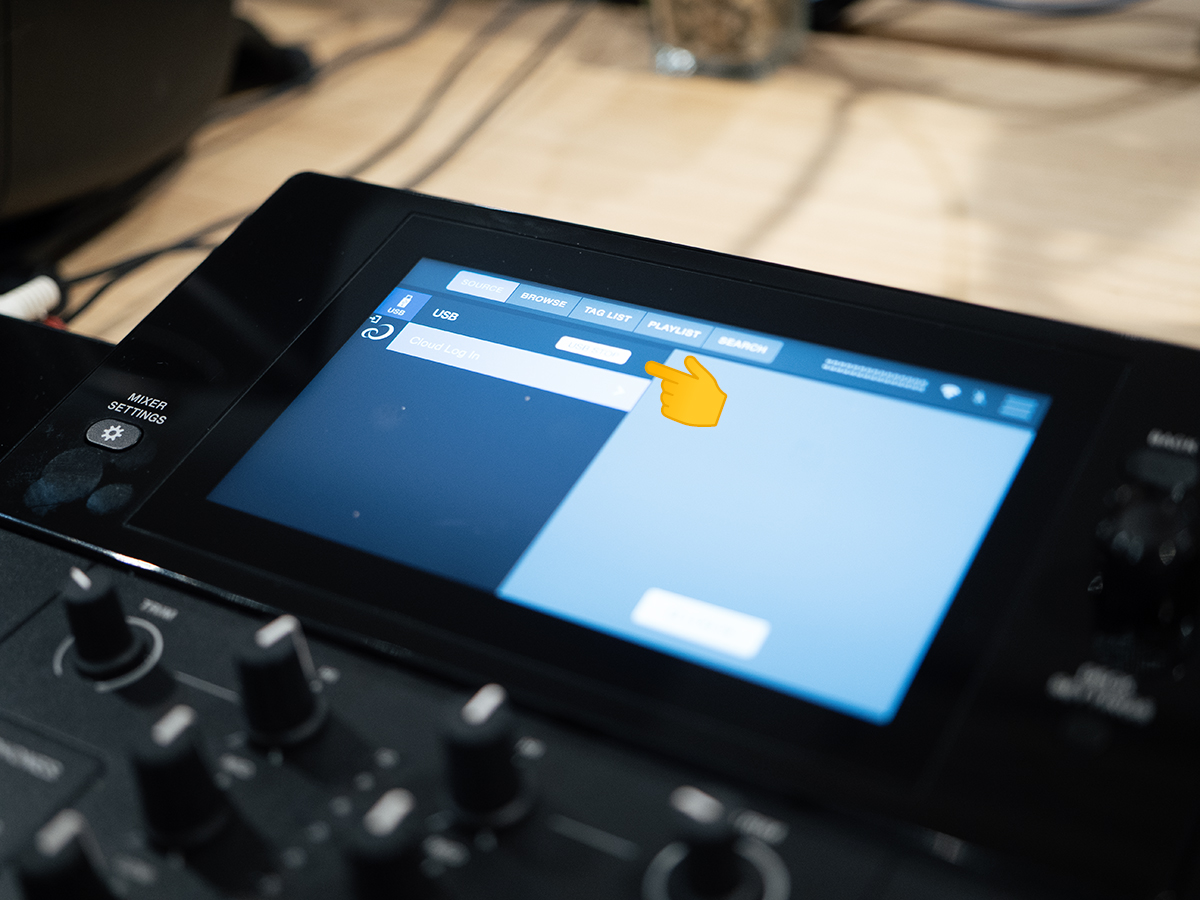
SOURCE画面からUSB STOPすると、再生は止まりました
SOURCE画面でUSBメモリを選択し、USB STOPを実行した場合は、そのUSBメモリからロードした楽曲の再生が停止しましたので挿し替えのときにはご注意を!
安全にUSBメモリを取り外す場合は、こちらの手順でお願いします!絶対に!
結論
USBメモリが事故的に抜けても、今回の検証では音が即座に止まりませんでした。
ただし、意図的なUSB交換にはUSB STOPを使ってください。
XLR・RCA・Bluetoothから同時に音を出せる?
XDJ-ANには、XLRのMASTER 1端子とRCAのMASTER 2端子があります。
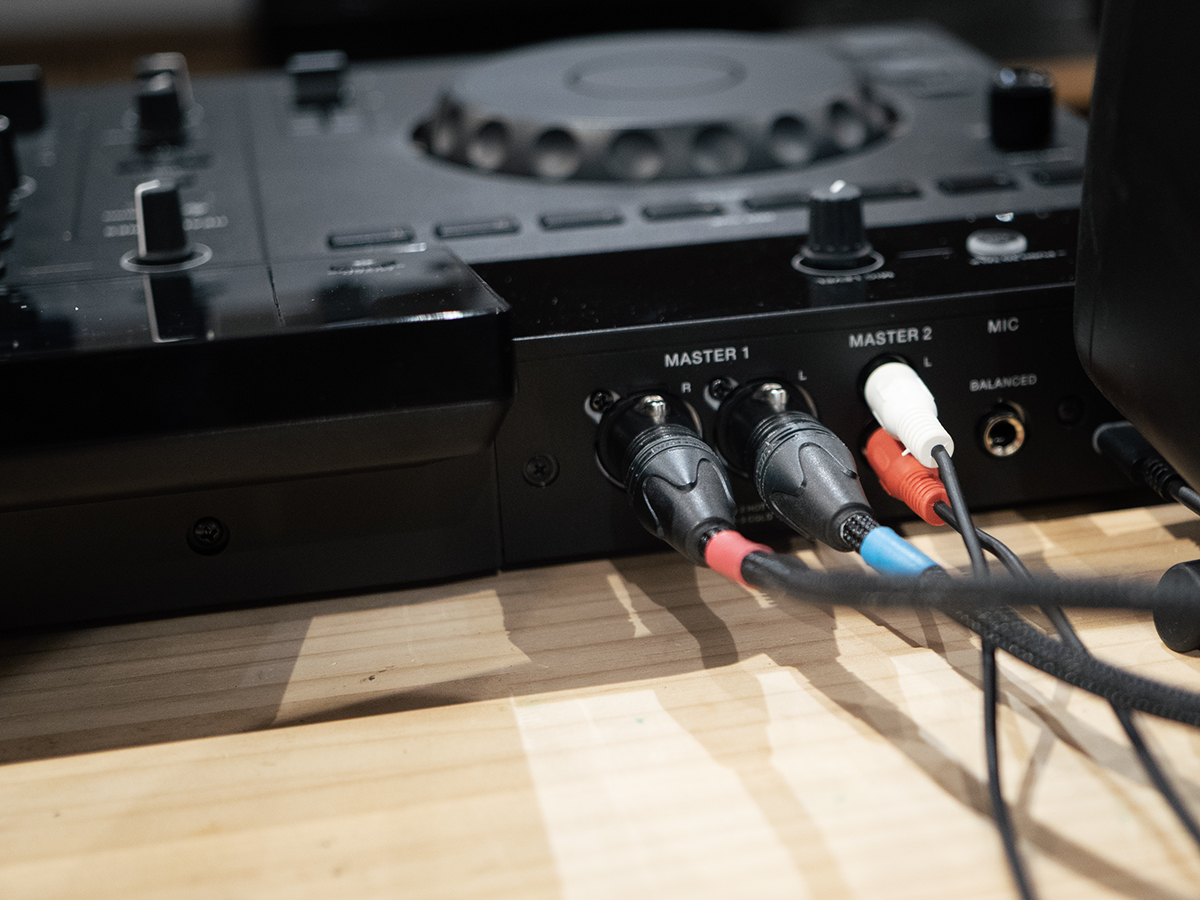 Bluetooth出力にも対応しています。
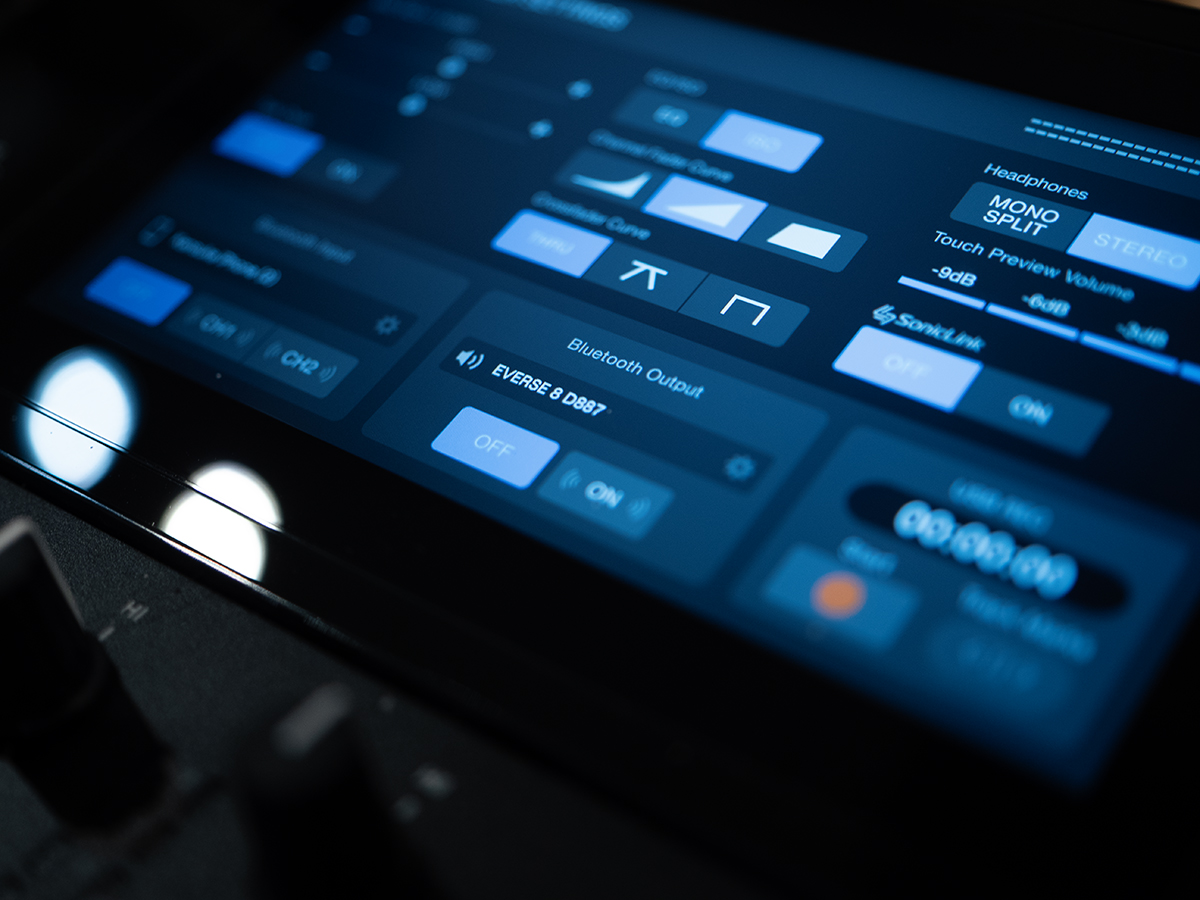
私は3系統を同時に接続し、音声が出力されるか確認しました。
3系統から同時に音を出せました
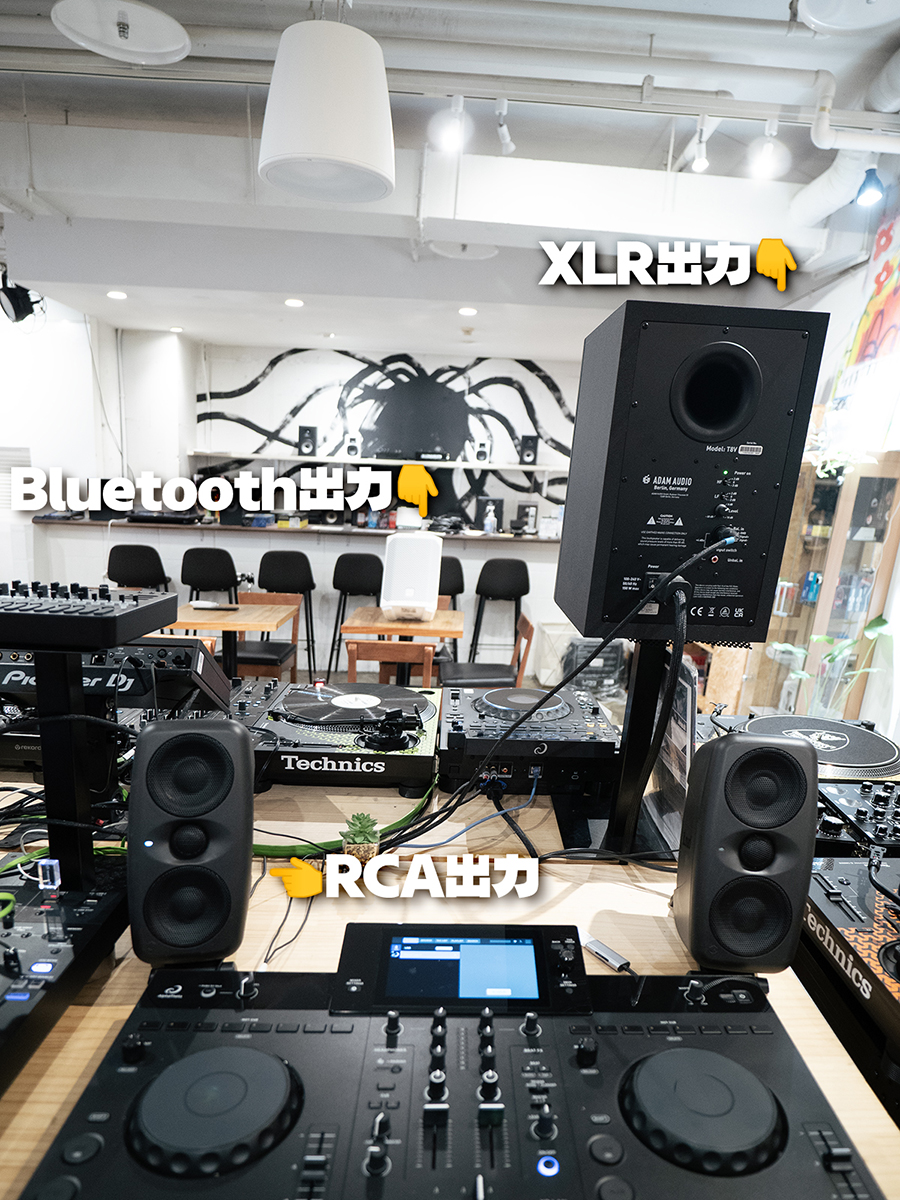
RCAを簡易的な手元モニターとして使う
写真ではRCA端子からボリュームノブがあるモニタースピーカー IK Multimedia iLoud MTM MKIIを接続しました。
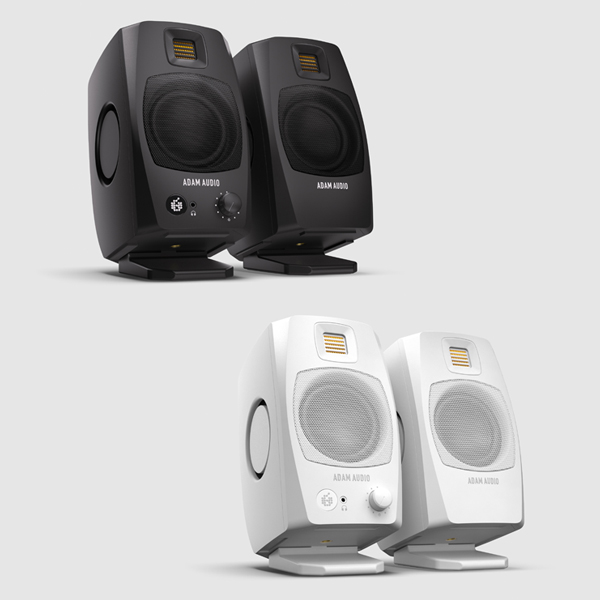
XLR端子からはメインスピーカーとして ADAM Audio T8Vへ接続しました。
どれもマスター音量のつまみを触ればボリュームが変わってしまいますが、手前のモニタースピーカー側で音量を調整するようにしたら、RCA端子はDJ用の簡易的なモニター出力として使用できそうです。
独立したBOOTH出力ではありません
XDJ-AN本体には、RCA側だけを独立して調整するBOOTH LEVELノブはありません。
XLRとRCAはどちらもMASTER出力です。
モニター音量はスピーカー側で調整します。
BOOTH出力を搭載しているわけではないため、どうしてもモニターが欲しい場合の簡易セットとしてご理解ください!
Bluetooth出力では、はっきり遅延がありました
Bluetoothスピーカーへ音声を出力すると、結構遅延が大きかったです。
BGMを流す用途や別の場所で音を確認する用途には使えますが、現場では厳しいかもしれません。
とはいえ、面白い使い方ができそうです。
遅延なく無線でスピーカー出力するならSonicLink搭載のポータブルPAスピーカーWAVE-EIGHTがおすすめです。
Bluetooth入力は便利ですが、基本流すだけ
XDJ-ANは、スマートフォンなどからBluetooth音声を入力できる珍しいオールインワンDJシステムです。
実際にiPhoneを接続してみました。
Bluetooth音声へEQとエフェクトを使えました
Bluetoothで入力した音声は、XDJ-ANからデッキ(1 / 2)に割り当てて再生できました。
EQやエフェクトを使うこともできます。
友人や出演者のスマートフォンから流す場合には便利ですね。
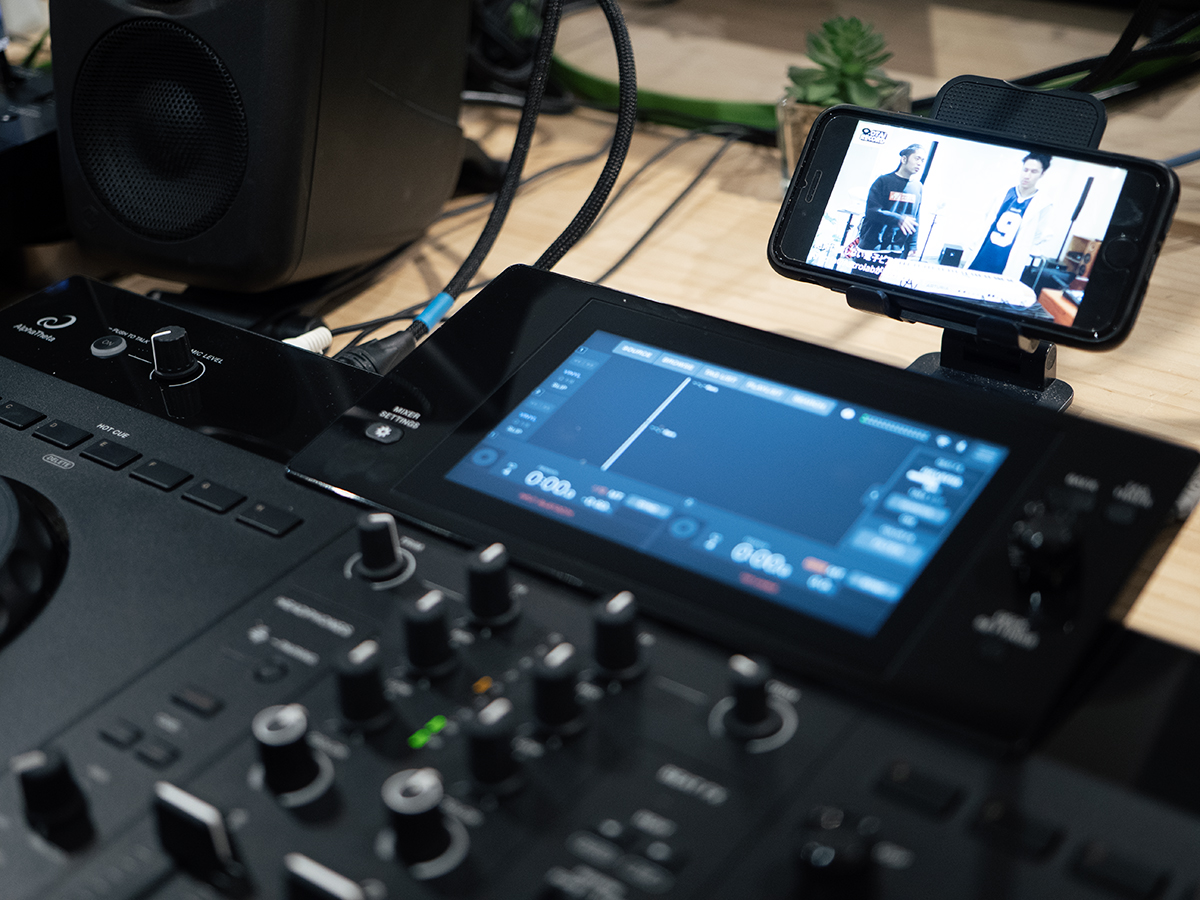
YouTubeにEQやエフェクトをかけることだってできちゃいますw
Bluetooth音声をジョグでスクラッチすることはできません
Bluetooth音声は、通常の楽曲のようにジョグを使ったスクラッチ、CUE、ループ、テンポ調整はできません。
OMNIS-DUOのBluetooth Playbackのように、Bluetooth音源をデッキへ取り込んで操作する機能とは異なります。
Spotifyは今すぐ使える?スマートフォン接続も確認
XDJ-AN本体からのSpotify直接利用は近日対応予定
XDJ-ANはストリーミングサービスへ直接アクセスできるStreamingDirectPlayに対応しています。
2026年7月13日時点では、Spotifyの本体直接対応は近日提供予定です。
対応後は、XDJ-ANの画面からSpotifyへログインし、本体上で楽曲を探してロードできる予定です。
すぐにSpotifyを使うなら、rekordboxを使いましょう
すぐSpotifyを使いたい場合は、rekordbox for Mac/Windowsまたはrekordbox for iOSを使用しましょう。
PCまたはiPhoneをXDJ-ANのPC/スマートフォン用USB端子へ接続すると、XDJ-ANからrekordboxを操作できます。
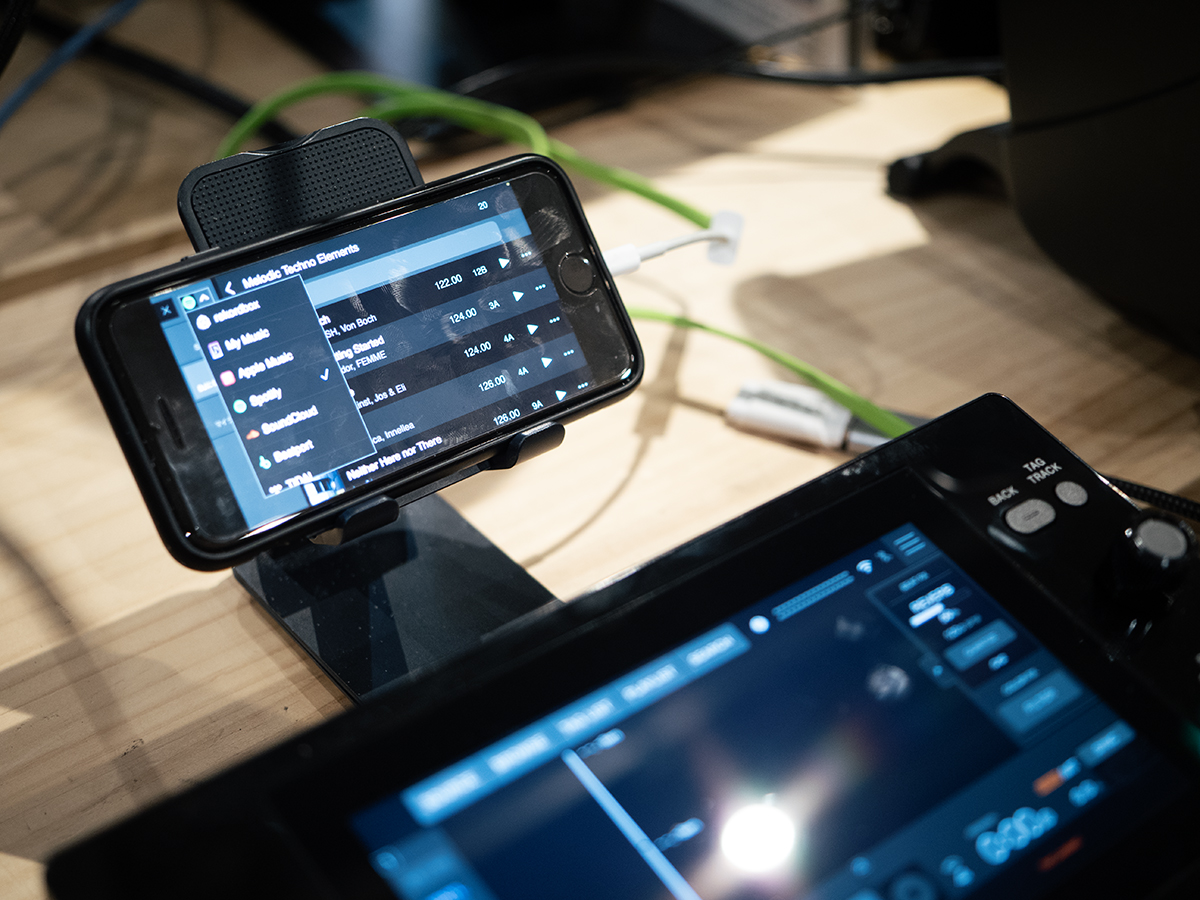
ストリーミングを使うと、購入していない曲にもすぐアクセスできます。
選曲候補を探し、その場でミックスして相性を確認できるので、プレイリストを練る効率は大きく変わりそうですね。
ストリーミングを使うときの注意
本番でオンライン音源を使用する場合は、Wi-Fi、認証状態なども絡んできます。
基本的には必要な楽曲を保存したUSBメモリも用意しましょう!
USB Type-C搭載iPhone/iPadはケーブル接続に対応
USB Type-C端子を搭載したiPhoneまたはiPadは、USBケーブルでXDJ-ANへ接続できます。
rekordbox for iOSを使用すると、XDJ-AN本体の操作子を使ってDJプレイできます。
ただし、波形表示やブラウジングはXDJ-ANのディスプレイではなくモバイルデバイス側で見ることになります。
Lightning端子のiPhoneではカメラアダプターを使用
Lightning端子を搭載したiPhoneでは、カメラアダプターを使って接続しました。
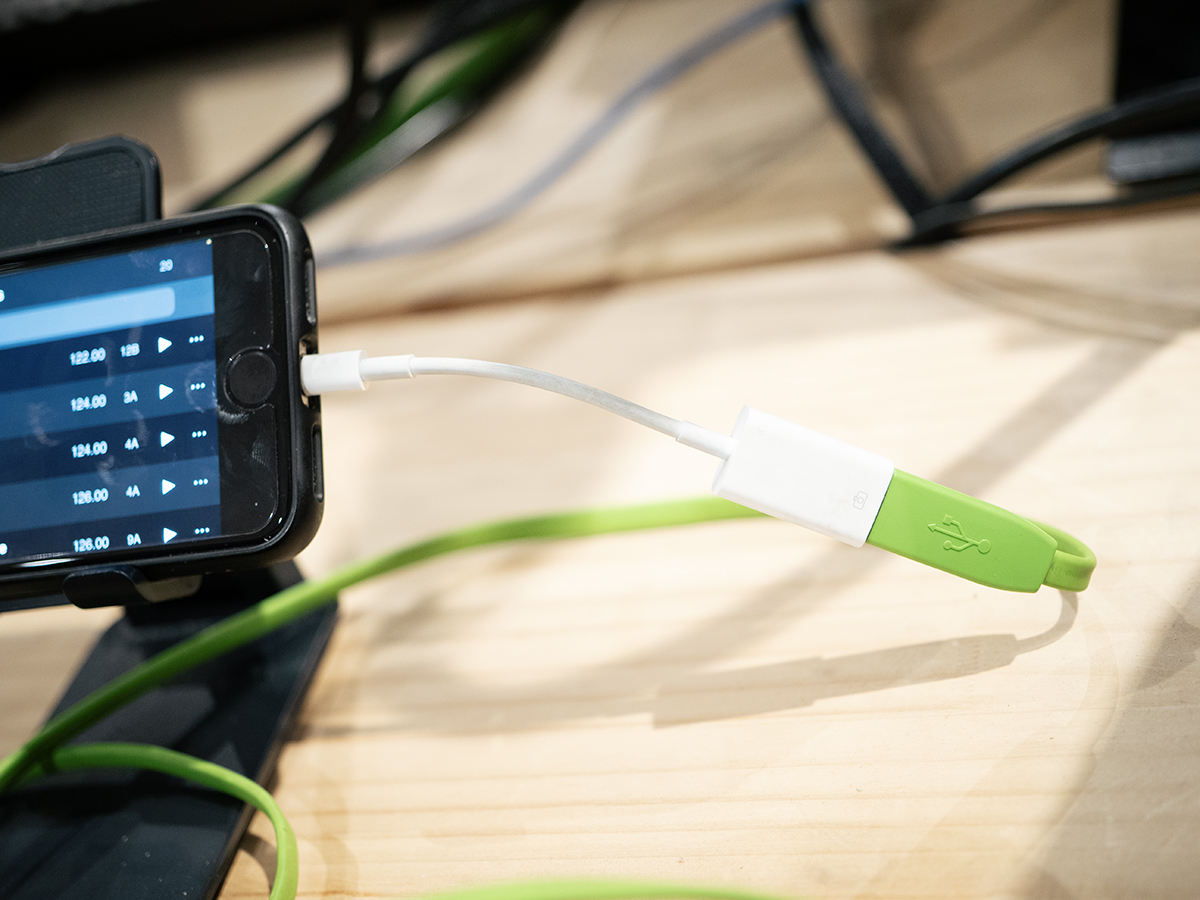
マニュアルにUSBケーブル接続対応として明記されているのは、USB Type-C端子を搭載したiPhone/iPadです。
今回はたまたま接続できましたが、Lightningモデルについては、使用するアダプター、給電状態、iOSとアプリのバージョンによって結果が変わる可能性があります。
本番で使用する前に、手持ちの環境で動作を確認するのがおすすめです。
rekordbox使用時は、本体のボタンでPAD機能を使える
XDJ-ANには、各デッキ上部に8個のHOT CUEボタンがあります。
rekordboxと接続した場合は、これらのボタンを別のPAD機能へ切り替えられます。
PADモードの切り替えは画面で行います
rekordbox使用時は、XDJ-ANのWAVEFORM画面からPADモードを選択します。
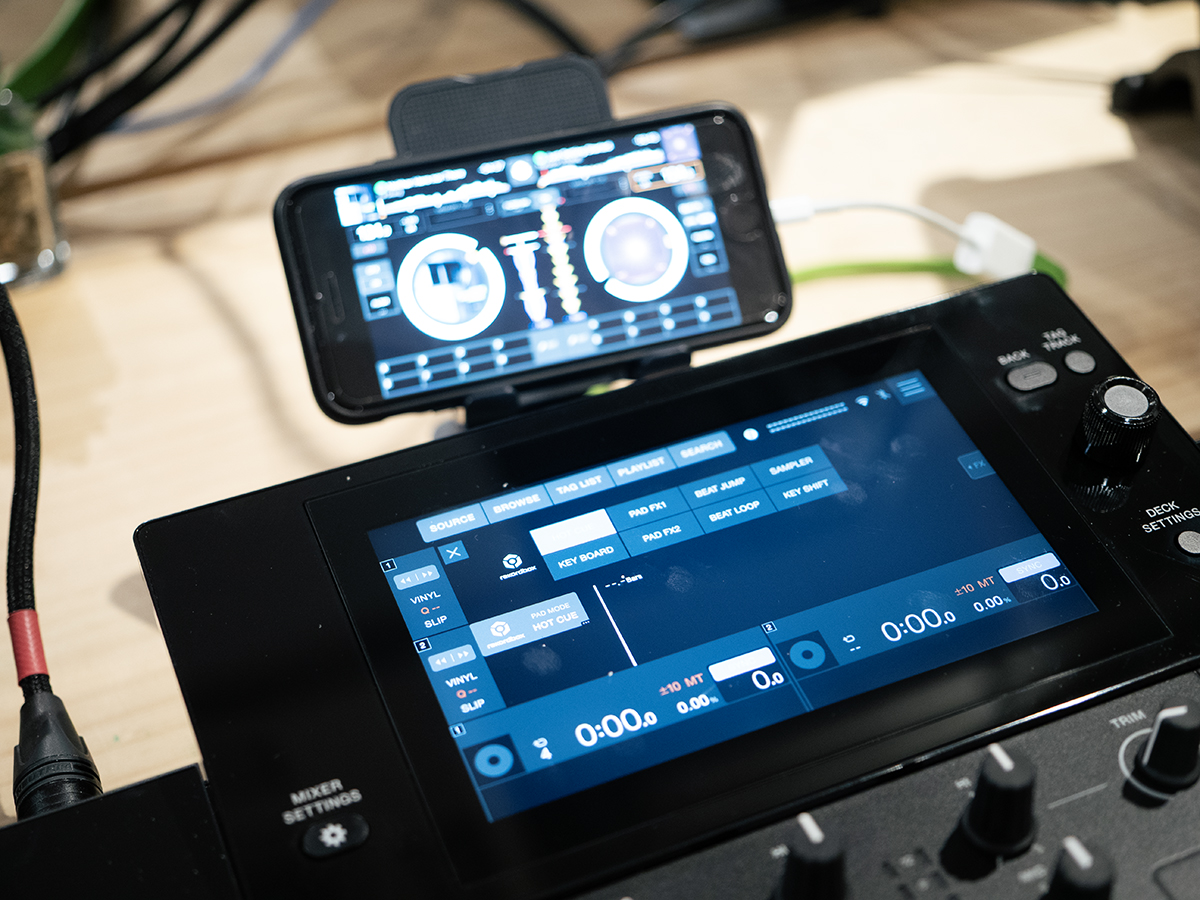
モードを切り替えると、本体上部の8個のボタンを使って、
PAD FX、BEAT LOOP、BEAT JUMP、SAMPLERなどを操作できます。
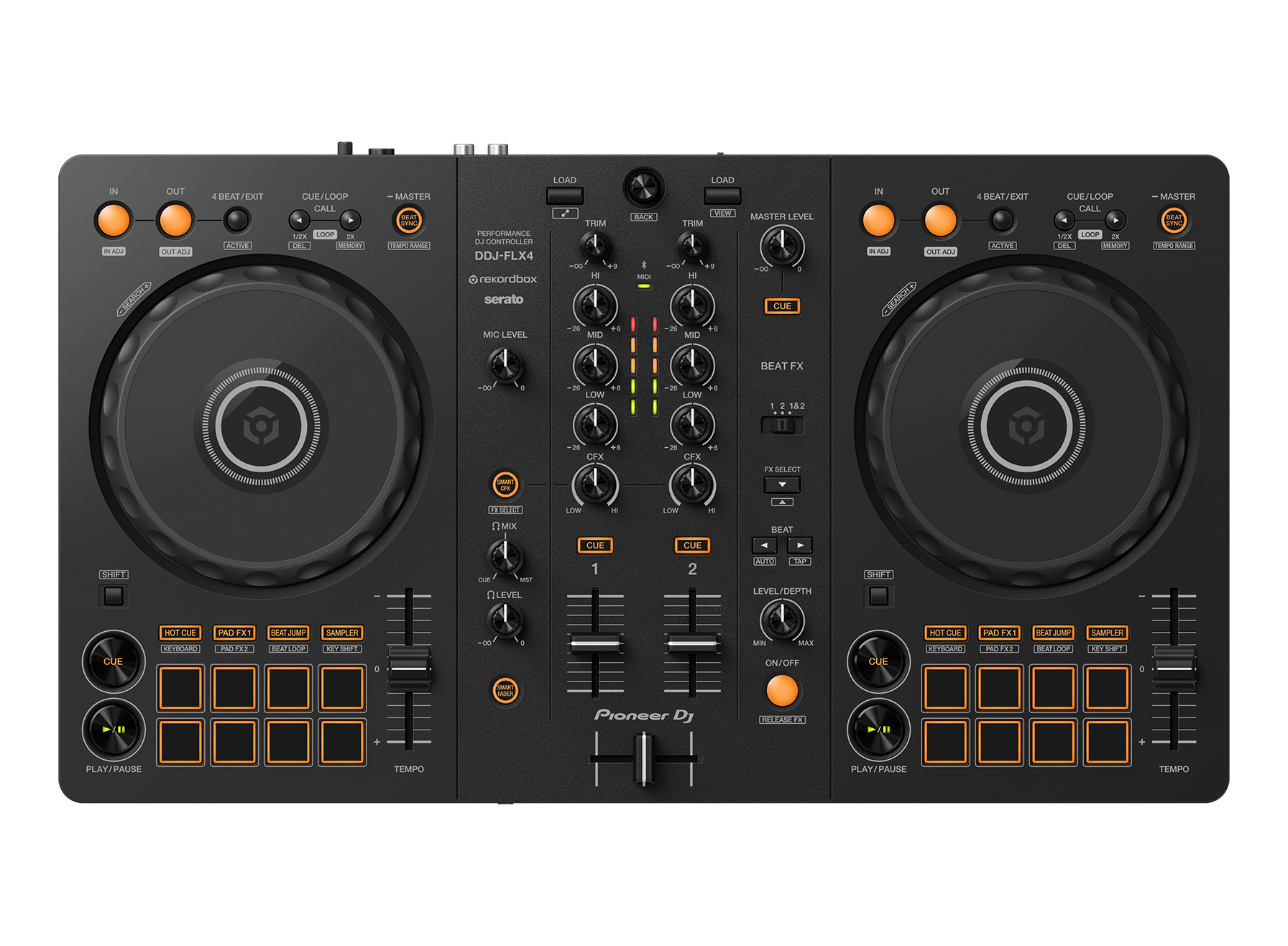
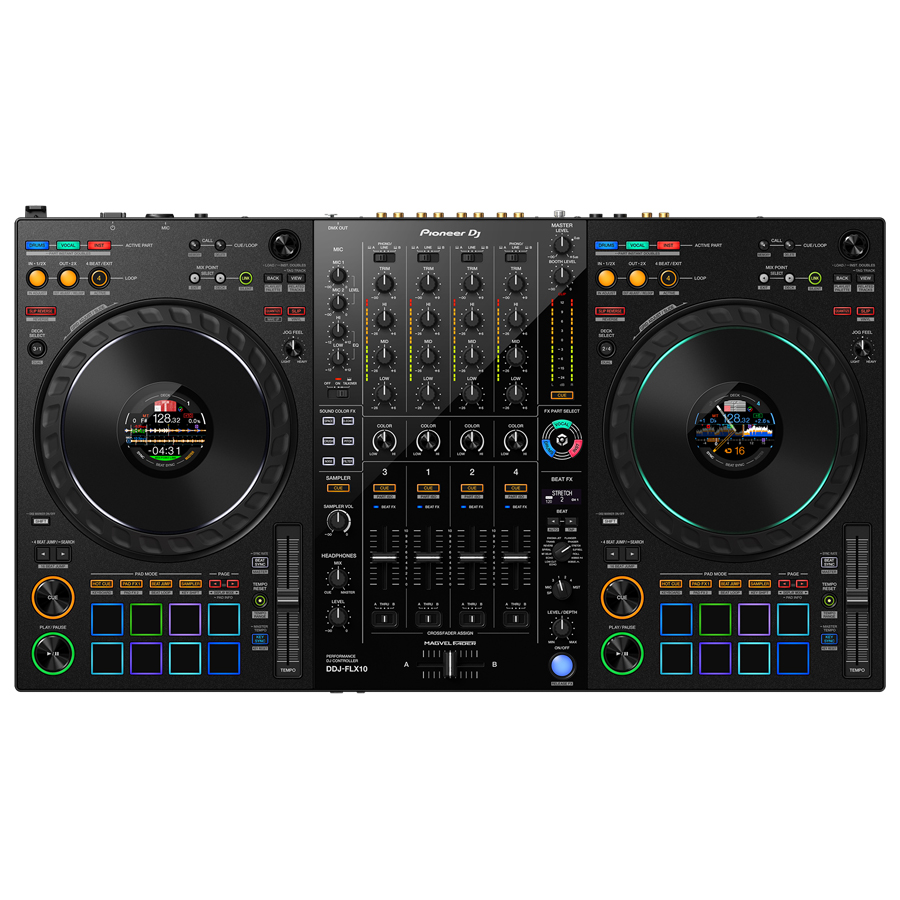
DDJ-FLX4のように、複数のPADモードを専用の物理ボタンから直接切り替える構成ではありません。
一度画面でモードを選び、そのあと本体のボタンを操作します。
機能がないわけではありません
XDJ-ANはPCやモバイルデバイスに繋ぐことで、高度なPAD機能も使用できます。
ただし、すべての機能を常に物理ボタンから即座に呼び出す構成ではありません。
パッド機能をたくさん使う人にとっては、ちょっと手間が増えそうですね。
とはいえ、DJの中核とも言える「選曲・CUE・テンポ合わせ・EQ・フェーダーワーク」に集中できる環境でもあると思います。
マイクへBEAT FXやSOUND COLOR FXはかけられる?
XDJ-ANは、1系統のマイク入力を搭載しています。
本体上部にはMIC LEVELとHIGH/LOWのEQがあります。
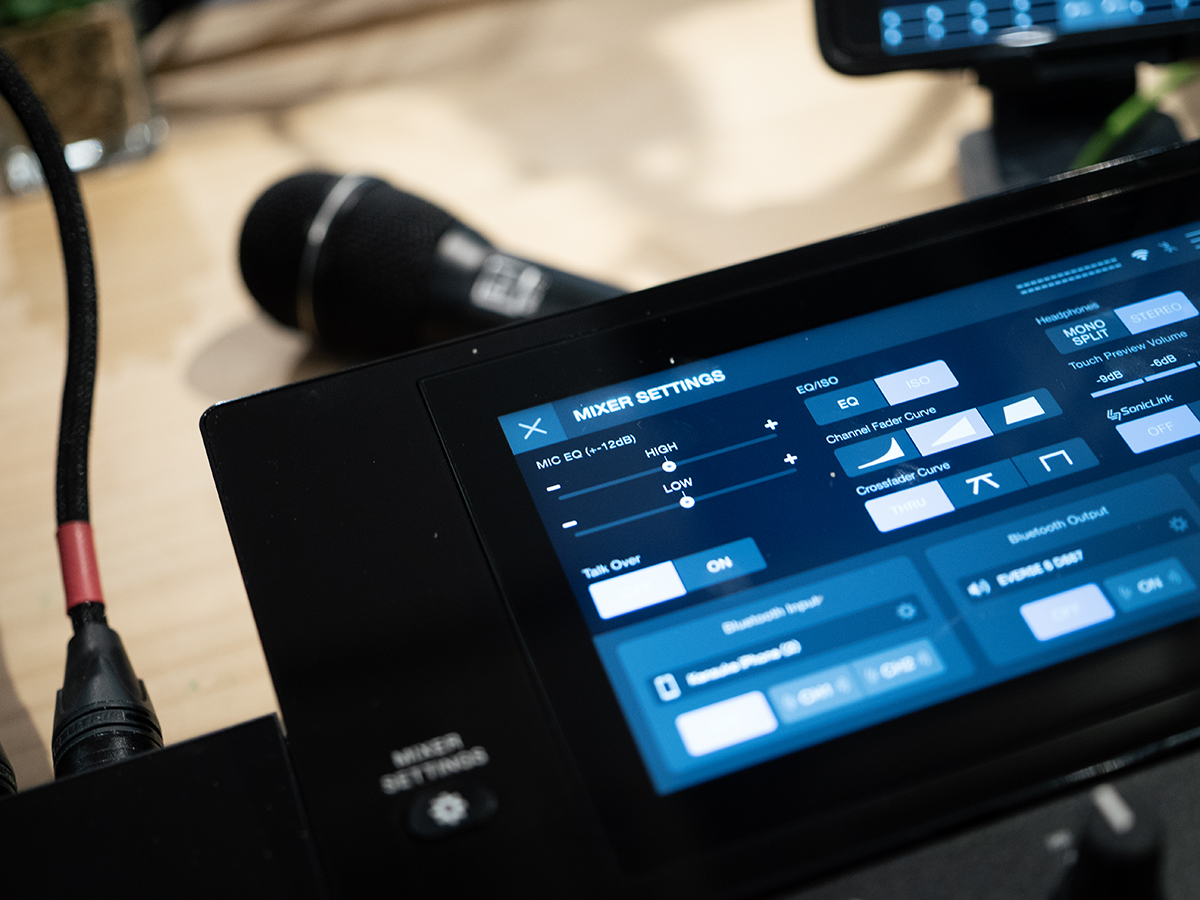
確認した範囲では、マイク音声へBEAT FXやSOUND COLOR FXを割り当てることはできませんでした。
通常のMC、アナウンス、簡単な配信であれば、MIC LEVELとEQを使って音量と音質を調整できます。
色々試して見えてきた、XDJ-ANの特徴
ここまでの検証を整理すると、XDJ-ANには対照的な2つの特徴があります。
選曲へアクセスする方法が多い
- USBストレージデバイス
- rekordbox CloudDirectPlay
- 対応ストリーミングサービス
- PC/Macのrekordbox
- iPhone/iPadのrekordbox
- Bluetooth入力
所有している楽曲だけでなく、クラウドやストリーミングを使って選曲候補を広げられます。
特にストリーミングを使えば、知らない曲を探し、その場でロードしてミックスを試すことで、選曲の可能性がぐっと広がります。
選曲を練る際の自由度と効率は、ローカル音源だけを使う場合とは段違いになるんじゃないかと思います。
プレイ中に直接触れる操作は基本へ集約されている
- 楽曲のブラウズとロード
- CUEと再生
- テンポ調整
- ジョグ操作
- 3バンドEQ
- チャンネルフェーダーとクロスフェーダー
- HOT CUEと基本的なLOOP
- SOUND COLOR FXとBEAT FX
XDJ-ANは、パフォーマンス機能を完全に排除していません。
rekordbox接続時にはPAD FXやSAMPLERなども使えます。
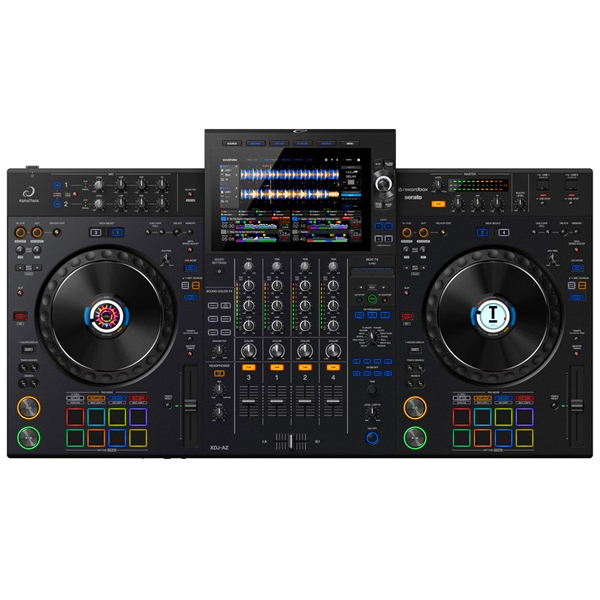
ただし、DDJシリーズのように、多数のモード切り替えボタンや専用操作子を前面へ並べた構成ではありません。
XDJ-ANでプレイすると、機能を探す時間よりも、「次に何を選曲して、どう自然に繋ぐか」に費やす時間が増える気がする。
私が感じたXDJ-ANの価値は、選曲の可能性を広げながら、2デッキでシンプルに繋ぐ。いわゆるDJプレイの基本を愚直に磨き上げられる点にあると思います。
便利な機能を使わないことが目的ではない
最近の機材はSTEMSや派手なエフェクトなど色々な機能が追加されていますが、個人的には使えるものは使うべきというスタンスです。
機能を使わないこと自体がDJの実力を証明するわけではありません。
とはいえXDJ-ANでは、選曲と基本的なミックスを中心に置き、これで良いプレイができればドコへ行っても大丈夫!という安心感があるように感じましたね。
XDJ-ANの価格、仕様、予約・入荷状況は商品詳細ページで確認できます。
XDJ-ANが向いている人、別の機種も検討すべき人
XDJ-ANが向いている人
- DDJ-FLX4などのコントローラーから次へ進みたい
- PC画面を見続けるDJから離れたい
- USBを使うスタンドアロン運用に慣れたい
- 選曲と基本的な2デッキミックスを練習したい
- ストリーミングで選曲候補を広げたい
- 大型上位機を自宅へ常設するスペースがない
- 2chで主要な用途が成立する
別の機種も検討すべき人
- 4chまたは4デッキが必要
- 独立したBOOTH出力とBOOTH LEVELが必要
- USBメモリ2本を同時に接続したい
- ターンテーブルなどの外部音源を入力したい
- 複数のマイク入力が必要
- マイクへ本体のFXをかけたい
- Bluetooth音源をスクラッチしたい
- PADモードの切り替えには物理ボタンが欲しい
XDJ-AN:選曲は自由に。プレイは基本から。
今回は、XDJ-ANの主要機能ではなく、USBの変換接続、音源の交代、USBメモリが抜けた場合の挙動、複数出力、Bluetooth入力、スマートフォン接続、rekordboxのPADモードなど、重箱の隅を突くようなポイントをチェックしてみました。
一つひとつを見ると、XDJ-ANには明確な制限がありますが、その制限はあえてそうしているかのようにも感じました。
派手な機能にプレイを組み立ててもらうのではなく、自分で曲を選び、自分で流れを作り、シンプルにつなぐ。
選曲と繋ぎ以外を一旦外に置いておいたときに、あなたがDJとして何を考えているかが、よりリアルにプレイへ反映されるのではないでしょうか。
だからこそ、XDJ-ANで練習する価値があります。