OTAIRECORDえんどうです!
「この曲、もっとイントロが長ければミックスしやすいのに…」
「ブレイクが短くて次の曲につなげる時間が足りない…」
DJをしていると、一度はこんなことを思った経験があるのではないでしょうか。
実際、クラブやイベントでプレイしているDJの中には、曲をそのまま使うだけでなく、自分がプレイしやすいようにイントロやアウトロを延長したり、ブレイクの長さを調整したりといった「エディット」を行っている人も少なくありません。もちろん機材側でループをかけたり、ビートジャンプ機能を使ったりすることもできますが、DJをするたびに操作をするのは安定性に欠けたり、曲ごとに「この曲はここでループをかける」とかを覚えていないといけません。そういったこともDJプレイのうちといえばそうなのですが、よりDJプレイに集中するため、パフォーマンスのクオリティーを向上させることができますよね。
エディットはプロだけの特別な技術ではなく、基本的なDAWの使い方さえ分かれば誰でも作成できます。そして、自分だけのプレイスタイルに合わせた楽曲を用意することで、ミックスの自由度やプレイの安定感が大きく向上します。
この記事では、DJ向けの楽曲エディットの基本として、イントロやアウトロの長さを調整する方法を中心に、初心者にも分かりやすく解説していきます。
まずはDAWソフトを開く
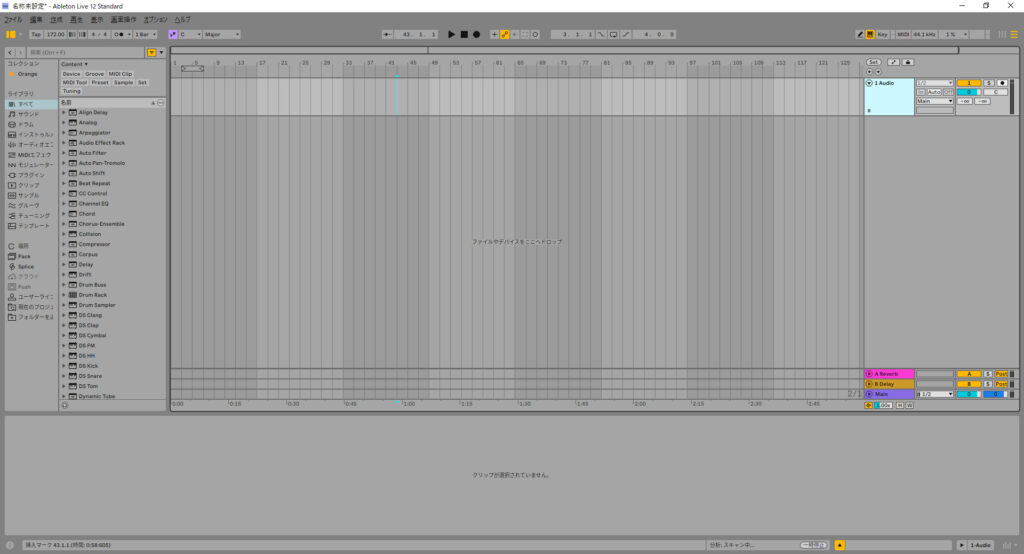
今回はAbleton のLiveを使用します。今回ご紹介する方法はLite版でもできます。
Live Lite版はオーディオインターフェースやMIDI鍵盤などを購入すると良く無料で付いてきますので、そういったものをお持ちの方は活用してみてください。
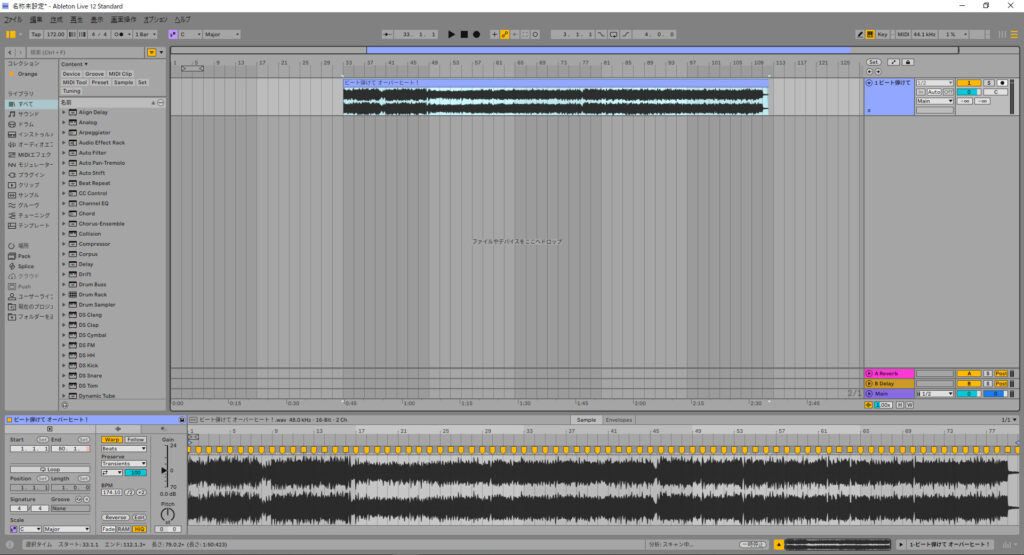
空のオーディオトラックにエディットをしたい曲のデータをドラッグ&ドロップしましょうするとDAWソフト上に波形が表示されます。
上に表示されている波形は実際に音声として再生される波形で、下の波形は上に置いてある波形の情報が表示されています。
下の波形上に黄色い野球のホームベースの様な形のマークが表示されていますね。これは読み込んだ波形のBPMを自動で解析したものになります。
精度はそこそこ高いですが、今回は必要ないので取り除いてあげます。
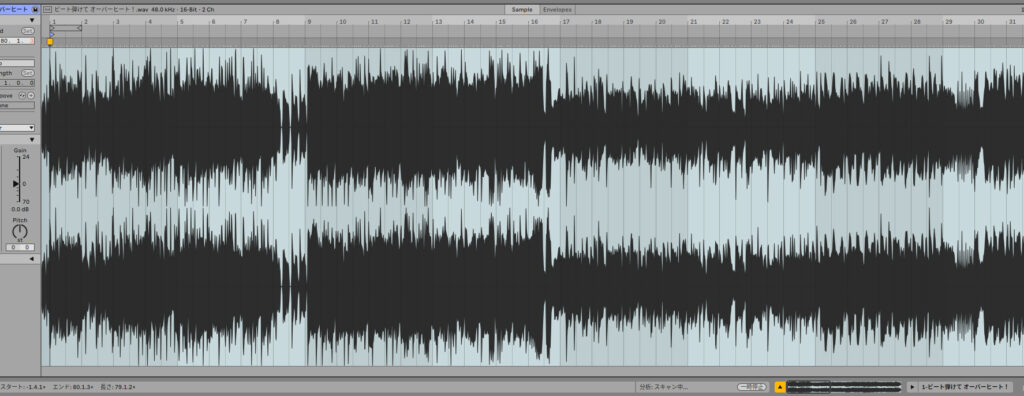
下の波形を拡大してみてみます。
波形をクリックしてキーボードの⌘ or CtrlとAを同時に押すと写真のように波形全体が水色で覆われます。その状態でDeleteを押すと先ほどのホームベースが一気に消えてくれます。ですが一番左のホームベースだけ残ってますね。
次はそのホームベースをクリックしてください。
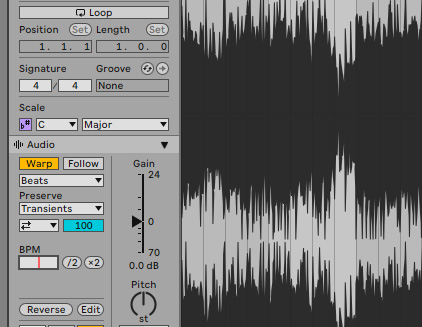
そして、波形の左側にある曲のデータが表示されるところに「BPM」の項目をクリックして曲のBPMを入力してください。
曲のBPMが正確に分からない場合はDJソフトなどで読み込ませると良いでしょう。
この操作で「この曲のBPMはずっといくつだ」というのを指定することができます。
その後ソフト画面の左上の方に再生するBPMを数値を入力できる箇所があるので、そこにも同じようにBPMを入力してください。
※ここで元の曲のBPMより高い数値を入力すると速く、低い数値を入力すると遅く曲が再生されます。
これでエディットの下準備が完了しました。
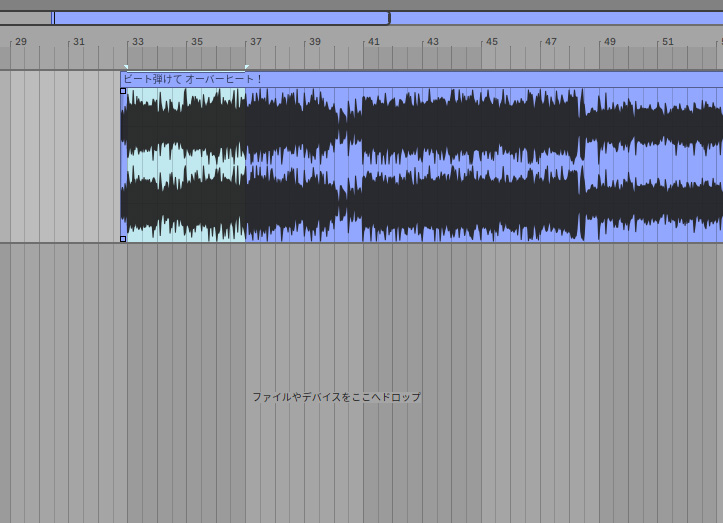
まず曲の引き延ばしたいところ(今回はイントロを伸ばします)をドラッグ&ドロップで選択します。
選択すると波形が水色になります。
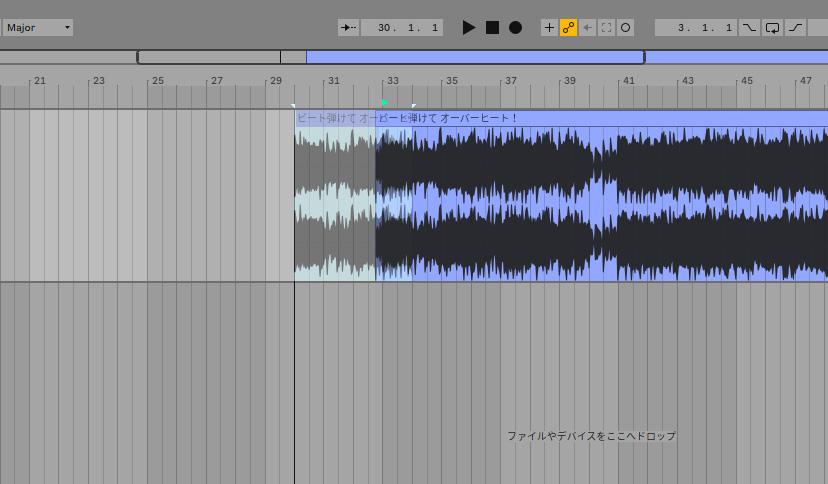
その状態で⌘ or Ctrlを押しながら、波形の上の曲のタイトルが書いてある部分をドラッグ&ドロップすることで選択した範囲をコピーすることができます。
この要領でイントロを繰り返して引き延ばしていきましょう。
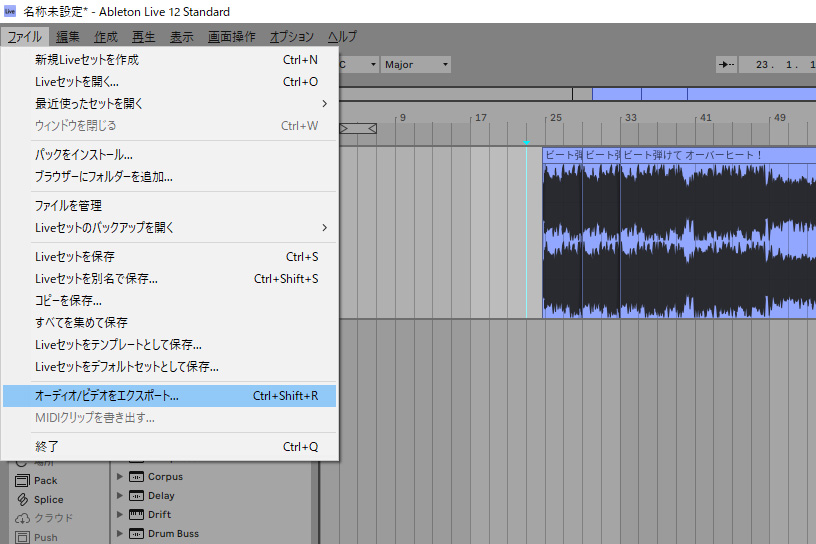
エディットされた状態の波形が完成したところでオーディオをエクスポートすれば、一曲の楽曲データとし手書き出されます。
これで完成!意外と楽じゃないですか?
やり方さえ覚えれば1,2分でできちゃうので是非お試しください!
今のご時世、ウェブ上で楽曲をパートごとに分けてくれるサービスなんかもあるので、慣れてきたらドラムだけ自分で打ち込んでみたりしてみるのも面白いですね。
そういったことを重ねることでだんだんDAWの操作にも慣れて、ゆくゆくは自分のオリジナル楽曲ができるようになっていきます。
DJこそDAWを使いこなせるようになった方が良い!周りのDJに差をつけましょう!
オタレコおすすめのDJ機材
初心者向けからプロ仕様まで、人気モデルを厳選しました。
作曲・DTMにおすすめの機材
制作環境をレベルアップさせる人気モデルを厳選しました。