3万円以下でオーディオインターフェイスを買うなら、どれがいい?
「DTMを始めたい!」「自分の歌やギターを録音してみたい!」「パソコンの音をスピーカーから聴きたい!」
そんなときに必要になるのが、オーディオインターフェイスです。
でも、いざ探してみると種類が多い! 見た目は似ているし、どれも高音質と書いてあるし、正直何が違うのか分からないという方も多いのではないでしょうか。
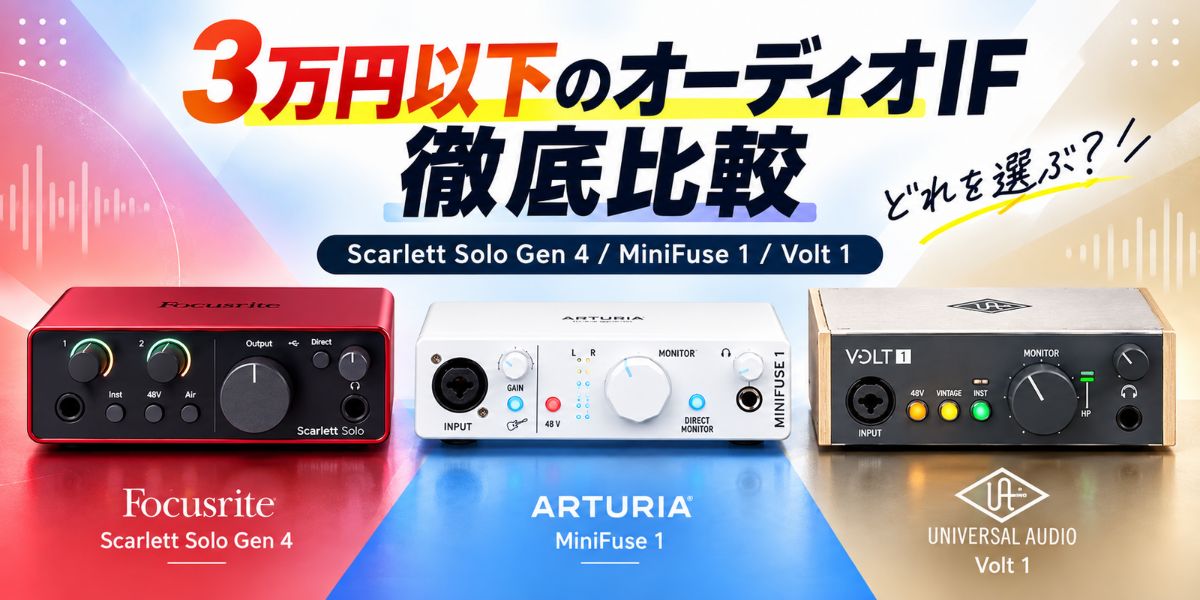
そこで今回は、比較的手の届きやすい価格帯からFocusrite Scarlett Solo Gen 4、Arturia MiniFuse 1、Universal Audio Volt 1(初代モデル)の3機種をピックアップ!
どれもコンパクトなモデルですが、入力端子や音作りの機能、接続できる機材には意外な違いがあります。それぞれの特徴を見比べながら、自分に合った1台を探してみましょう!
先にざっくり選ぶなら!
Scarlett Solo Gen 4
歌とギターを同時に録音したい! Airモードで音作りも楽しみたい!
MiniFuse 1
できるだけ手軽にDTMを始めたい! 付属ソフトやUSBハブも使いたい!
Volt 1(初代)
ボーカルやギターを1つずつ録音したい! VintageモードやMIDI端子も欲しい!
目次
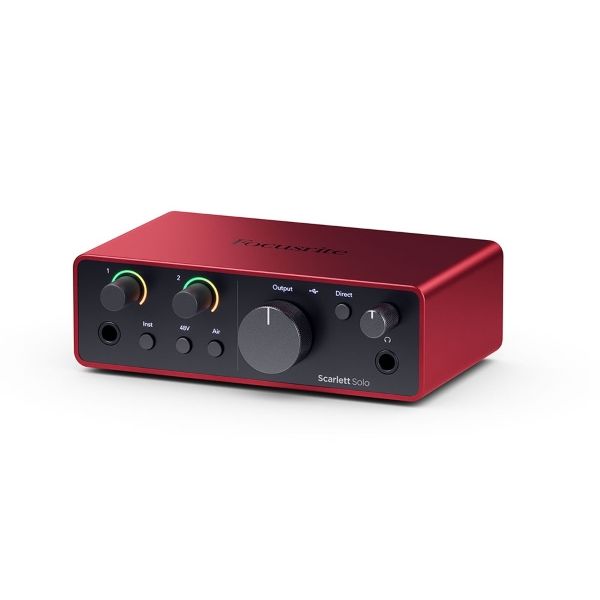
Scarlettシリーズのコンパクトモデル。今回の3機種の中では唯一、マイク用XLR入力と楽器用入力が独立しています。
Airモードも搭載していて、録音する音のキャラクターを変えられるのが魅力です。
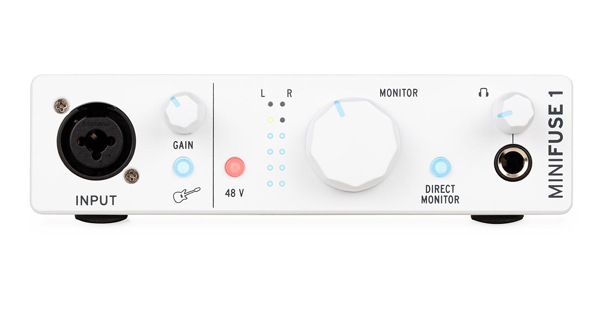
ArturiaのコンパクトなUSBオーディオインターフェイスです。
シンプルな操作に加えて、USBハブ機能や充実した付属音楽制作ソフトが魅力。これから曲作りを始めたい方にチェックしてほしいモデルです。
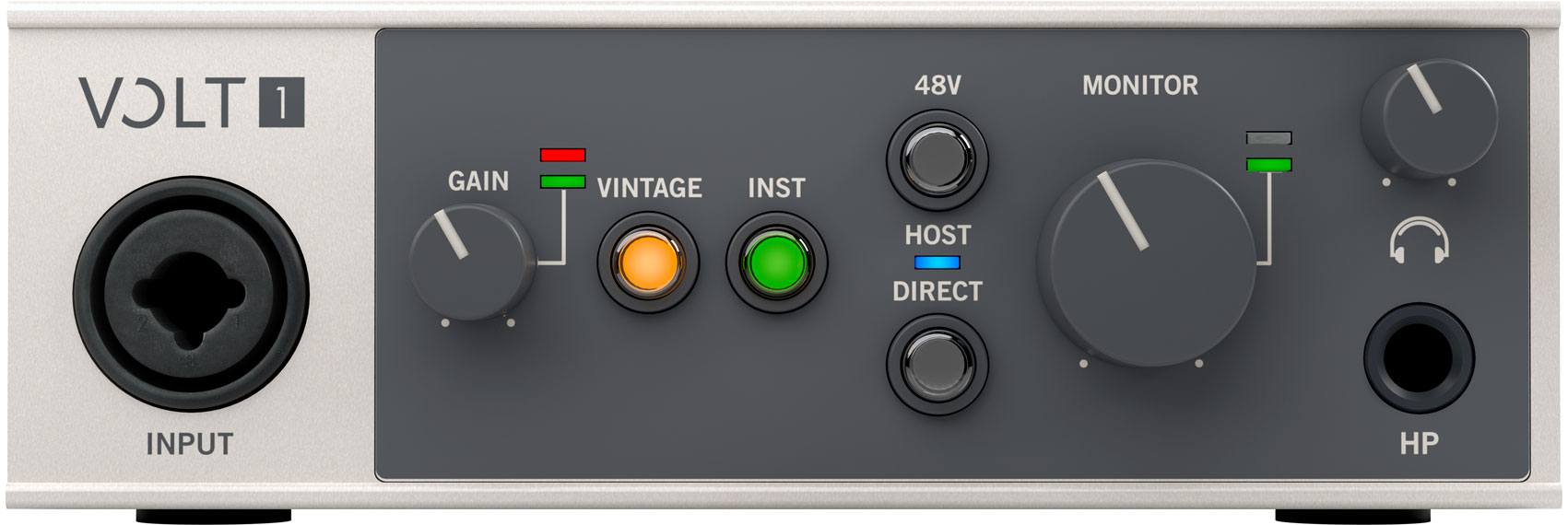
Universal Audioのコンパクトなオーディオインターフェイス。
特徴はなんといってもVintageマイクプリアンプモード! さらにMIDI IN/OUT端子も搭載しているので、外部のMIDI機器を組み合わせた音楽制作にも使えます。
まずは機能の違いをまとめてチェック! スマートフォンでも見やすいように項目ごとに3機種を縦並びにしています。
| 項目 | 3機種の違い |
|---|---|
| 入力端子 | Scarlett Solo:マイクXLR×1+楽器/ライン×1 MiniFuse 1:マイク/ライン/楽器兼用×1 Volt 1:マイク/ライン/楽器兼用×1 |
| 同時録音 | Scarlett Solo:最大2チャンネル(マイク1+楽器/ライン1) MiniFuse 1:1チャンネル Volt 1:1チャンネル |
| 最大録音 解像度 |
3機種共通:24bit / 192kHz |
| 音色機能 | Scarlett Solo:Airモード(2種類) MiniFuse 1:専用アナログ音色切替なし Volt 1:Vintageモード |
| Auto Gain Clip Safe |
3機種とも:非搭載 |
| ループバック | Scarlett Solo:対応 MiniFuse 1:対応 Volt 1:専用ループバック機能なし |
| MIDI端子 | Scarlett Solo:なし MiniFuse 1:なし Volt 1:IN / OUTあり |
| USBハブ | Scarlett Solo:なし MiniFuse 1:USB Type-A×1(最大250mA) Volt 1:なし |
| 共通機能 | 48Vファンタム電源、ヘッドホン出力、ステレオモニター出力、ダイレクトモニタリング、USB Type-Cによるパソコン接続 |
※入力数はアナログ入力の比較です。Scarlett Soloの2入力は同じ端子を2本搭載しているわけではありません。MiniFuse 1のループバック関連機能はMiniFuse Control Centerの対応バージョンを使用してください。各機種の対応OSや接続方法は使用環境によって異なります。
最大録音解像度は3機種とも24bit / 192kHz。つまり、スペック表のこの数字だけでは、自分に合う機種は決められません。
注目したいのは、「一度に何を録音できるか」「音をどう変えられるか」「どんな機材をつなぎたいか」の3つです。
今回の比較で、まず知っておいてほしいのが入力端子の違いです。
Scarlett Solo Gen 4は、マイク用入力とギターなどを接続する入力がそれぞれ独立しています。
Scarlett Solo Gen 4の場合
マイク → XLR入力
ギター → 楽器入力
この2つを同時に録音できます!
例えば、ギターを弾きながら歌う弾き語り。声とギターを別々のトラックに録音できれば、後からそれぞれの音量やエフェクトを調整できます。
一方、MiniFuse 1とVolt 1は、マイク・ギター・ライン入力を切り替えて使う1系統のコンボ入力です。
どちらも、声を録音したあとにギターを録り、トラックを重ねて曲を作る使い方なら問題ありません。ただし、マイクとギターを別々の入力へ同時接続して録音することはできません。
また、一般的なDJミキサーのステレオ出力を左右そのまま録音したい場合も注意が必要です。MiniFuse 1とVolt 1は1入力なので、ステレオ録音には入力が足りません。Scarlett Soloもマイク入力とライン/楽器入力の組み合わせなので、2つの同等なライン入力を備える上位モデルの方が扱いやすいです。
「何を同時に録音したいか」は、買う前にぜひ考えておきましょう!
Scarlett Solo Gen 4の魅力は、独立したマイク・楽器入力に加えて、FocusriteならではのAirモードが使えることです。
第4世代のScarlettには、Air PresenceとAir Presence & Harmonic Driveという2種類のAirモードが用意されています。
Air Presenceは高域の存在感を調整するモード。Air Presence & Harmonic Driveでは、さらに倍音を加えた音作りができます。
例えばボーカルを録音するとき、Airのオン・オフで聴き比べてみると、曲に合わせた録音方法を選ぶ楽しさがあります。
Scarlett Solo Gen 4はループバックにも対応しています。
パソコン内で再生している音声を取り込んで、録音や配信に利用したいときにも便利です。使用する録音・配信ソフトでの入出力設定が必要になります。
ここは間違えやすいところですが、Scarlett 2i2 Gen 4などに搭載されているAuto GainとClip Safeは、Scarlett Solo Gen 4には搭載されていません。
Soloでは入力ゲインを自分で調整します。入力レベルを確認できるGain Haloを見ながら、音が大きすぎて割れないように設定しましょう。
Scarlett Solo Gen 4はこんな方に!
・ボーカルとギターを同時録音したい
・Airモードを使って音作りを楽しみたい
・シンプルな構成でDTMを始めたい
・パソコン音声を使った録音や配信もしたい
当店掲載価格:19,800円(税込)(確認時点・本体単品)
Scarlett Solo Gen 4の商品詳細・価格を見る →
「まずはパソコンで曲を作ってみたい!」「マイクやギターを1つずつ録音できれば十分!」
そんな方にチェックしてほしいのが、Arturia MiniFuse 1です。
MiniFuse 1は、XLRマイクと標準フォーンケーブルの両方に対応するコンボ入力を1系統搭載しています。
今日はマイクでボーカル、明日はギター。そんなふうに機材を切り替えながら、パソコンに音を録音していけます。
MiniFuse 1の特徴のひとつが、本体に搭載されたUSB Type-Aポートです。
例えば、USB接続のMIDIキーボードをここへ接続すれば、パソコン側のUSB端子を節約できます。ノートパソコンで音楽制作をしている方にはうれしい機能ですね。
ただし、このUSBハブの給電能力は最大250mA。消費電力の大きい機材などは接続できない場合があります。5ピンMIDI端子ではない点も押さえておきましょう。
Arturiaといえば、ソフトシンセやエフェクトでもおなじみのメーカー。
MiniFuseシリーズには、Ableton Live LiteやAnalog Labなど、作曲や録音に役立つソフトウェアが用意されています。
パソコンでビートを作ったり、ソフトシンセを鳴らしたり、録音した声にエフェクトを加えたり。音楽制作を始めるきっかけとしても魅力的な内容です。
さらにループバック機能も搭載。対応するMiniFuse Control Centerを利用することで、パソコン内の音声を扱う録音や配信にも活用できます。
MiniFuse 1はこんな方に!
・初めてオーディオインターフェイスを買う
・ボーカルやギターを1つずつ録音する
・付属ソフトでトラックメイクも始めたい
・USB MIDIキーボードも使いたい
・コストを抑えて制作環境を整えたい
なお、当店ではメーカー公認アウトレット品も取り扱っています。こちらは箱ダメージ品として案内されている商品で、通常新品とは販売条件が異なります。
MiniFuse 1 メーカー公認アウトレット品を確認する →
Universal Audioの初代Volt 1で注目してほしいのは、Vintageマイクプリアンプモードです。
Vintageモードは、Universal Audioの610チューブプリアンプを参考に設計されたアナログ回路によって、録音する音の質感を変化させる機能です。
例えばボーカルを録音するとき、Vintageモードを使って温かみや存在感を加えたサウンドを試すことができます。
録音後にソフトウェアで音を加工する方法もありますが、Volt 1なら入力段階で音色を選べます。
曲に合わせてオン・オフを聴き比べながら、自分の好きな音を探してみてください。
Volt 1には5ピンのMIDI IN/OUT端子が搭載されています。
MIDI端子付きのシンセサイザーやリズムマシンとパソコンを連携させたい場合には、うれしい仕様です。
MIDIでやり取りするのは演奏や制御の情報なので、シンセの音そのものを録音する場合には、別途オーディオケーブルでVolt 1の入力へ接続します。
今回比較しているのは、従来モデルのVolt 1です。
初代Volt 1は24bit / 192kHz対応で、音色機能はVintageモード。新しいVolt 1 Gen 2の32bit変換や3種類のTone Shapingモードとは異なります。
また、初代Volt 1は1入力のため、マイクとギターを別トラックに同時録音する使い方には対応していません。
1人でボーカルやギターを順番に録り重ねていくスタイルなら、シンプルに使えるモデルです。
初代Volt 1はこんな方に!
・ボーカルやギターを1つずつ録音したい
・Vintageモードの音作りを楽しみたい
・5ピンMIDI機器も使いたい
・シンプルな宅録環境を作りたい
Universal Audio 初代Volt 1の商品詳細を見る(現在セール中!) →
さて、3機種の特徴を見てきましたが、自分の使い方だとどれがいいのでしょうか?
どの機種も候補になります。1本のマイクで録音するなら必要な入力数は満たしています。Airモードを使ってみたいならScarlett Solo、VintageモードならVolt 1、付属ソフトも活用して曲作りに進みたいならMiniFuse 1がおすすめです。
おすすめはScarlett Solo Gen 4! マイク用XLR入力と楽器入力が独立しているため、声とエレキギターなどを別々のトラックへ同時録音できます。アコースティックギターをマイクで収録しながら歌う場合のように、マイクが2本必要な構成なら上位モデルを選びましょう。
MiniFuse 1をチェック! USBハブや付属する制作ソフトが便利です。もちろんScarlett SoloやVolt 1でも、対応するDAWやソフト音源を使って曲作りができます。
5ピンMIDI端子が必要ならVolt 1。USB MIDI機器を接続したい場合はMiniFuse 1のUSBハブも便利です。ただし、外部シンセのステレオ音声を同時録音したいなら、左右2つのライン入力があるモデルを選びましょう。
Scarlett Solo Gen 4とMiniFuse 1はループバック機能があり、パソコン内の音を収録に組み込みたい場合の候補になります。配信ソフトと使用OSに応じて音声ルーティングを設定してください。
今回の3機種は、どれもパソコンを使って録音や音楽制作を始めたい方におすすめできるモデルです。
そのうえで、重視する機能によって選ぶ機種が変わってきます。
あなたはどのタイプ?
Scarlett Solo Gen 4
歌とギターを同時に録音したい。Airモードも楽しみたい。
MiniFuse 1
1つずつ録音できれば十分。付属ソフトやUSBハブも活用したい。
Volt 1(初代)
Vintageモードで音色を変えたい。MIDI端子も欲しい。
オーディオインターフェイスだけでなく、録音するものに合わせてマイクやケーブルなども用意しましょう。
例えばボーカル録音なら、基本的にはこの組み合わせです。
マイク
↓ XLRマイクケーブル
オーディオインターフェイス
↓ USBケーブル
パソコン+録音ソフト
+
ヘッドホンでモニタリング
マイク・マイクケーブル・ヘッドホンは使用環境に合わせて用意する必要があります。コンデンサーマイクを使用する場合、今回の3機種はいずれも48Vファンタム電源に対応しています。
スピーカーを使う場合は、アクティブモニタースピーカーや、接続先に合ったケーブルも必要になります。
あまり高価なものを最初からそろえる必要はありませんが、自分がどんな録音をしたいのかに合わせて、必要な機材を選ぶことが大切です。
「自分のマイクはつながる?」「ギターと一緒に録音したいけど、どれがいい?」など、お悩みがあればぜひOTAIRECORDまでご相談ください!
Focusrite Scarlett Solo Gen 4を見る →
Arturia MiniFuse 1 アウトレット品を見る →
Universal Audio Volt 1(初代)を見る(現在セール中!) →
※価格・在庫・付属ソフトウェア・特典の内容は変更となる場合があります。各商品ページにてご確認ください。
初心者向けからプロ仕様まで、人気モデルを厳選しました。