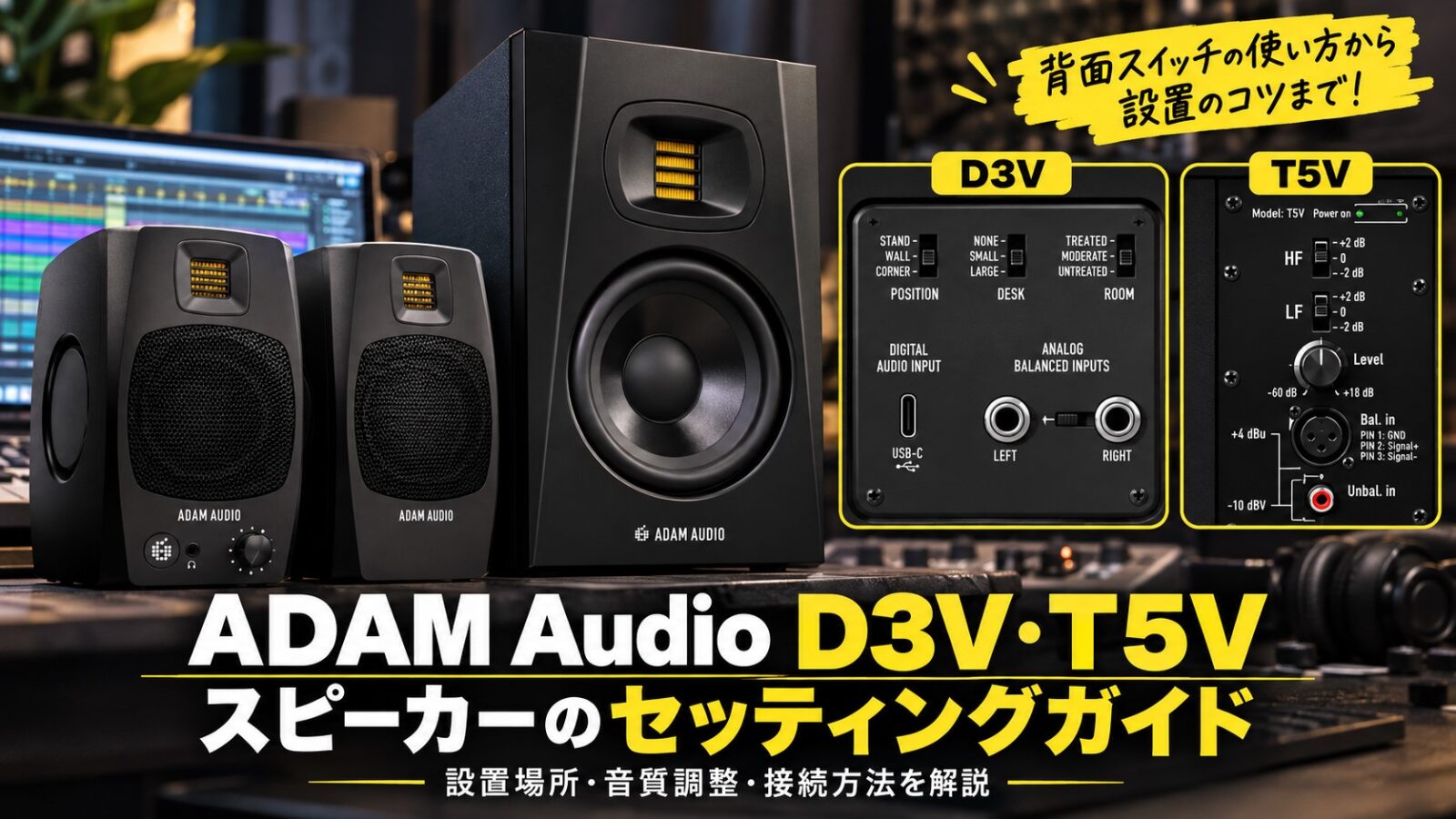
OTAIRECORDえんどうです!
モニタースピーカーを導入したものの、「背面のスイッチはどう設定すればいい?」「机の上に置く場合とスタンドに置く場合で設定は変わる?」と悩んでいませんか?
ADAM Audioの「D3V」と「T5V」は、設置環境や音質に合わせて調整できる機能を備えています。背面のスイッチを活用すれば、部屋や机の影響を考慮しながら、より使いやすいモニター環境を目指せます。
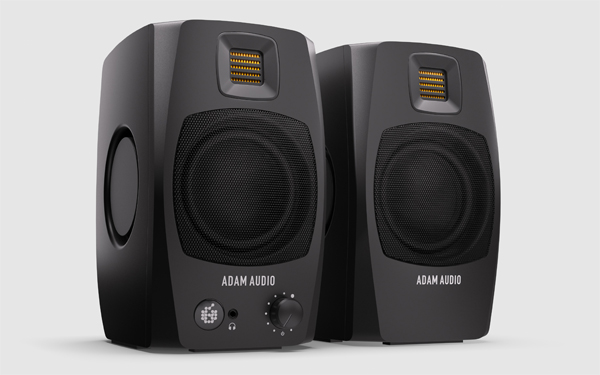
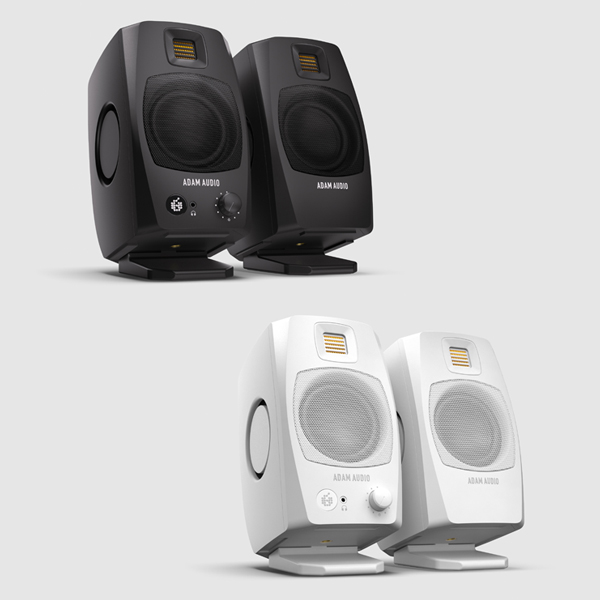
ADAM Audio D3V

ADAM Audio T5V
今回は、背面パネルの各機能と、DTM・DJで使う際の基本的なセッティング方法を解説します。
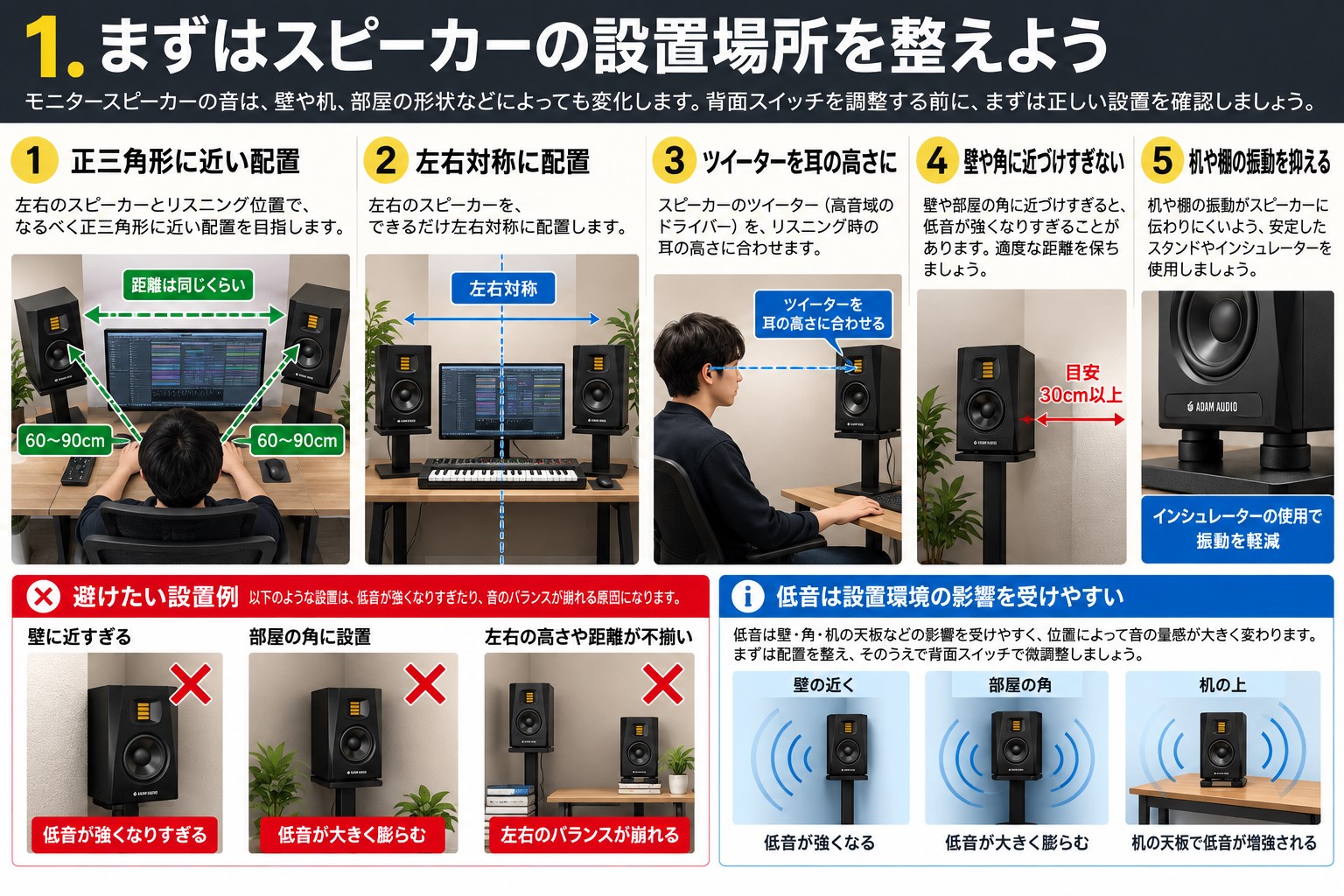
背面スイッチを調整する前に、スピーカーの置き方を確認しましょう。モニタースピーカーの音は、壁や机、部屋の形状などによっても変化します。
特に低音は、壁や部屋の角、机の天板などの影響を受けやすい部分です。まずは配置を整え、そのうえで背面スイッチを調整していきましょう。
D3Vの背面には、設置場所や机、部屋の音響特性に合わせて調整する3つのスイッチがあります。
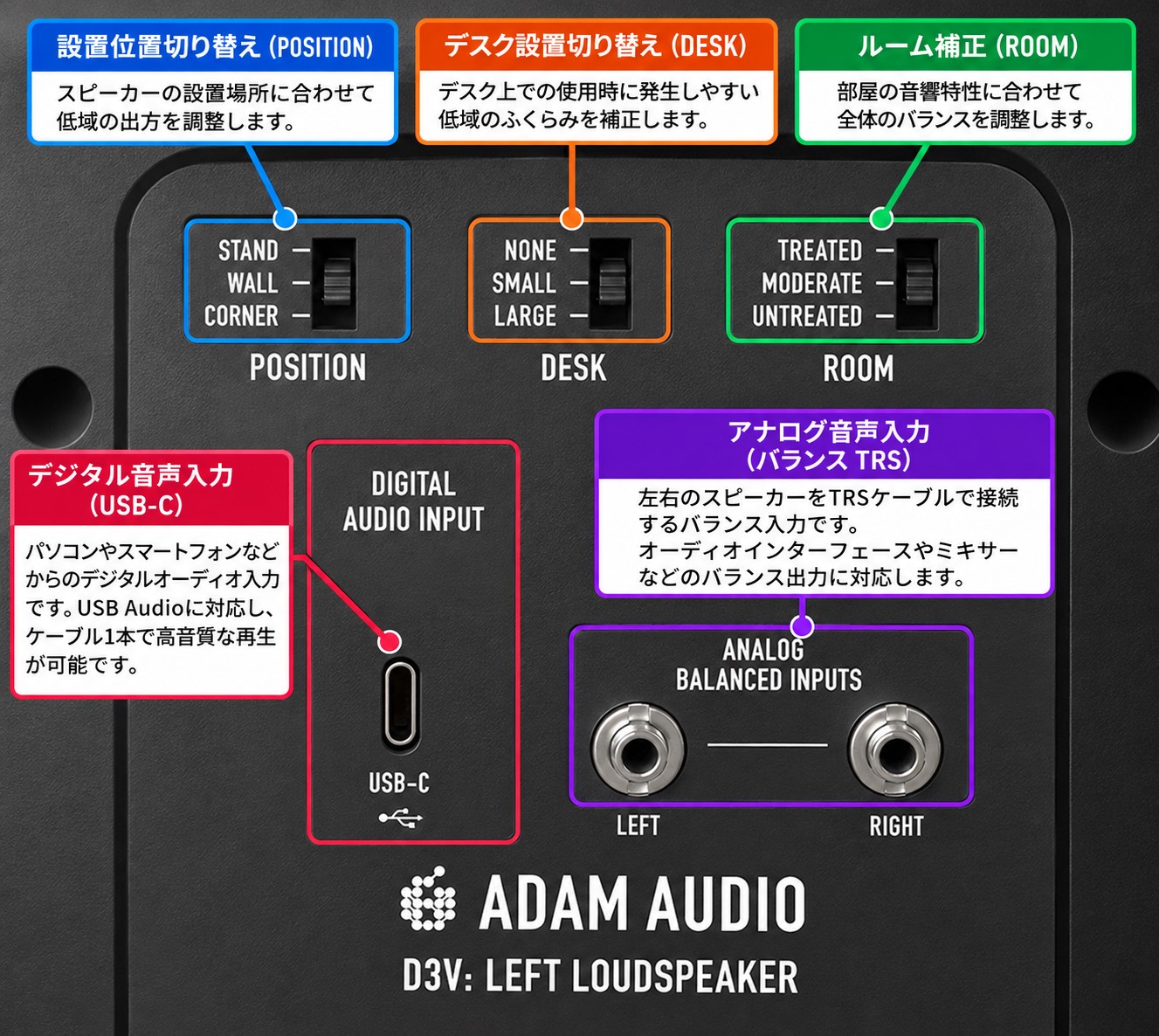
POSITIONスイッチでは、スピーカーの設置場所に合わせて設定を選びます。
壁や角に近い場所では、低音が強く感じられることがあります。実際の設置場所に合う設定を選び、低音が膨らみすぎていないか確認しましょう。
DESKスイッチは、机の上にスピーカーを置く際の音の変化に対応するための設定です。
机の天板からの反射によって、低音や中低域が膨らんで聞こえることがあります。机の大きさや設置状況に合わせて切り替え、音の輪郭が自然に聞こえる設定を探しましょう。
ROOMスイッチでは、部屋の音響処理の状態に合わせて設定を選びます。
自宅のDTM環境では、専用の音響処理をしていないケースも多いでしょう。まずは実際の部屋に近い設定を選び、低音の膨らみや全体のバランスを確認してください。
D3Vはデジタル音声入力とアナログ音声入力を備えています。
PCとUSB-Cで直接接続する場合と、オーディオインターフェースやミキサーからアナログ接続する場合で、使用する入力が変わります。接続方法に合わせてケーブルを選びましょう。
T5Vの背面には、高域・低域の調整スイッチ、音量調整ノブ、入力レベル切替スイッチ、XLRとRCAの入力端子があります。
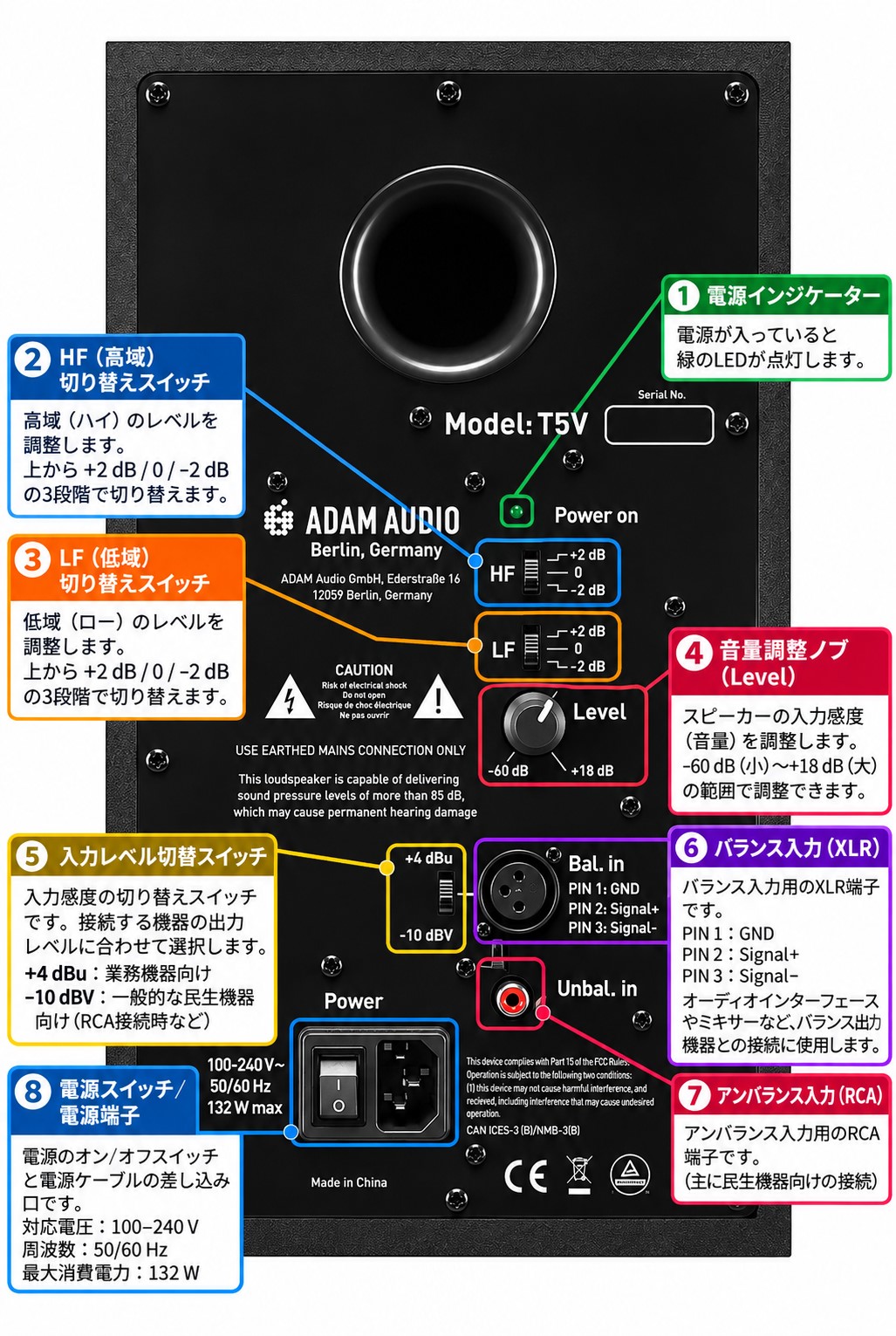
HFスイッチでは、高域のレベルを+2 dB/0 dB/−2 dBの3段階で調整できます。
まずは0 dBから始め、聴き慣れた楽曲でハイハットやボーカルの抜け方を確認しながら調整するのがおすすめです。
LFスイッチでは、低域のレベルを+2 dB/0 dB/−2 dBの3段階で調整できます。
低音が強すぎる原因は、スピーカーの設定だけでなく、壁との距離や机の反射にもあります。まず配置を調整し、それでも気になる場合にLFスイッチを使うとよいでしょう。
Levelノブは、スピーカーの入力感度を調整するためのコントロールです。T5Vでは−60 dBから+18 dBの範囲で調整できます。
左右のスピーカーで設定をそろえ、普段の制作やリスニングで使いやすい音量に合わせましょう。オーディオインターフェースやミキサー側の出力レベルも含めて調整してください。
このスイッチは、接続する機器の出力レベルに合わせて入力感度を切り替えるためのものです。
オーディオインターフェースやミキサーを使用する場合は、機器の仕様を確認して設定します。音量が小さいからといってむやみに切り替えるのではなく、接続機器の出力規格に合わせることが大切です。
バランス接続は、対応機器とケーブルを使用することでノイズの影響を抑えやすい接続方式です。RCA接続でも使用できますが、ケーブルを長く引き回す環境では接続方式や配線経路にも気を配りましょう。
T5Vは背面の電源スイッチでオン/オフを切り替えます。電源を入れる前に接続機器側の音量を下げておくと安心です。
接続や配線を変更するときは、スピーカーや接続機器の電源を切るなど、各機器の取扱説明書に従って作業してください。
| 調整・接続項目 | D3V | T5V |
|---|---|---|
| 設置場所 | POSITIONで設置場所に合わせる | 壁との距離を確保して配置する |
| 机の影響 | DESKで机の条件に合わせる | 机の反射や振動を確認する |
| 部屋の影響 | ROOMで部屋の音響処理に合わせる | LFを使い低音のバランスを調整する |
| 音質調整 | 設置条件に合わせてスイッチを選ぶ | HF・LFを0 dBから調整する |
| 接続 | USB-CまたはバランスTRS | XLRまたはRCA |
| 音量 | 接続機器側も含めて調整 | Levelと接続機器側の出力を調整 |
※上記は基本的な設定の目安です。実際の設定は、設置環境や接続機器、聴こえ方に合わせて調整してください。
スイッチを設定したら、普段から聴き慣れている楽曲や、自分で制作した楽曲を再生して確認してみましょう。
一度に複数の設定を変更すると、何が音の変化につながったのか分かりにくくなります。ひとつずつ変更して比較するのがポイントです。
ADAM Audio D3Vは、POSITION・DESK・ROOMの各スイッチを使い、設置場所や部屋の条件に合わせた調整ができます。一方、T5VはHF・LFスイッチやLevelノブ、入力レベル切替スイッチによって、音質や接続環境に合わせた調整が可能です。
高価な機材や吸音材を追加する前に、まずは背面の機能を活用してみましょう。
スピーカーを置く場所を整え、背面スイッチを適切に設定し、聴き慣れた曲で確認する。まずはこの基本から、自分に合ったモニター環境を作ってみてください。
※各スイッチの詳細な動作や推奨設定は、製品の取扱説明書もあわせてご確認ください。
初心者向けからプロ仕様まで、人気モデルを厳選しました。