いつものターンテーブルで、iPhoneの曲も操作
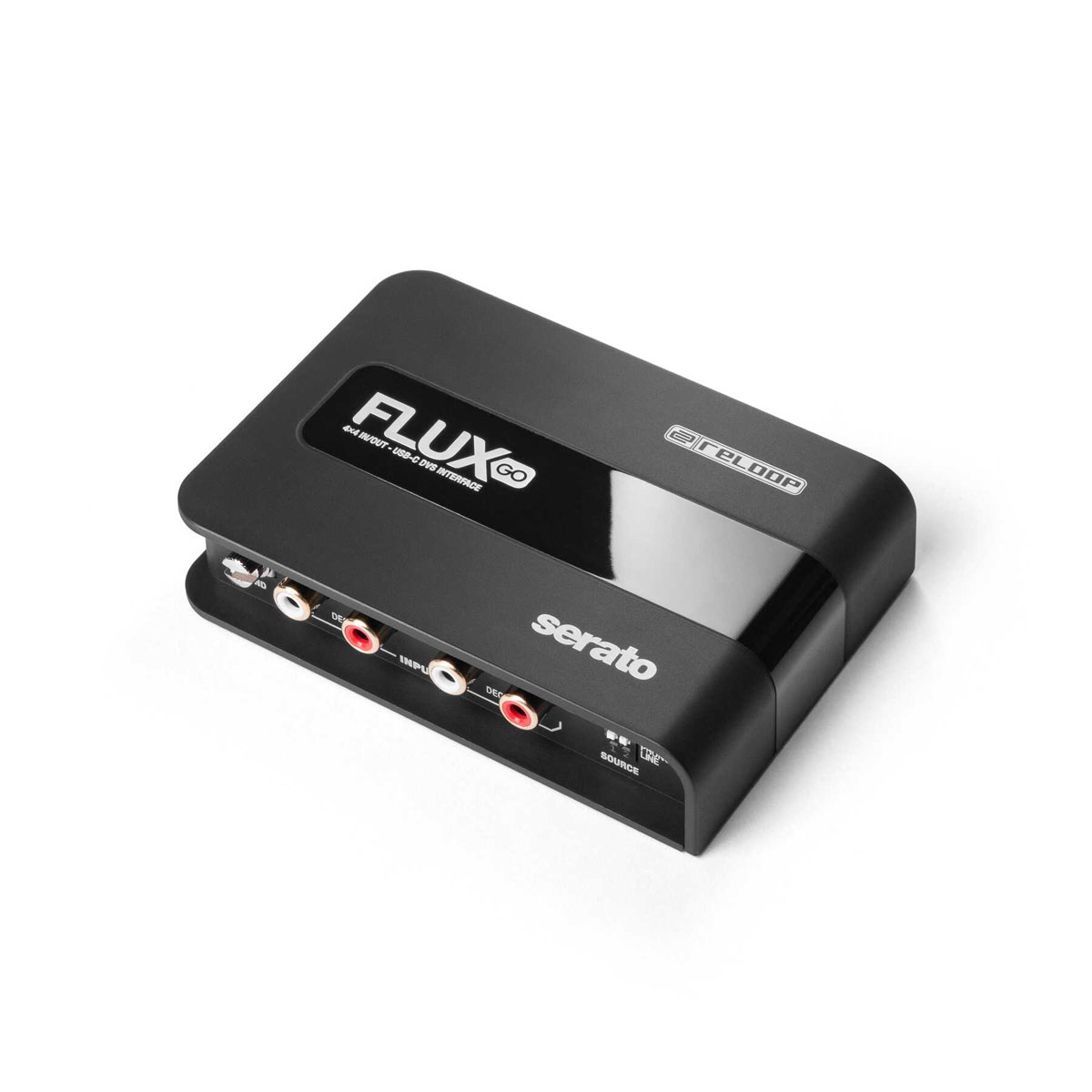
今回のオタレコTV収録では、OTAIRECORDでDirigentの泉川さんとようすけ管理人が、今あるターンテーブルとミキサーでデジタル音源も使えるよう、RELOOP FLUX GOとiPhoneのdjayを接続し、Apple Musicの曲を使ったミックスやスクラッチ、アナログ盤への切り替えを実演しています。
ターンテーブルとミキサーの間にFLUX GOを追加
ターンテーブルの出力をFLUX GOのINPUTへ、FLUX GOのOUTPUTをミキサーへつなぎます。DVSに対応していないアナログミキサーでも、ターンテーブルでデジタル音源を操作できます。
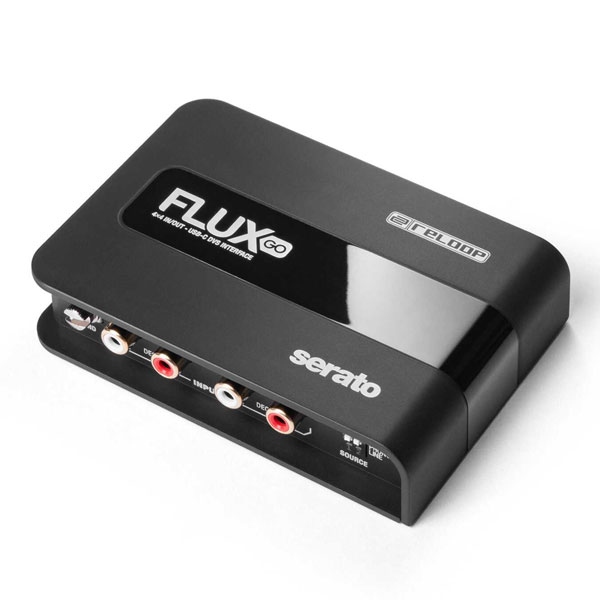
「同じチャンネルのアウトプットからミキサーに入ってます。」 – ようすけ管理人 ▶︎ INPUTとOUTPUTのチャンネルを合わせて接続
デジタル音源を操作するコントロールバイナルは別売りです。Serato用の盤を使い、左右のターンテーブル用に2枚を用意します。
Serato用コントロールバイナルの価格・購入ページを開く ↗
iPhoneのdjayで、Apple Musicの曲を回す
iPhoneではdjayの有料版を使います。Apple Musicも契約していれば、楽曲を1曲ずつ購入せずに読み込んでDJプレイができます。
読み込んだ曲はコントロールバイナルで操作でき、解析後にはBPMも表示されます。
「皆さん、BPMも出ますよ、これ。ちゃんとピッチコントローラーの追従めちゃくちゃいいですよ。」 – ようすけ管理人 ▶︎ BPM表示とターンテーブルのピッチ操作