サンプラー初心者でも曲は作れる?CASIO SXC-1でスマホからサンプリング
スマホの音を拾って、その場で1曲にする
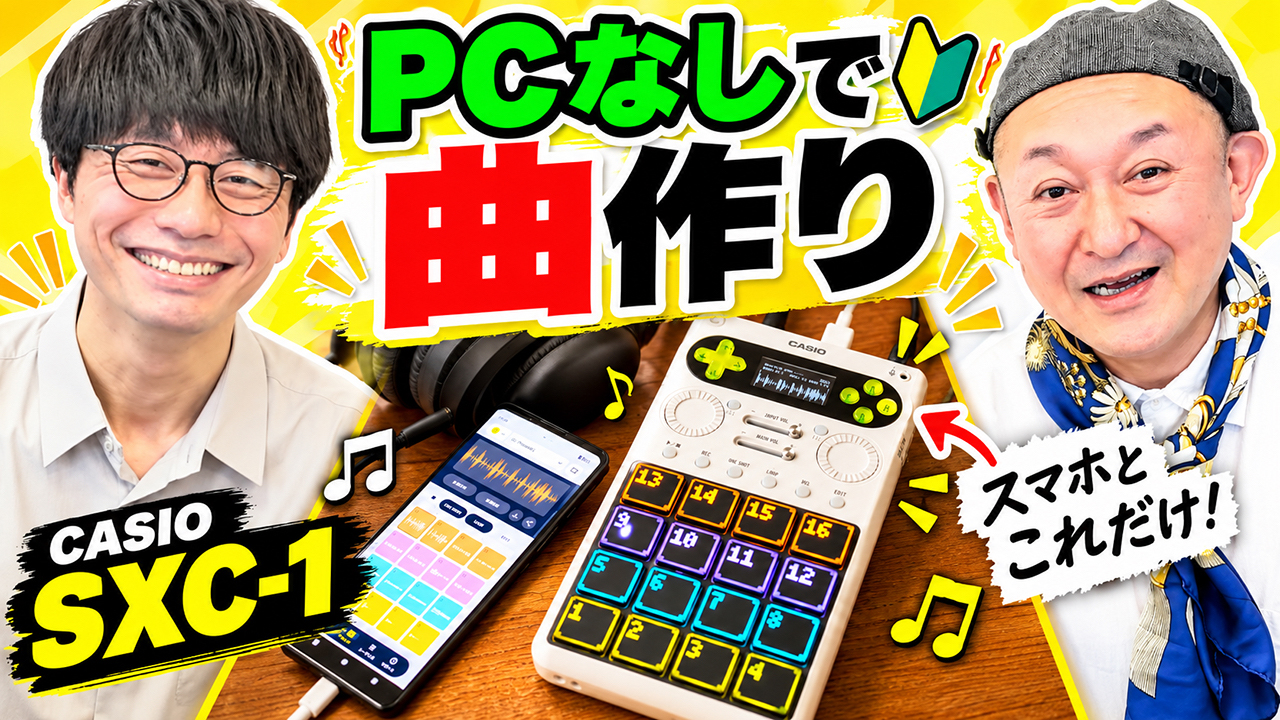
CASIO SXC-1発売後、購入した方や検討中の方から問い合わせが増えてきたタイミングで、CASIOの石崎さんを迎え、サンプラーを触ったことがない人でもどう遊べるのかを確かめながら1曲制作。スマートフォンをUSB-Cでつないで音を録り、必要な部分を切り出し、ループや音量を整え、パッド演奏とシーケンスを重ねながらトラックに仕上げています。
動画でもご覧いただけます。映像をタップするとYouTubeが新しいタブで開きます。
USB-Cでスマホからそのまま録る
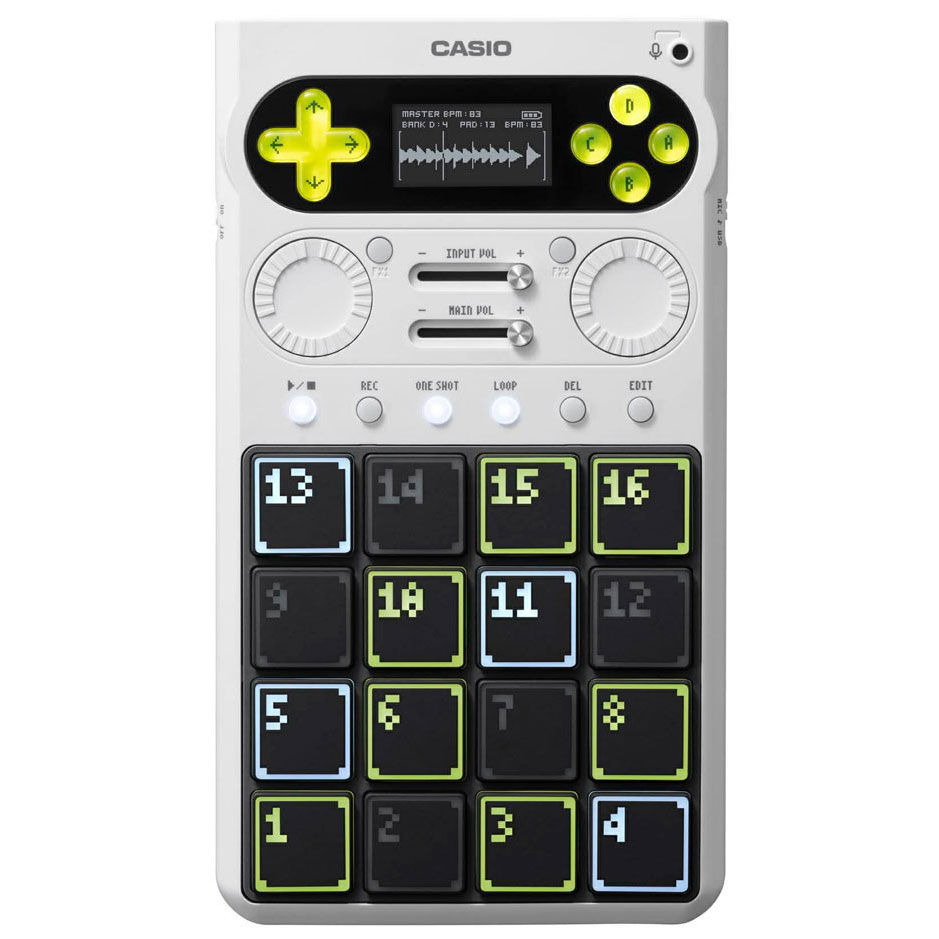
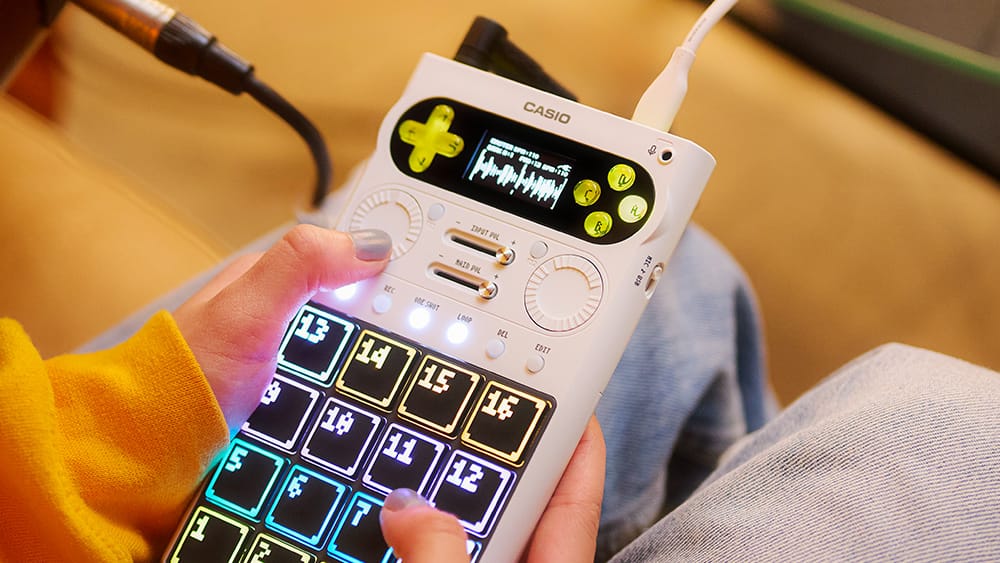
スマートフォンとSXC-1をUSB-Cで接続し、空いているパッドを選んで録音します。USBから録る場合は入力をUSB側へ切り替え。内蔵マイクで録る場合はマイク側へ切り替えます。
「USBで録音する時はこちらの1番右にします。マイク使う時は1番左ですね。」 – 石崎 ▶︎ USB録音とマイク入力の切り替え
オートトリガーを使えば、スマホ側で音を流し始めたところを検知して録音がスタート。今回はSoundCloudから再生した音を取り込み、そのままパッドで鳴らしています。
録った音を切って、気持ちいいループにする
長めに録った音はEDITに入り、ディスプレイに出る波形を見ながらスタート位置とエンド位置を調整。ドラムの一部分だけを残したり、ピアノを短いワンショットにしたりしながら、使いたい音だけをパッドに残していきます。
「これを徐々に合うように少しずつ合わせてってください。」 – 石崎 ▶︎ ループの長さを少しずつ合わせる操作
一度ループ再生して、終わり方が早ければ少し伸ばす、長ければ削る、という作業を繰り返します。今回の制作ではテンポも少しずつ動かしながら、ループが自然につながる位置を探しています。
サンプルごとの音量も本体で調整
取り込んだドラムとピアノで音量差が大きかったため、ピアノ側のボリュームをEDITから調整。パッドごとに音量を変えながら、重ねたときのバランスを合わせています。
「今、最初デフォルトで100になってます。これを下げていくと音量が下がるというような。」 – 石崎 ▶︎ パッドごとのボリュームを調整する
動画では100から50まで下げて確認。数字を変えて再生し、ほかの音と一緒に鳴らしながら決めています。
スマホアプリからシーケンスを組む
パッドをリアルタイムで叩くだけでなく、スマートフォンのアプリとSXC-1を連動させてシーケンスも編集しています。画面を見ながら、使いたいパッドの音を置いていく形です。
「このSXC-1と、このiPhoneを実は連動することができる。アプリがあります。それをやると、いちいちタイミング合わせてリアルタイムレックしなくても簡単にできたりします。」 – ようすけ管理人 ▶︎ iPhoneアプリとSXC-1を連動させる
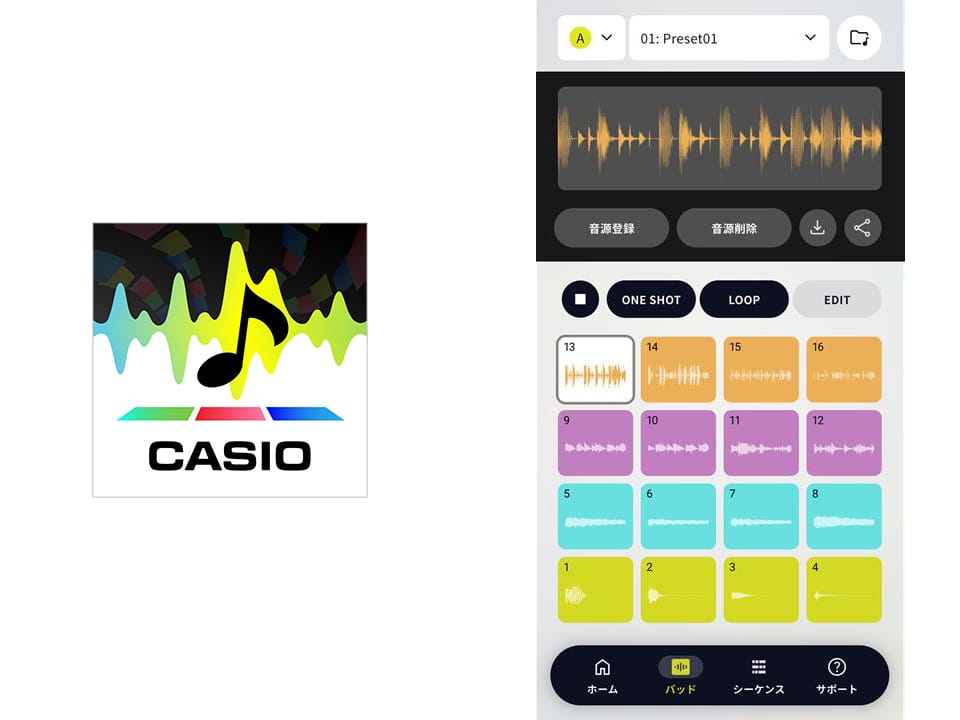
実演ではピアノのサンプルを順番に配置し、打ち込みでフレーズを作成。本体で録って集めた音を、そのままスマホ側の画面で並べています。
音を足すだけでなく、抜いて展開を作る
メインループ、ドラム、ピアノを重ねたあと、最後の部分ではメインループを消して展開を変更。短いシーケンスでも、鳴らす音を途中で変えることで曲らしい流れを作っています。
「最後の2小節は、メインの、これですね。これを抜いて。」 – ようすけ管理人 ▶︎ 最後の2小節からメインループを抜く
完成したシーケンスは動画後半で頭から再生。スマホから集めた音を中心に、ドラムとピアノを重ねたトラックまで仕上がっています。
スマホとSXC-1だけでも曲作りを進められる
今回使ったのはSXC-1とスマートフォン。USB-Cから音を集め、本体で切り出し、パッドで演奏し、アプリからシーケンスを編集しています。内蔵マイクを使えば、自分の声や身の回りの音もその場でサンプリングできます。
「パソコン持ってないし、もうよくわかんないよっていう人とか、もうちょっと機械も難しくてみたいな人でも、iPhoneとこれがあればですね。」 – ようすけ管理人 ▶︎ スマホとSXC-1だけで進める曲作り
「Androidでもあります。もちろんです。」 – 石崎 ▶︎ Androidでの利用について確認する