オタイレコードえんどうです!
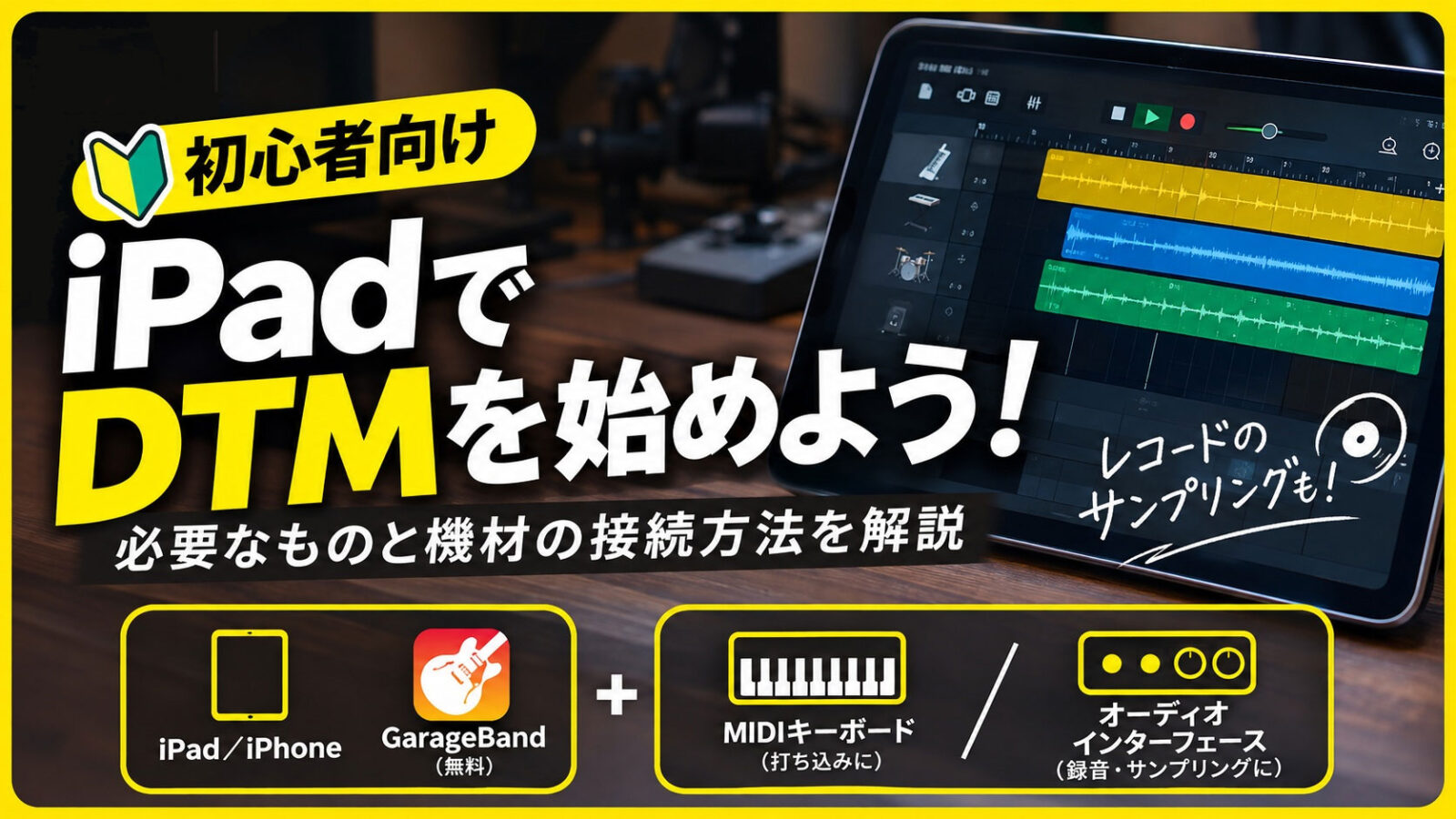
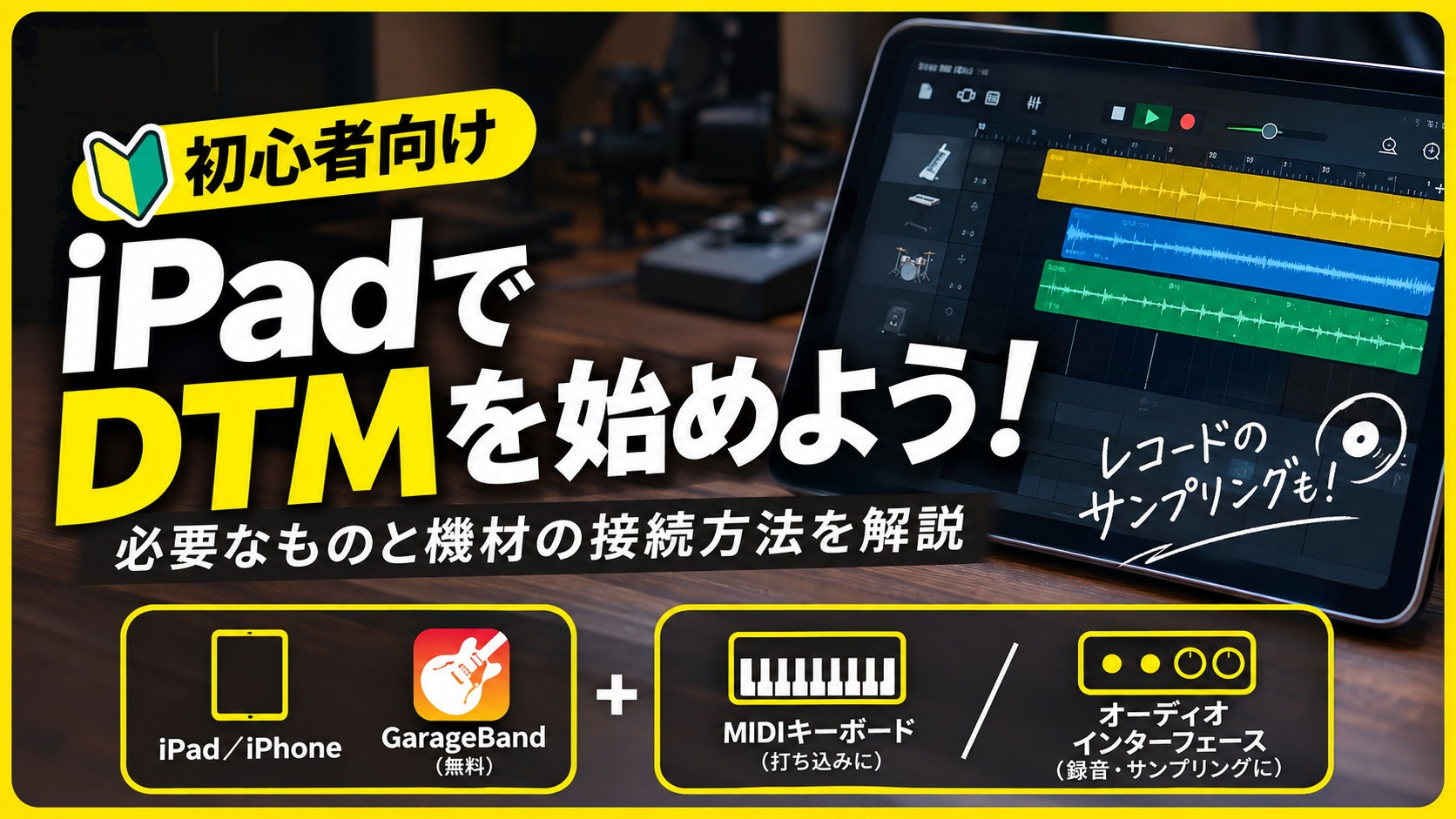
「DTMを始めてみたいけど、パソコンは持っていない」という方でも、iPadやiPhoneがあれば始められます。
この記事では、iOSでDTMを始めるために必要なものと、機材の接続方法をまとめました。
この記事の結論
・最低限必要なのは「iPad/iPhone」と「無料アプリGarageBand」の2つだけ
・鍵盤で打ち込むならMIDIキーボード、録音やサンプリングをするならオーディオインターフェースを足します
・USB-C搭載のiPadなら、どちらの機材もケーブル1本(またはBluetooth)で接続できます
最低限必要なものは2つだけ
・iPad/iPhone
・音楽制作アプリ
アプリは無料のGarageBandで十分です。まずはこの2つだけで始められます。
あとは「やりたいこと」に合わせて機材を足していきます。
やりたいことで足す機材が変わります
鍵盤で打ち込みたい → MIDIキーボード
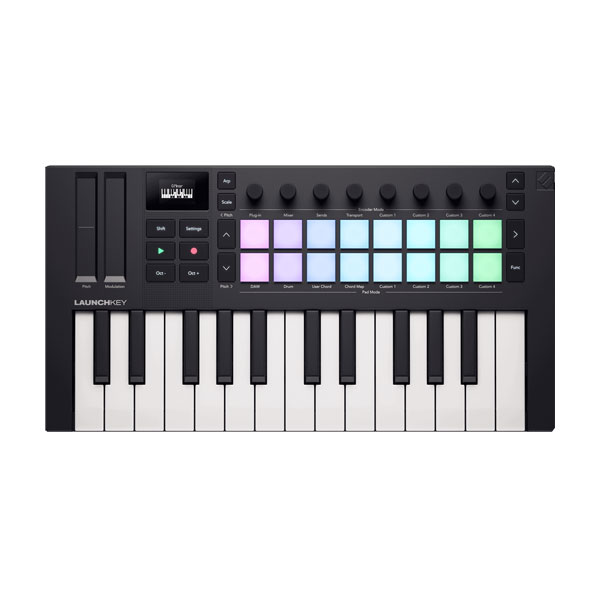
おすすめはKORG「nanoKEY Studio」。Bluetooth接続でケーブル不要、25鍵に加えてドラム打ち込み用のパッドと、音作りに使えるノブも付いた1台完結のモデルです。
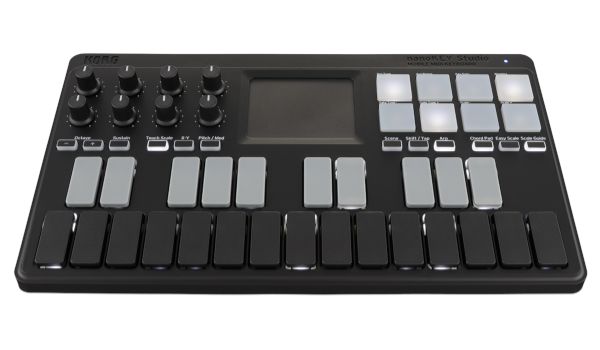
▼KORG nanoKEY Studioの商品ページ
https://www.otaiweb.com/shop-item-fidp16832.html
歌や楽器を録音したい/レコードを取り込みたい → オーディオインターフェース
マイクやギター、ターンテーブルなどの「外の音」を取り込むには、オーディオインターフェースが必要です。
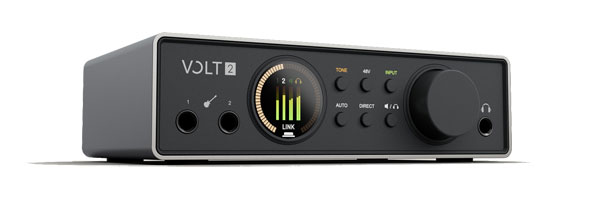
おすすめはUniversal Audio「Volt 2 Gen 2」(税込39,600円)。iPad/iPhoneに接続してそのまま使え、ステレオ録音にも対応します。
音をちゃんと聴きたい → ヘッドホン
本体スピーカーでは低音が聴き取れません。おすすめはaudio-technica「ATH-M40x」。音の傾向がフラットなモニターヘッドホンで、ケーブル着脱式のため断線にも強いモデルです。
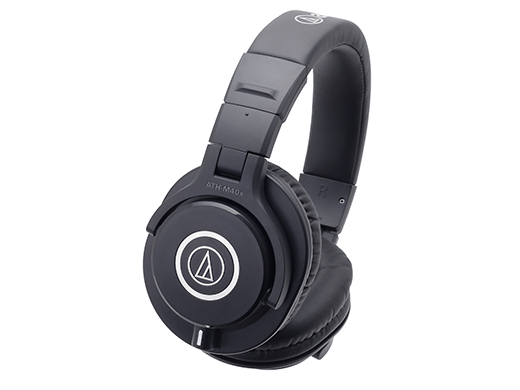
▼audio-technica ATH-M40xの商品ページ
https://www.otaiweb.com/shop-item-fidp7026.html
接続方法の早見表
お使いのiPad/iPhoneの端子で、接続方法が変わります。
|
USB-C搭載モデル |
Lightning搭載モデル |
| MIDIキーボード(Bluetooth対応) |
Bluetooth接続(ケーブル不要) |
Bluetooth接続(ケーブル不要) |
| MIDIキーボード(USB接続) |
対応ケーブルで直結 |
Lightning – USBカメラアダプタが必要 |
| オーディオインターフェース(Volt 2 Gen 2) |
付属ケーブルで直結・バスパワー動作 |
Lightning – USB 3カメラアダプタ+給電が必要 |
接続の手順
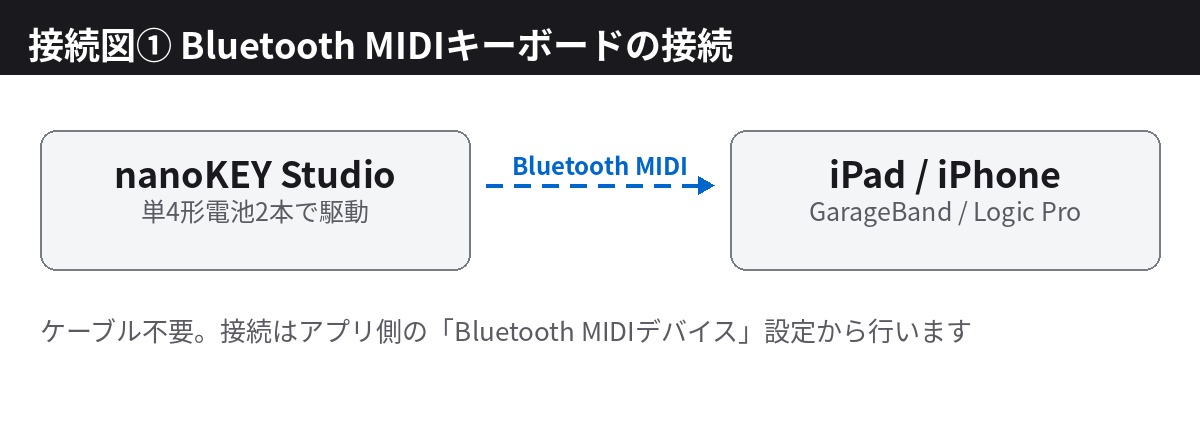
Bluetooth MIDIキーボード(nanoKEY Studio)の接続
※nanoKEY Studioの電源は、Bluetooth接続時は単4形電池2本(電池寿命は約10時間)です。ケーブルも給電も不要です。USB接続時はバスパワー(接続先からの給電)で動作します
1. キーボードの電源を入れます
2. GarageBandやLogic Proを開き、設定の中にある「Bluetooth MIDIデバイス」から接続します
※iPadの「設定」アプリのBluetooth画面からは接続しません。アプリ側の設定から行うのがポイントです
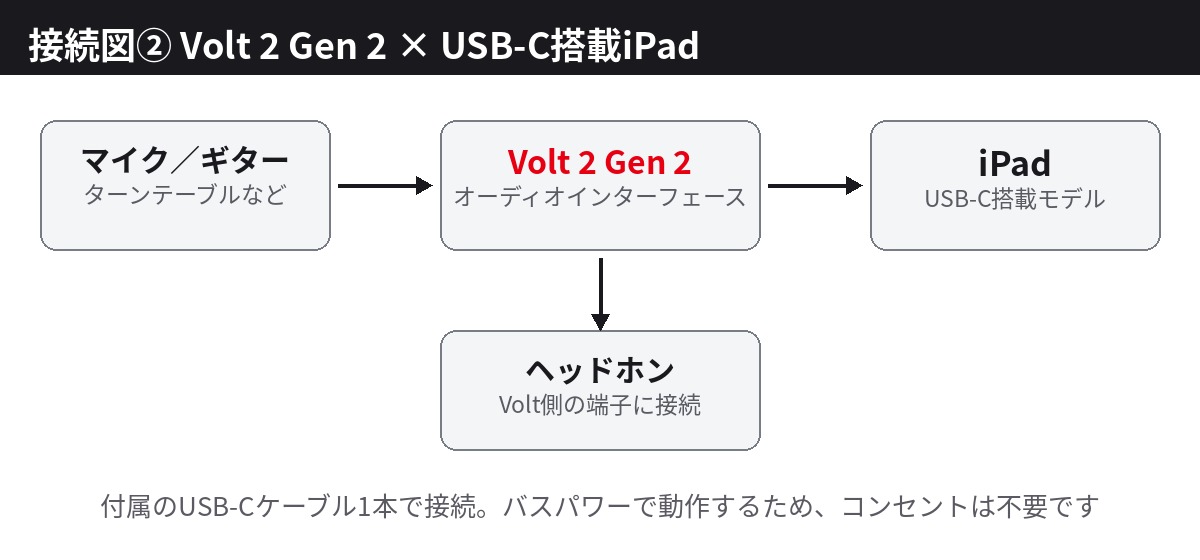
オーディオインターフェース(Volt 2 Gen 2)の接続
1. 付属のUSB-Cケーブルで、Volt背面の端子とiPadをつなぎます
2. Voltの電源が入ったことを確認します(バスパワーで動作します)
3. GarageBandやLogic Proを開くと、入力デバイスとして認識されます
4. ヘッドホンはVolt側のヘッドホン端子につなぎます(自分の声や演奏を遅延なく聴けます)
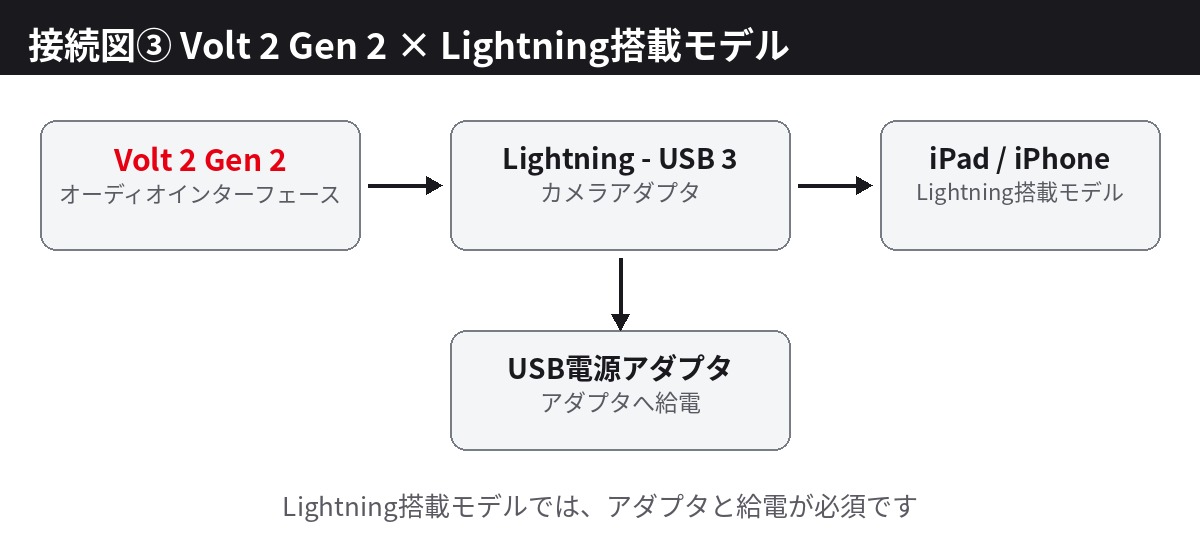
「接続中のアクセサリは消費電力が大きすぎます」と表示されたら
iPadからの給電だけでは電力が足りていない状態です。給電できるUSB-Cハブを使うか、Volt背面の5VDC端子に外部電源をつないでください。iPadを充電しながら使う場合も同じ構成です。
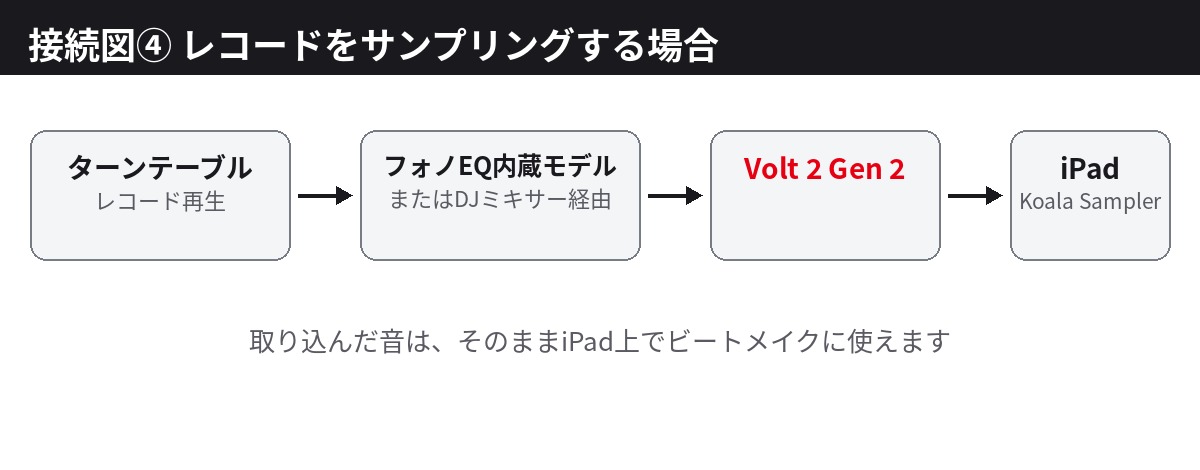
活用例:レコードをサンプリングする
iPadのサンプラーアプリ(Koala Samplerなど)とVolt 2 Gen 2を組み合わせると、レコードの音をその場で取り込んでビートメイクができます。
ターンテーブル →(フォノイコライザー内蔵モデル、またはフォノ入力のあるDJミキサー経由)→ Volt 2 Gen 2 → iPad、という接続です。
DJ機材専門店である当店らしい使い方として、おすすめの組み合わせです。
よくある質問
Q. ドライバーのインストールは必要ですか?
A. 不要です。VoltもnanoKEY Studioも、iOS標準の仕組みでそのまま認識されます(クラスコンプライアント対応)。
Q. iPadを充電しながら使えますか?
A. 給電対応のUSB-Cハブを間に挟むことで可能です。Lightning搭載モデルでは、給電端子のあるLightning – USB 3カメラアダプタを使います。
Q. Voltに付属するソフトはiPadでも使えますか?
A. 付属のDAW「LUNA」とUADプラグインはMac/PC用です。iPadではGarageBandやLogic Proなどのアプリと組み合わせてお使いください。
▼Volt 2 Gen 2の商品ページ
https://www.otaiweb.com/shop-item-fidp19215.html
▼Voltシリーズ特集ページ(全6機種の比較と選び方)
https://www.otaiweb.com/volt/
iPadだけでもDTMは始められます。録音やサンプリングをしたくなったら、ぜひVolt 2 Gen 2をご検討ください!
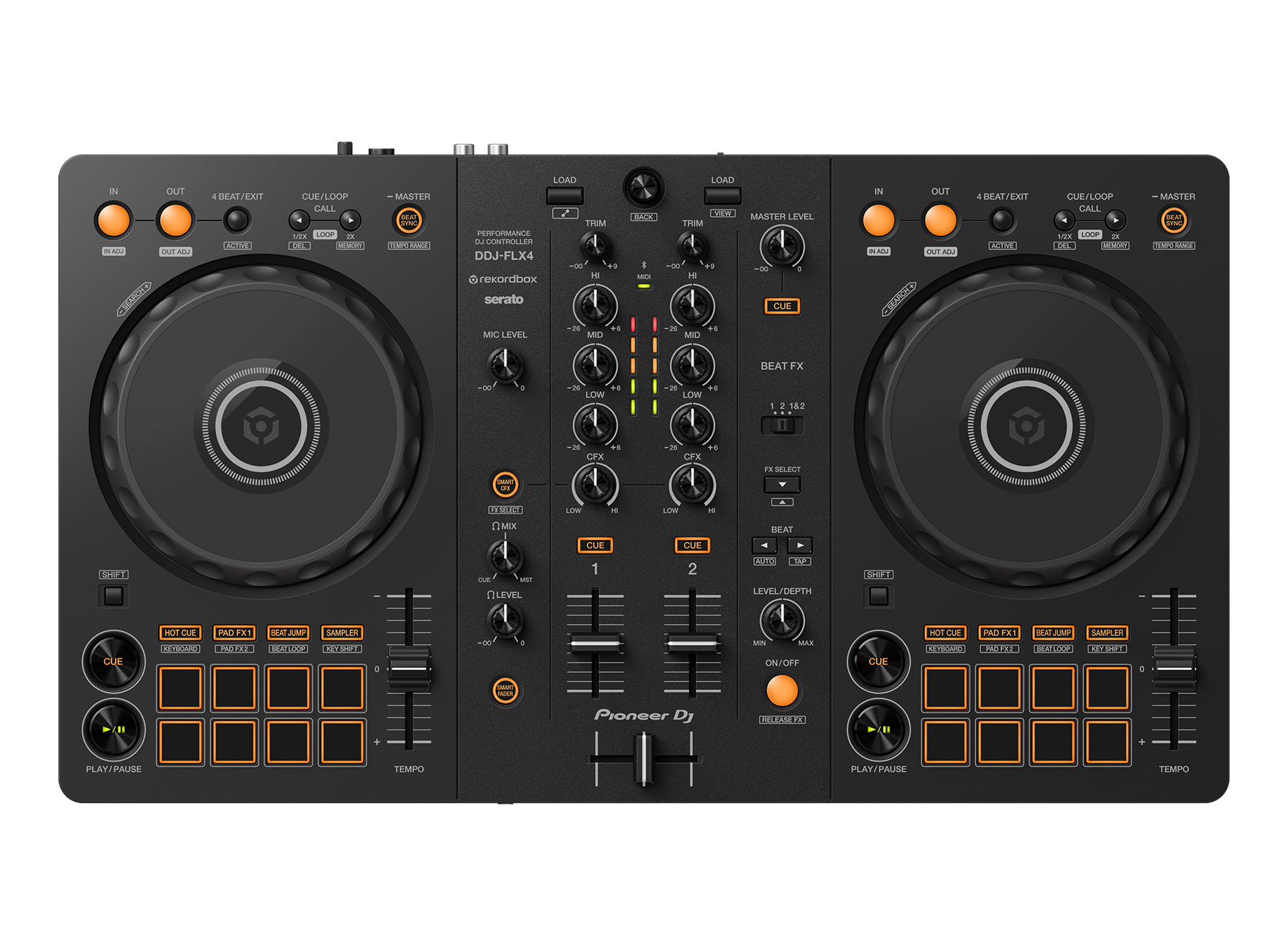
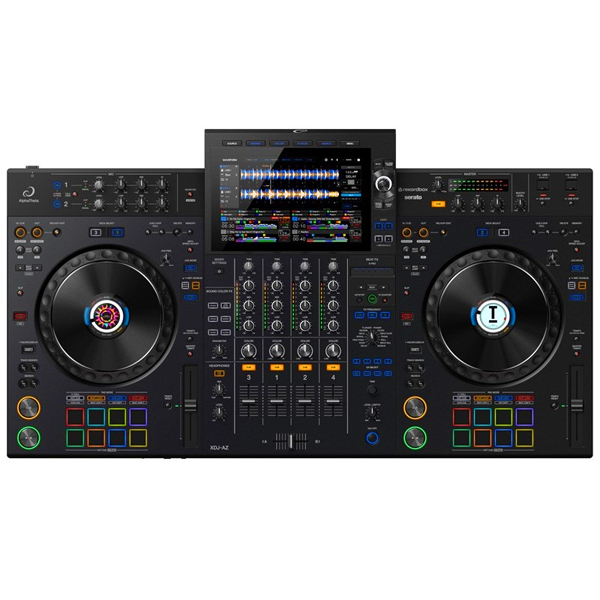
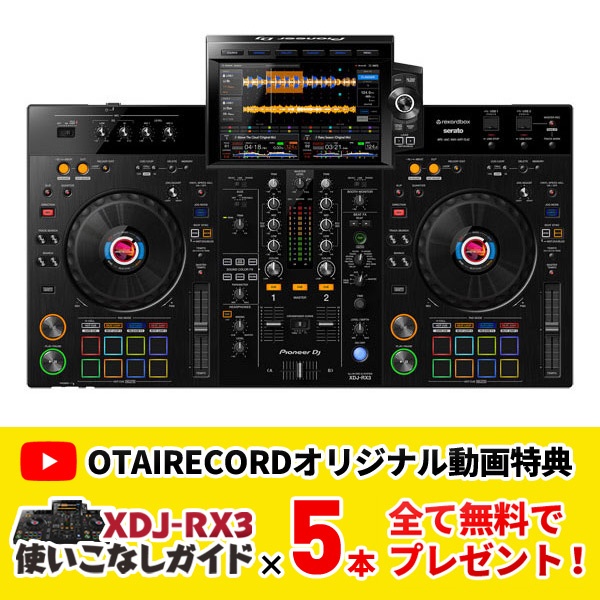
オタレコおすすめのDJ機材
初心者向けからプロ仕様まで、人気モデルを厳選しました。
作曲・DTMにおすすめの機材
制作環境をレベルアップさせる人気モデルを厳選しました。