NOVATION LAUNCHKEY MINI 37 MK4
MIDIキーボードって何?超初心者にLaunchkey Mini 37 MK4をおすすめする理由
パソコンとの接続方法、音を出すまでの手順、付属ソフト、25鍵・49鍵との違いまで、これからDTMを始める方に向けて店頭スタッフが解説します。
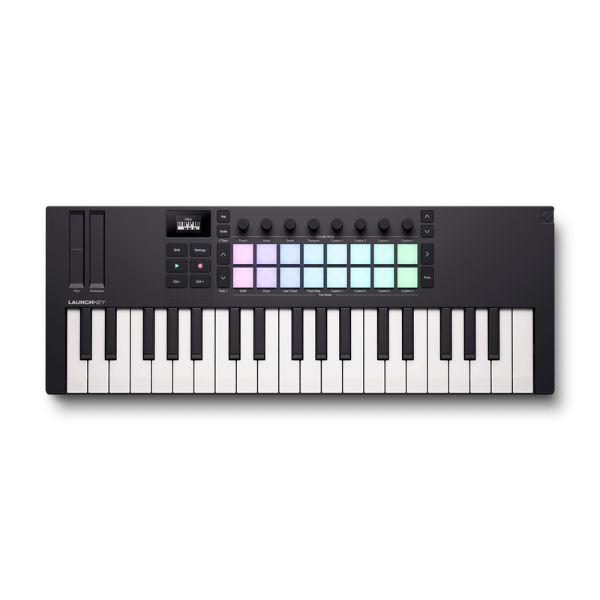
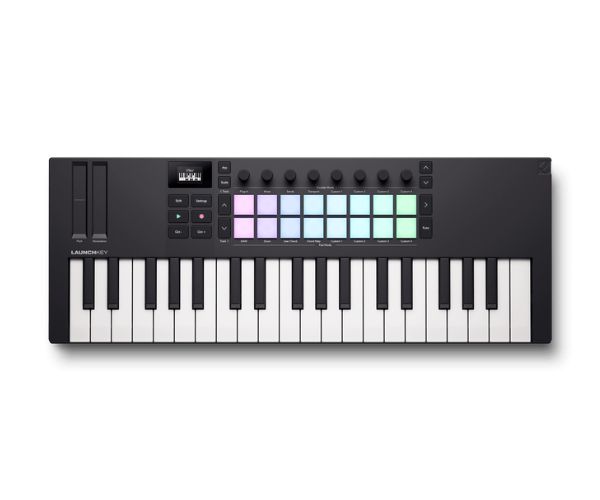
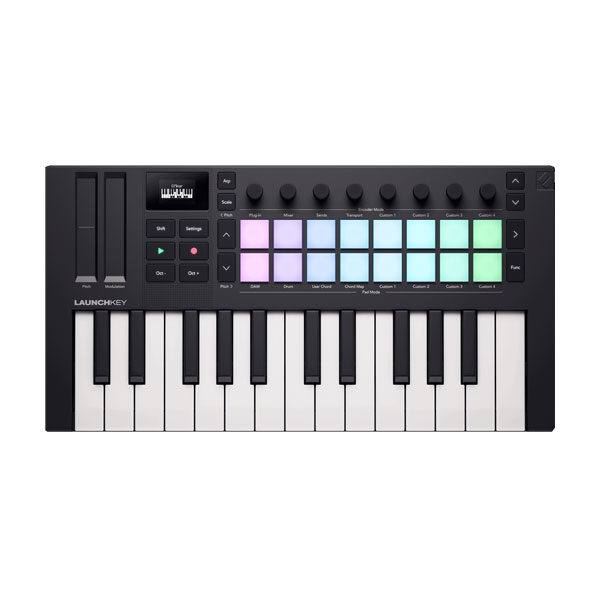
37鍵のミニ鍵盤、16個のパッド、8個のノブを一台にまとめたNovation Launchkey Mini 37 MK4。
OTAIRECORDいっきです!
「パソコンで曲を作ってみたいけれど、最初に何を買えばいいのか分からない」
「MIDIキーボードを買えば、本当に自分でも音楽を作れるの?」
そんな方に、当店が最初の一台として強くおすすめしたいのが、Novation Launchkey Mini 37 MK4です。
DAWを限定しない
Ableton Live、Logic Pro、Cubase、FL Studio、Reaper、Reasonなど主要な音楽制作ソフトに対応します。
音源と制作ソフトが付属
ピアノ、シンセ、ドラム、オーケストラ音源、エフェクトまで用意できます。
37鍵という絶妙な音域
25鍵より広く演奏でき、49鍵より少ない机上スペースで設置できます。
MIDIキーボードとは、パソコンの中の楽器を演奏するためのコントローラー
MIDIキーボードは、一般的な電子ピアノやシンセサイザーとは役割が異なります。
MIDIキーボードが送っている情報
「どの鍵盤を押したか」「どのくらいの強さで押したか」「いつ鍵盤を離したか」
Launchkey Mini 37 MK4は、この演奏情報をUSBケーブルでパソコンへ送ります。パソコンの中で起動しているピアノ音源やシンセ音源が、その情報を受け取って音を鳴らします。
たとえるなら、MIDIキーボードはテレビのリモコンに近い存在です。リモコン自体が番組を映すのではなく、テレビへ指示を送ります。MIDIキーボードも本体だけで音を鳴らすのではなく、パソコン内の音源へ演奏指示を送ります。
大切なポイント:
Launchkey Mini 37 MK4の本体には、スピーカーやピアノ音源は内蔵されていません。音を出すにはパソコンと音楽制作ソフト、またはソフト音源を使用します。
Launchkey Mini 37 MK4とパソコンの接続方法
基本の接続は、付属USBケーブル一本です。本体用のACアダプターは必要ありません。パソコンからUSB経由で電源が供給されます。
1.Launchkey Mini 37 MK4
本体背面のUSB-C端子を使用
↓
2.付属USB-C to USB-Aケーブル
データ通信と本体への電源供給を同時に行います
↓
3.Windowsパソコン/Mac
初回接続後に製品登録と付属ソフトのインストールを行います
↓
4.DAW+ソフト音源
Ableton Live、Cubase、Logic Pro、FL Studioなど
↓
5.パソコンのスピーカーやヘッドホンから音が出る
本格的な制作ではオーディオインターフェースとモニタースピーカーも追加できます
USB-C端子だけのパソコンを使う場合:
付属ケーブルのパソコン側はUSB-Aです。USB-A端子のないMacBookなどでは、データ通信対応のUSB-Cケーブル、またはUSB変換アダプターを別途ご用意ください。
音を出すまでの基本手順
1.USBケーブルでパソコンに接続
接続すると本体の電源が入り、パッドや画面が点灯します。
2.NovationのEasy Startを開く
初回接続時は、パソコン上にUSBドライブのような案内が表示されます。中にある「Click Here To Get Started」を開きます。
3.製品登録とファームウェア更新
Novationアカウントへ製品を登録し、Novation Componentsから本体を最新状態にします。
4.DAWと付属音源をインストール
初めてDAWを使う方は、付属のAbleton Live LiteやCubase LEから選択できます。
5.DAWでソフト音源を立ち上げる
ピアノやシンセなどの音源を選び、鍵盤を押して音が鳴れば準備完了です。
鍵盤だけでなく、ドラム入力用パッド、音色調整用ノブ、再生・録音ボタンも備えています。
初心者にLaunchkey Mini 37 MK4をおすすめする5つの理由
1.特定のDAW専用ではない
MIDIキーボードを選ぶ際に確認したいのが、「自分が使うDAWに対応しているか」という点です。
Launchkey Mini 37 MK4は、Ableton Live、Logic Pro、Cubase、FL Studio、Reason、Reaper、Ardourなどの主要DAWに対応しています。再生、停止、録音、トラック移動、音量調整、ソフト音源の操作などを本体から行えます。
購入時点で使用するDAWが決まっていなくても問題ありません。最初は付属のAbleton Live LiteやCubase LEを使い、後からLogic ProやFL Studioへ移行しても、Launchkeyをそのまま使い続けられます。
2.曲作りに必要なソフトと音源がまとめて付属する
MIDIキーボードを購入しても、演奏する音源がなければ音は鳴りません。Launchkey Mini 37 MK4には、曲作りを始めるためのDAW、ピアノ、シンセ、ドラム、オーケストラ音源、エフェクトが用意されています。
付属ソフトの内容や提供条件は、製品登録を行う時期によって変更される場合があります。登録時にNovationアカウント上で表示される内容をご確認ください。
3.25鍵よりも、メロディーとコードを同時に扱える
25鍵モデルは横幅339mmと非常にコンパクトですが、鍵盤数は約2オクターブです。片手で短いメロディーやベースを入力する用途には十分ですが、低い音でコードを押さえながら高い音でメロディーを弾くと、音域が不足する場面があります。
Launchkey Mini 37 MK4は約3オクターブあります。左手でコード、右手でメロディーという形を取りやすく、オクターブボタンを押して音域を切り替える回数も減らせます。
4.49鍵よりも、パソコンと一緒に机へ置ける
同シリーズのLaunchkey 49 MK4は、フルサイズのセミウェイテッド鍵盤と9本のフェーダーを備えた本格的なモデルです。両手でピアノを演奏したい方や、ミキサー操作まで本体で行いたい方には49鍵が適しています。
一方、Launchkey 49 MK4の横幅は730mm、重量は4.08kgです。Launchkey Mini 37 MK4は横幅約478mm、重量0.98kgなので、ノートパソコン、マウス、オーディオインターフェースと並べても、机全体を鍵盤だけで占有しません。
5.音楽理論を覚える前からコードとメロディーを試せる
Launchkey Mini 37 MK4には、30種類の音階から選べるスケールモードが搭載されています。設定した音階に含まれる音を中心に演奏できるため、作りたい曲のキーに合わせてメロディーを探せます。
コードマップでは、複数のコード候補を16個のパッドへ並べて演奏できます。コード名をすべて暗記していない段階でも、パッドを押しながら「この進行は好き」「次はこの響きが合う」と耳で探せます。
さらに、アルペジエーターを使うと、押さえたコードを細かなフレーズへ自動的に展開できます。シンセの伴奏、動きのあるベース、電子音楽の反復フレーズなどを作る際に活躍します。
25鍵・37鍵・49鍵、初心者はどれを選ぶ?
最小サイズを優先
Mini 25
横幅:約339mm
重量:約0.82kg
ベースや短いメロディー入力が中心で、机の奥行きや横幅が限られている方に適しています。
初心者のDTMにおすすめ
Mini 37
横幅:約478mm
重量:約0.98kg
コード、メロディー、ベースの入力を一台で行いながら、パソコンと同じ机へ設置したい方に適しています。
鍵盤演奏を重視
Launchkey 49
横幅:約730mm
重量:約4.08kg
フルサイズ鍵盤で両手演奏を行いたい方、フェーダーを使ってミックス操作を行いたい方に適しています。
37鍵の音域に加え、パッド、エンコーダー、有機ELディスプレイを搭載しています。
鍵盤以外の機能も、曲作りを大きく助けてくれます
16個のRGBパッド
ドラム演奏、コード入力、Ableton Liveのクリップ再生などに使用できます。押す強さによって音量や表情も変化します。
8個のエンドレスエンコーダー
音色の明るさ、エフェクト量、トラック音量などをノブで調整できます。
有機ELディスプレイ
選択している機能、設定値、演奏中のコード名などを本体上で確認できます。
再生・停止・録音ボタン
録音を開始するたびにマウスへ手を伸ばす回数を減らし、鍵盤の前で制作を続けられます。
MIDI OUT端子
3.5mm TRS MIDI出力を備え、対応ケーブルを使って外部シンセや音源機器も演奏できます。
サステインペダル端子
別売りのサステインペダルを接続すると、ピアノのように音を伸ばした演奏ができます。
Launchkey Mini 37 MK4が合う人・別のモデルを検討したい人
おすすめしたい方
- 初めてDTM機材を購入する方
- 使用するDAWをまだ決めていない方
- ピアノ、シンセ、ドラム音源を一度に揃えたい方
- コードとメロディーを一台で入力したい方
- ノートパソコンと同じ机で制作する方
- 鍵盤演奏に加えてビート制作も行いたい方
別モデルも検討したい方
- 本体だけで音を鳴らしたい方
- ピアノと同じ大きさの鍵盤を求める方
- クラシック曲を両手で演奏したい方
- 9本のフェーダーでミックス操作をしたい方
- パソコンを使用せず、電子ピアノとして練習したい方
初心者の疑問を解決するQ&A
Q1.Launchkey Mini 37 MK4だけで音は鳴りますか?
本体のみでは音は鳴りません。パソコン上でDAWやソフト音源を起動し、その音をパソコンのスピーカーやヘッドホンから再生します。
Q2.オーディオインターフェースも必要ですか?
最初から必須ではありません。パソコンのイヤホン端子や内蔵スピーカーでも確認できます。スピーカーを接続したい場合や、鍵盤を押してから音が出るまでの遅れを減らしたい場合に追加をご検討ください。
Q3.音楽経験がなくても使えますか?
使用できます。スケールモード、コードマップ、アルペジエーターを利用すると、音階やコードをすべて暗記する前から、音を聴きながらフレーズを作れます。
Q4.Ableton Liveを使わないといけませんか?
Ableton Live専用ではありません。Logic Pro、Cubase、FL Studio、Reason、Reaper、Ardourなど、ほかの主要DAWでも使用できます。
Q5.WindowsとMacのどちらでも使えますか?
WindowsパソコンとMacの両方で使用できます。使用するDAWや付属ソフトの対応OSもあわせてご確認ください。
Q6.37鍵では曲作りに足りませんか?
DTMでコード、メロディー、ベースを順番に録音する用途には十分な音域です。さらに広い音域が必要な場合は、オクターブボタンで鍵盤全体の高さを切り替えられます。
Q7.ピアノの練習にも使えますか?
音の並び、コード、簡単なメロディーの練習には使用できます。ただし鍵盤はミニサイズで37鍵のため、両手を広く使うピアノ曲の練習には、49鍵以上のフルサイズ鍵盤をおすすめします。
Q8.ドラムの打ち込みもできますか?
16個のパッドでキック、スネア、ハイハットなどを演奏できます。パッドを押した強さも記録されるため、強弱を含んだドラムパターンを作れます。
Q9.電源アダプターは必要ですか?
必要ありません。パソコンとのUSB接続によって、本体へ電源が供給されます。
Q10.USBケーブルは付属しますか?
USB-C to USB-Aケーブルが付属します。USB-C端子だけを備えたパソコンでは、データ通信対応のUSB-Cケーブルまたは変換アダプターをご用意ください。
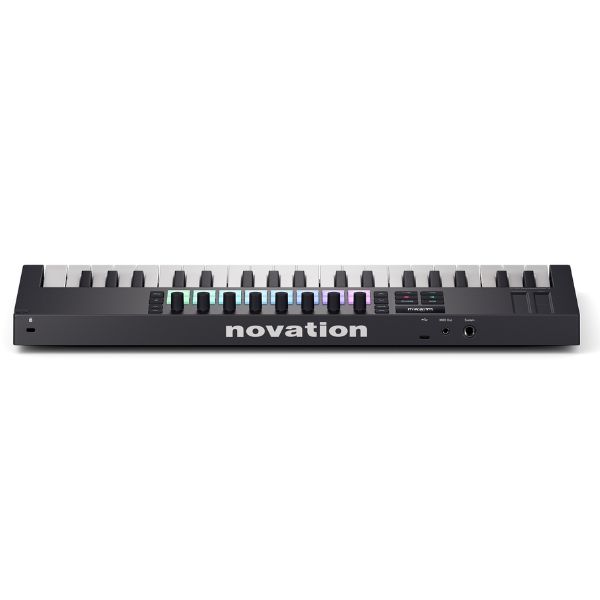
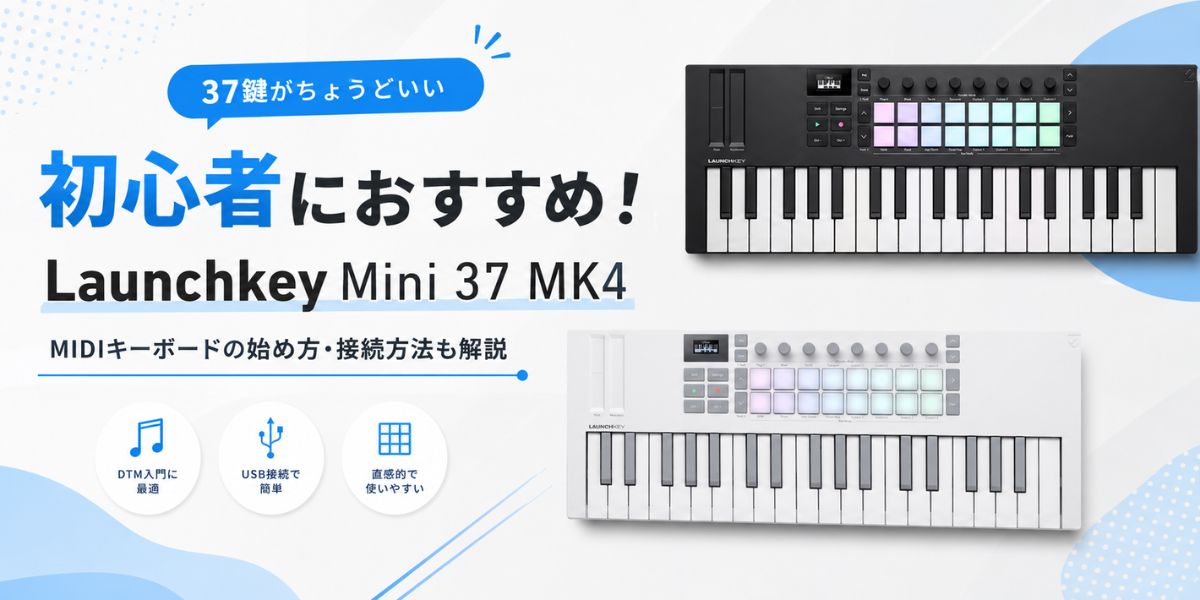
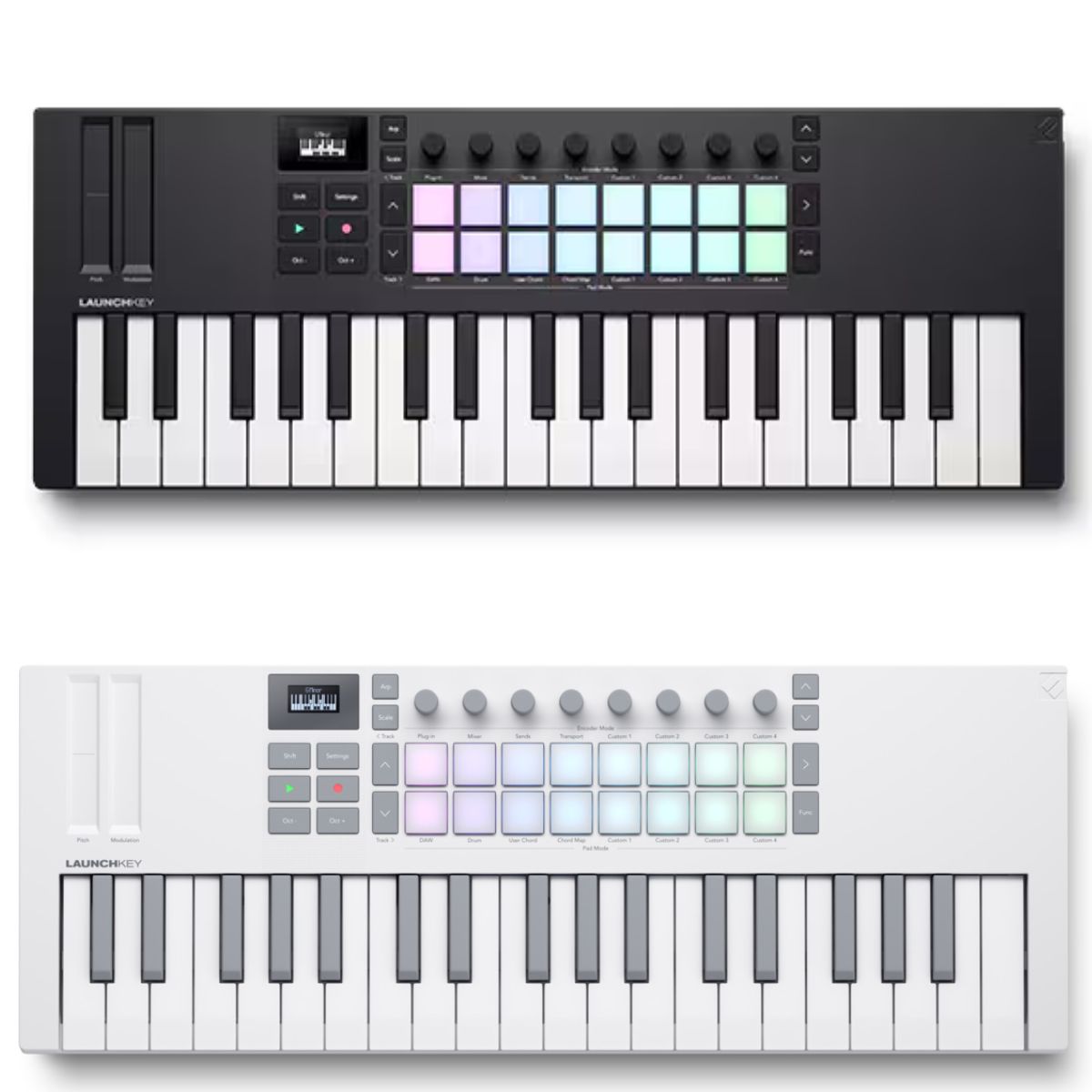
ブラックとホワイトから、制作環境やデスクの雰囲気に合うカラーを選択できます。
主な仕様
鍵盤
37鍵シンセアクション・ミニ鍵盤
パッド
16個のRGBパッド、ベロシティ・ポリフォニックアフタータッチ対応
ノブ
8個のエンドレスエンコーダー
画面
128×64モノクロ有機ELディスプレイ
接続端子
USB-C、3.5mm TRS MIDI OUT、サステインペダル端子
電源
USBバスパワー
本体サイズ
幅477.8mm × 奥行176.8mm × 高さ49mm
重量
0.98kg
付属品
USB-C to USB-Aケーブル
初めてのMIDIキーボードに37鍵を選ぶ価値
MIDIキーボード選びで悩むのは、鍵盤数、DAWとの相性、付属ソフト、設置スペースです。
Launchkey Mini 37 MK4は、25鍵よりも広い3オクターブの音域を持ちながら、49鍵よりもコンパクトです。特定のDAWに限定されず、音楽制作ソフトと豊富な音源も付属します。
「何を作るかはまだ決まっていないけれど、DTMを始めてみたい」という方にとって、購入後の選択肢を狭めず、曲作りに必要な環境をまとめて用意できる一台です。