OTAIRECORDえんどうです!
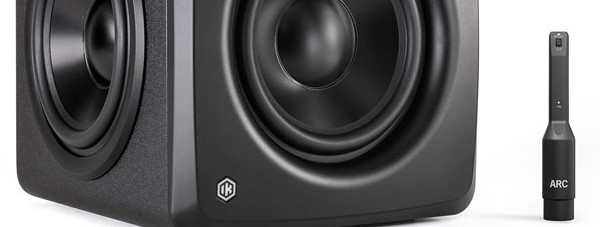
今日は今年の2月に発売されたIK Multimediaのサブウーハー、iLoud Subのセットアップに挑戦してみました!
前から気にはなってたんですが、オタレコスタッフから「設定が上手くできない」と助けを求められたので、この際ガッツリやってみようということでセッティングをしたのですが、初めてのセッティング…思いのほか難しかったので今回ブログ記事として解説してしまおう!とこの記事を書いています。
たぶん慣れてる人はサクサクっとできると思いますがやった事がない人は是非参考にしてみてください!実際に聴いた感想も書こうかな!
サブウーハーとは普通のスピーカーが鳴らすことができない低い音を専門に鳴らして補ってくれるスピーカーのことです。
例えば同メーカーの人気スピーカーのiLoud Micro Monitorだと再生可能な帯域は45Hz~22kHzとされています。
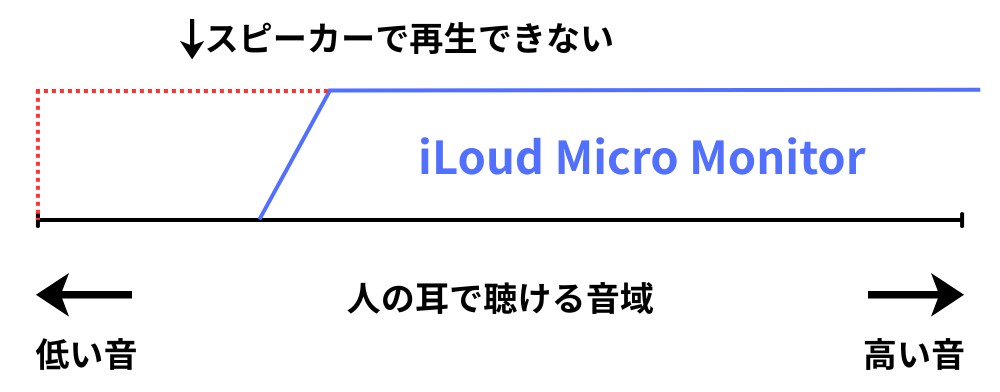
ですが、人間の耳は約20Hz〜20kHzまでの音を聴くことができます。つまり20Hz~45Hzの帯域は人間は聴き取れるのにスピーカーが再生できずに音が欠損してしまっているということになります。
そのスピーカーで欠損してしまう低い帯域を補うのがサブウーハーってことです。
作曲をする際に低い帯域が聴けない環境で作業をすると、実際に大きなホールやクラブなどで再生されるときにスピーカーから出る低域をコントロールできなくなり、「低音がスカスカ」だったり、「ベースが大き過ぎてバランスが悪い」といったことが発生してしまいます。なので、作曲をするにあたり低域のモニタリングはとても重要ということ。特にクラブミュージックはベースが大事で…と言いたいところですが、クラブミュージックじゃなくても低域の処理は大切なジャンルはいくらでもあります。(というかほとんどのジャンルが大事では?)
サブウーハーの役割はこれぐらいにしてiLoud Subについても簡単に説明をしましょう。
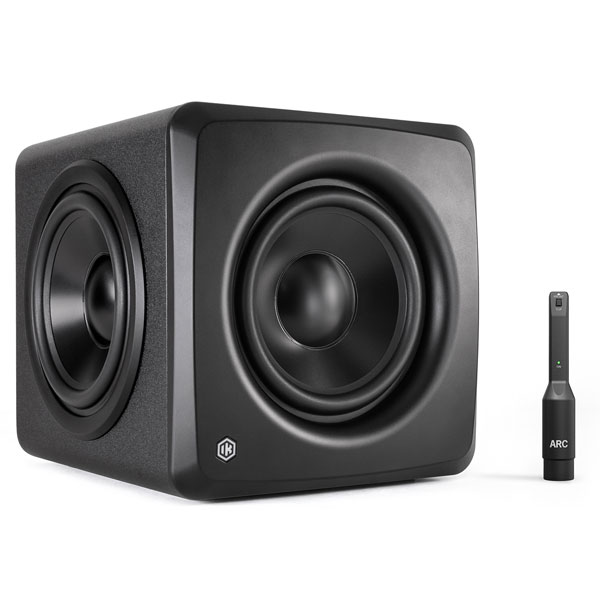
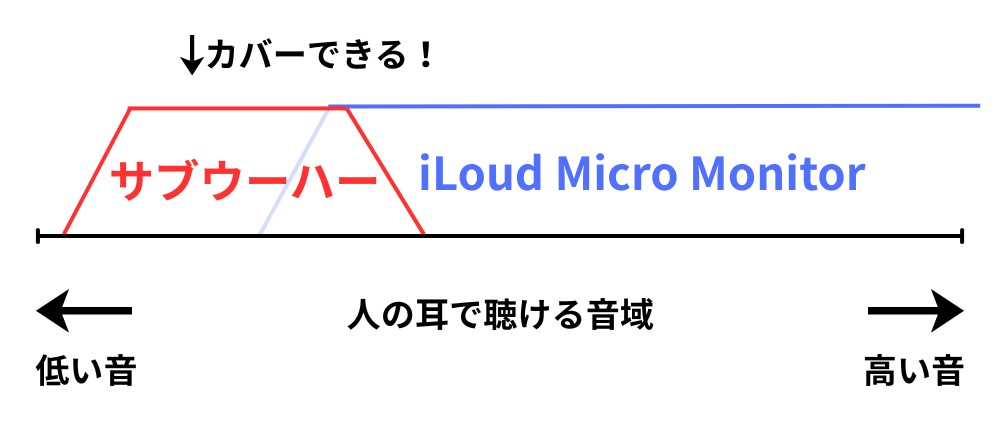
iLoud Subの再生可能な音域は25Hz~150 Hzとされています。なので先ほどのiLoud Micro Monitorと組み合わせると25Hz~22kHz、つまり理論上人の可聴域をほぼすべて網羅できます。
スピーカーとサブウーハーでほとんどの帯域を鳴らせるのは良いのですが、それだけではダメなんです。
まずはiLoud Micro Monitorの45Hz~22kHzとiLoud Subの25Hz~150 Hz、鳴らせる帯域が被ってますよね?そうです45Hz~150 Hzがどちらも鳴らせる帯域なのです。両方鳴らすとこの帯域だけ単純計算で2倍なります。バランスが崩れますよね?
そのためにあるのがiLoud Subの「クロスオーバー」の設定です。
クロスオーバーとは、簡単にいうと「どの帯域までをどちらのスピーカーが担当するか」ということ。iLoud Subでは本体設定で「50Hzまでをサブウーハーが担当する設定」と「80Hzまでをサブウーハーが担当する設定」が切り替えれます。
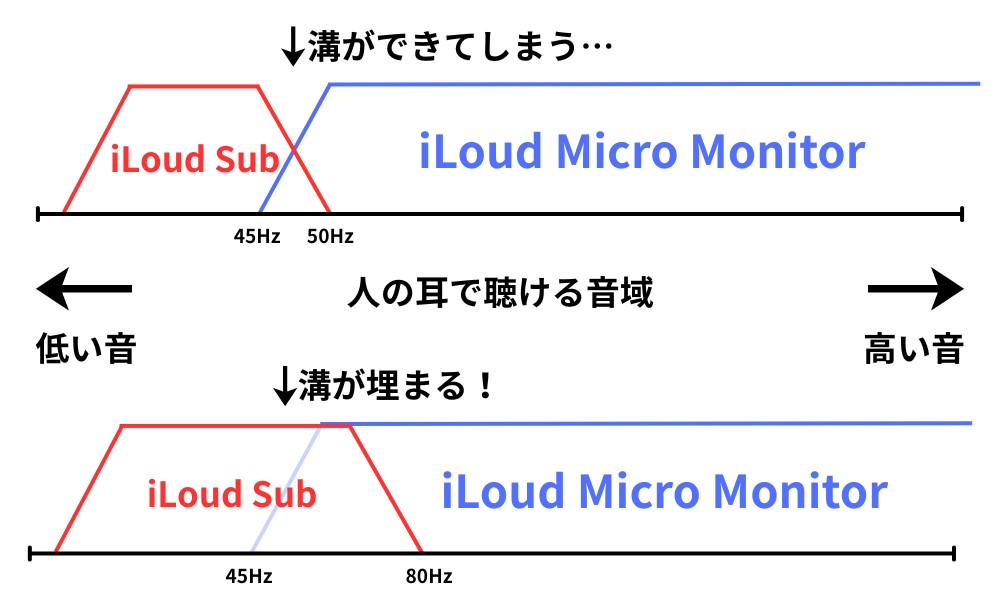
iLoud Micro Monitorは45Hzから再生できるんだからどっちでも良くない?って思った方、間違いです!iLoud Micro Monitorが再生できる45Hz~22kHzというのは全ての帯域が均等に鳴らせるわけではありません。例えば45Hzの音なんかはかなりギリギリで適切に再生できないこともあります。あとは音量によっても変わります。
なのでこの場合は80Hzまでをサブウーハーに担当させた方がそれぞれの帯域を無理なく再生できるのです。つまり音が良いってこと。(かなりおおざっぱではありますが)
それに今は同じメーカー同士で一緒に使う前提で話していますが、違うメーカーのスピーカーで組み合わせれば音の傾向も変わります。
なので、組み合わせるスピーカーによって適切な設定をしないと本来の力を発揮できないどころか、むしろバランスが悪い環境になってしまうこともあります。
なんとなく理屈は分かっていただけましたでしょうか?
じゃあセッティングってなにをしたらいいの?ってことで次は実際にセッティングをしてみましょう!既にiLoud Subを買った方も参考にしていただけると!
ここからが今日の本題です!
早速セッティングをしていきましょう。今回はiLoud SubとYAMAHA HS3の組み合わせでセッティングをします。あえて別のブランドのリーズナブルなモデルを選んでみました。これでどこまで音が良くなるか楽しみです!
YAMAHA HS3の再生可能な帯域は70Hz – 22kHzなのでiLoud Subのクロスオーバーを50Hzにしてしまうと50Hz~70Hzが抜けてしまうことになるので80Hz一択です!(後述しますがさらに音質を良くする設定があります。)
メーカーもコンパクトなモニタースピーカーは80Hzを推奨しているようです。
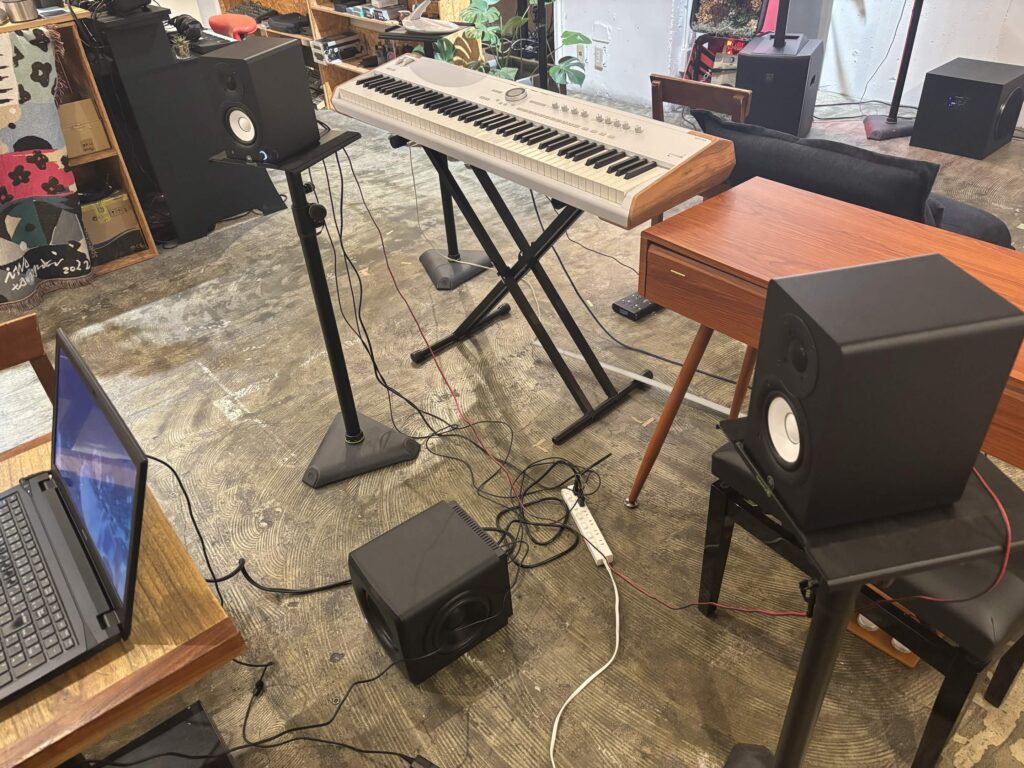
今回は検証用の仮組みにため配線や位置は軽く調整するぐらいですがこんな感じで置きました。※スピーカー自体の配置は調べると詳しく解説されている方がたくさんいますので各自参考に!今回はあくまでサブウーハーのセッティングについてのご紹介です…!
接続はPC–[USBケーブル]–iLoud Sub OUTPUT–[LINEケーブル]–HS3 INPUTという感じで繋ぎました。
試しに聴いてみましたがHS3で鳴らせない低域もしっかり鳴ってくれて迫力が出てくれます。
が、ここからがiLoud Subの本当の力なのですが、「キャリブレーション」という設定ができます。
キャリブレーションというのは「スピーカーの種類や配置によって変わるスピーカーの鳴り方を元に、適正なバランスで鳴るようにスピーカーを補正すること」です。(厳密には違うかもしれませんがだいたいこんな感じで覚えておいてください)
キャリブレーション作業には
・キャリブレーション、補正用ソフト ARC X(iLoud Subに付属)
・ARC マイク(iLoud Subに付属)
・PC(当たり前ですが別売りです…!)
・オーディオインターフェース(別売り、PCで使用できて入力が1系統、出力が2系統あれば何でもOK)
・マイクスタンド(別売り)オタレコのオススメはこちら!
・マイクケーブル(別売り)オタレコのオススメはこちら!
が必要になります。
まずはオーディオインターフェースとARC マイクをマイクケーブルで接続し、マイクスタンドで立てれるようにセッティングをしましょう。
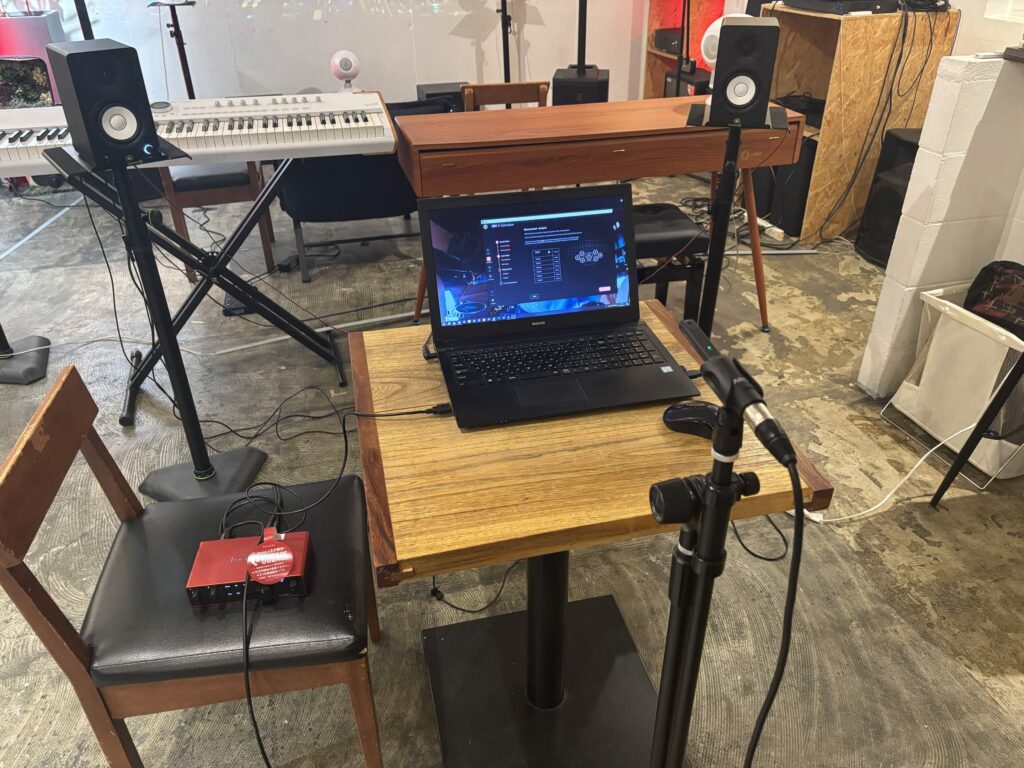
こんな感じです。
次にiLoud Subに付属のARC XをPCにインストールしてください。製品の中にダウンロードカードが入っています。
インストールが完了するとこんな感じでソフトが立ちあげれます。
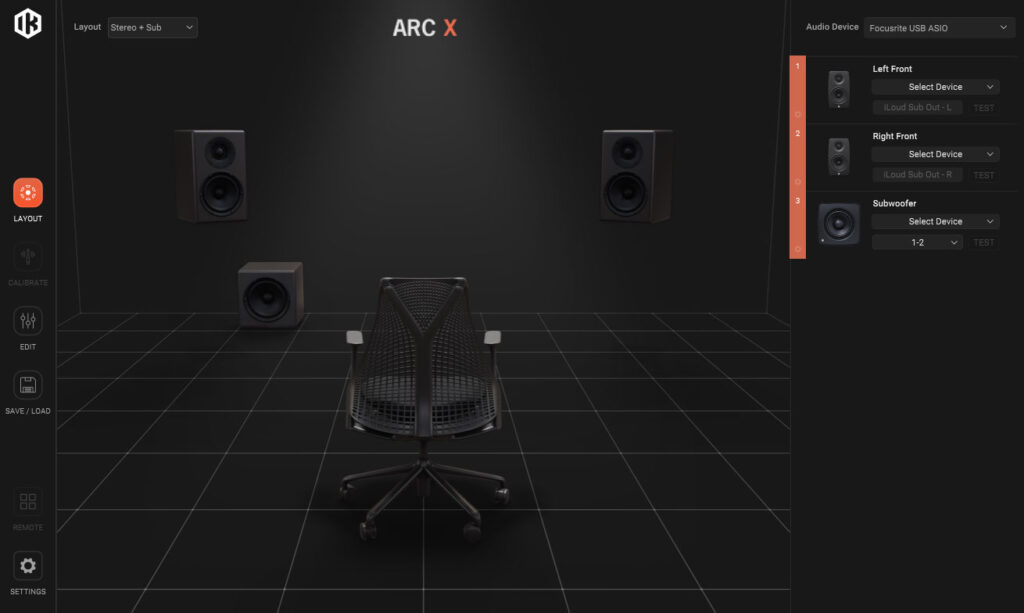
で右側から使用するオーディオインターフェースとサブウーハーを選択します。
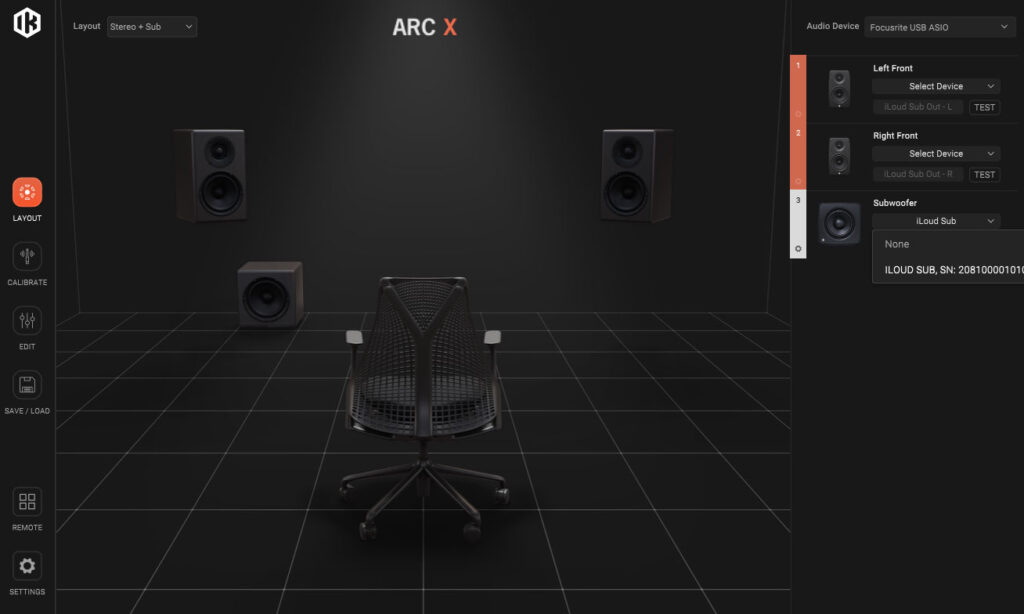
今回は外部製品のメインスピーカーを使うので、左上の「Layout」を「Stereo+Sub」に右上の「Audio Device」をインターフェースに「Subwoofer」をiLoud Subに設定します。
画面左側のメニューの「CALIBRATIE」のアイコンを押すと、
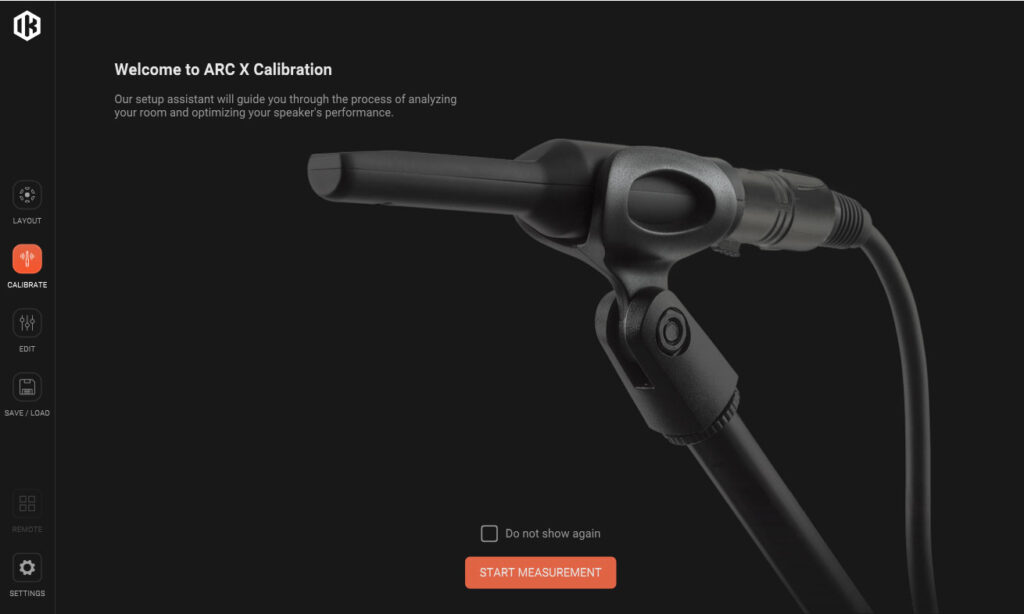
こんな画面が出てきます。ここではキャリブレーション設定ができますよ~的な画面なので飛ばしちゃってOK。
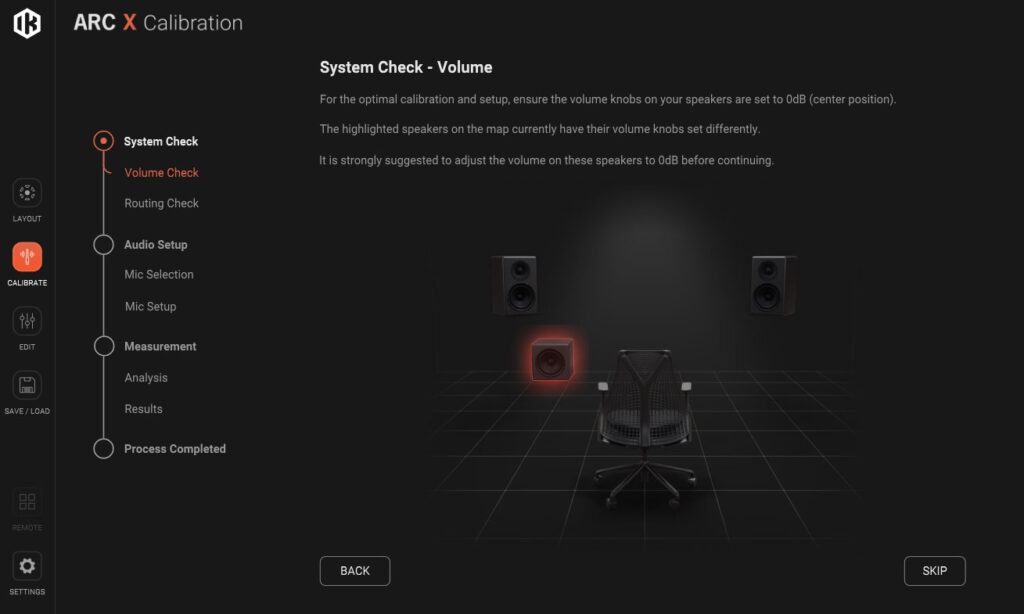
「スピーカーの音量を揃えたいから全部0dBにしてください」的な指示がされていますのでスピーカーのボリュームを揃えてください。
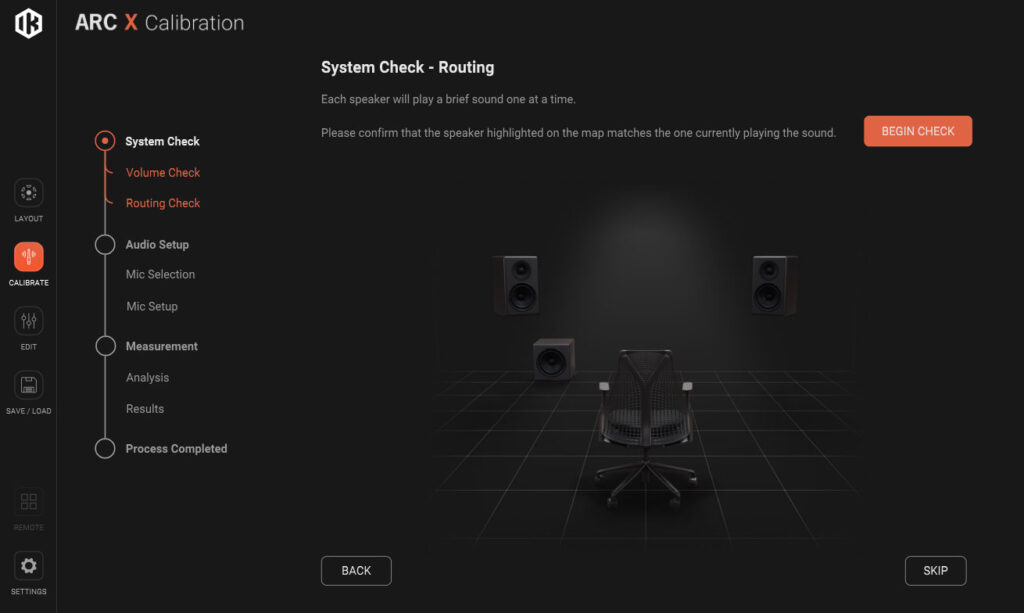
次に各スピーカーがちゃんと音が出せるかのチェックに入ります。(次から音が出ます。結構デカい音が出るので注意!)
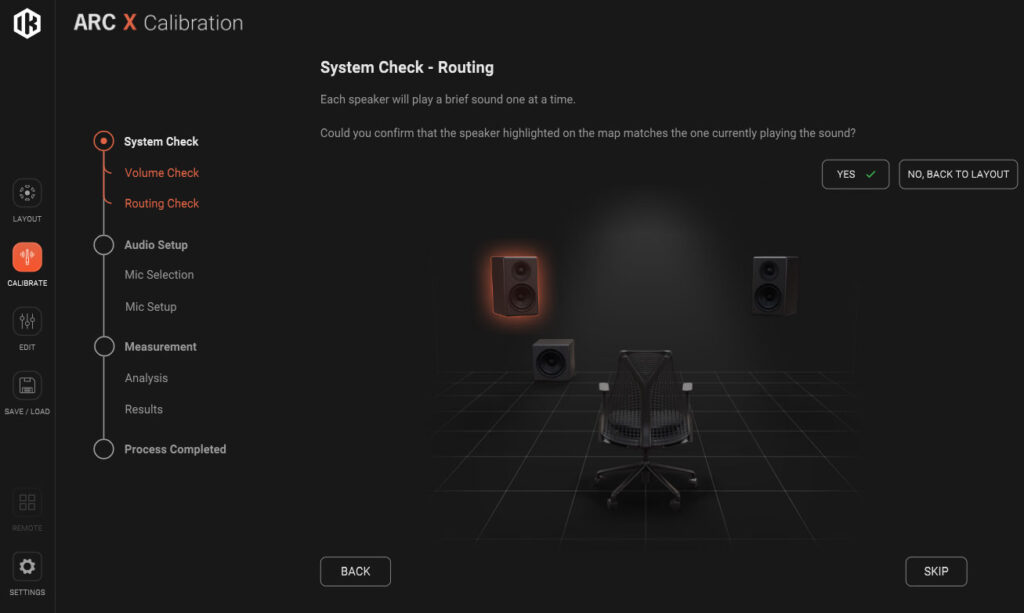
スピーカーひとつずつからザーというノイズが出ます。ノイズが出ればOK、画面上の「YES」を押して他のスピーカーもチェックしてください。
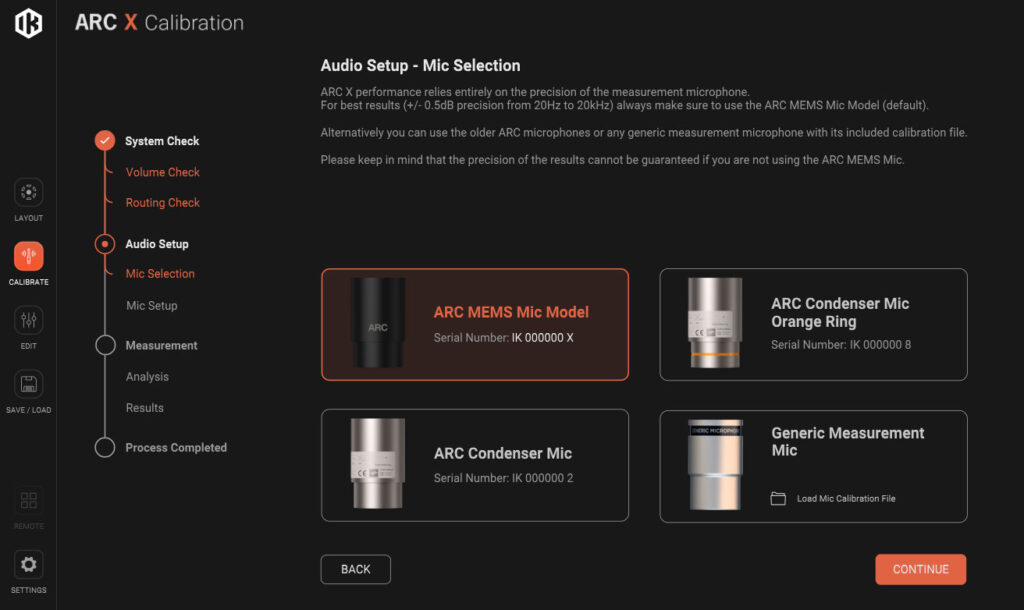
次に「どのマイク使ってキャリブレーションする?」と聞かれるので左上の黒いマイクでOK、次に進んでください。
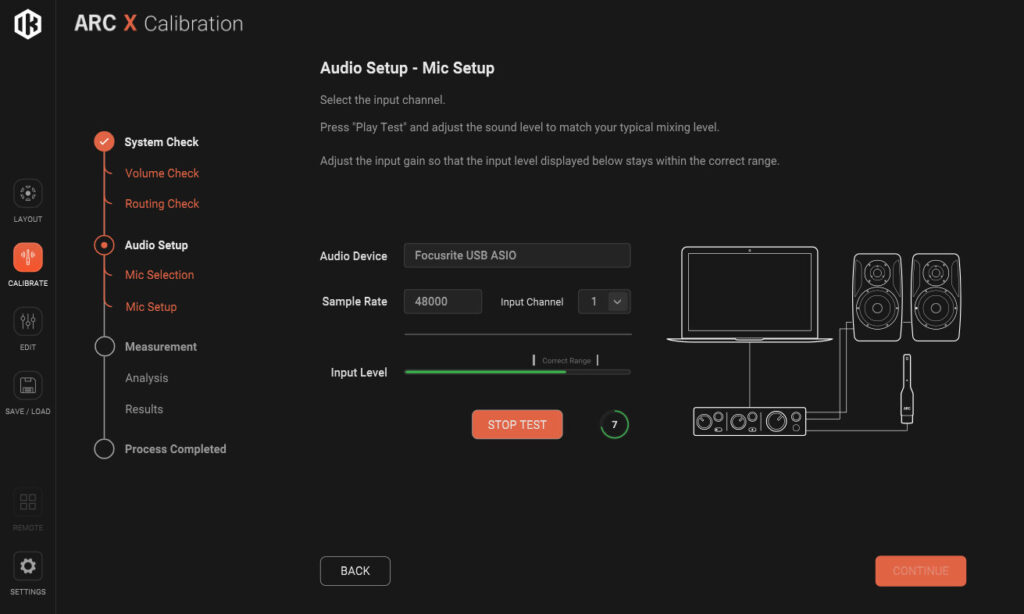
次にマイクの入力チェックを行います。テストを開始するとスピーカーからピュンピュンと音が出ます。結構な音量なので注意を!
でインターフェースのゲインで入力を調整して画面のInput LevelがConect Range内で安定するように設定してください。安定したら次へ!
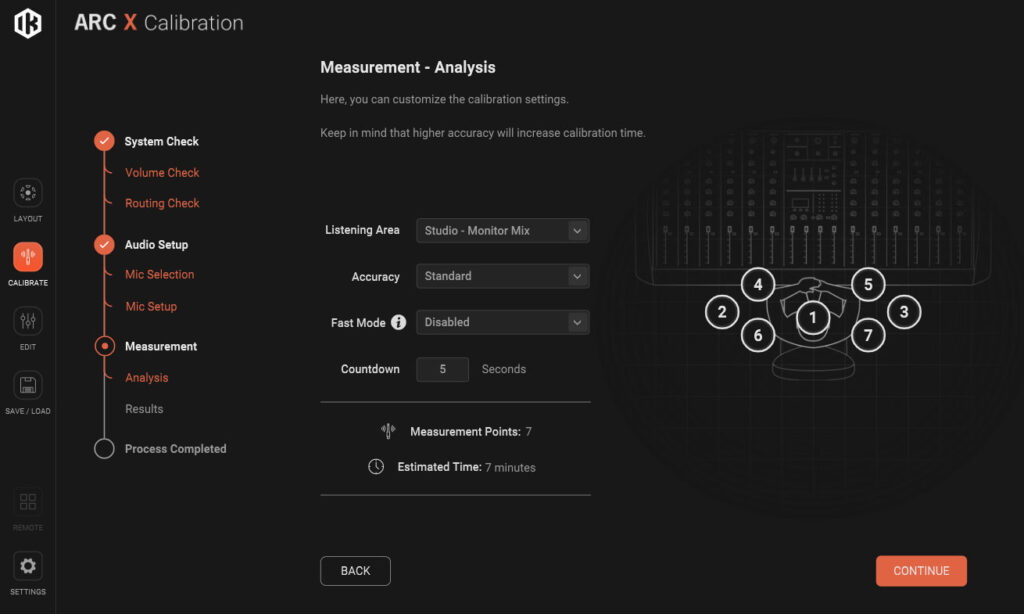
次にキャリブレーション自体の設定ができます。どういう環境ですか?とかキャリブレーションの精度とかが変えられるようですがとりあえずデフォルトでOK!
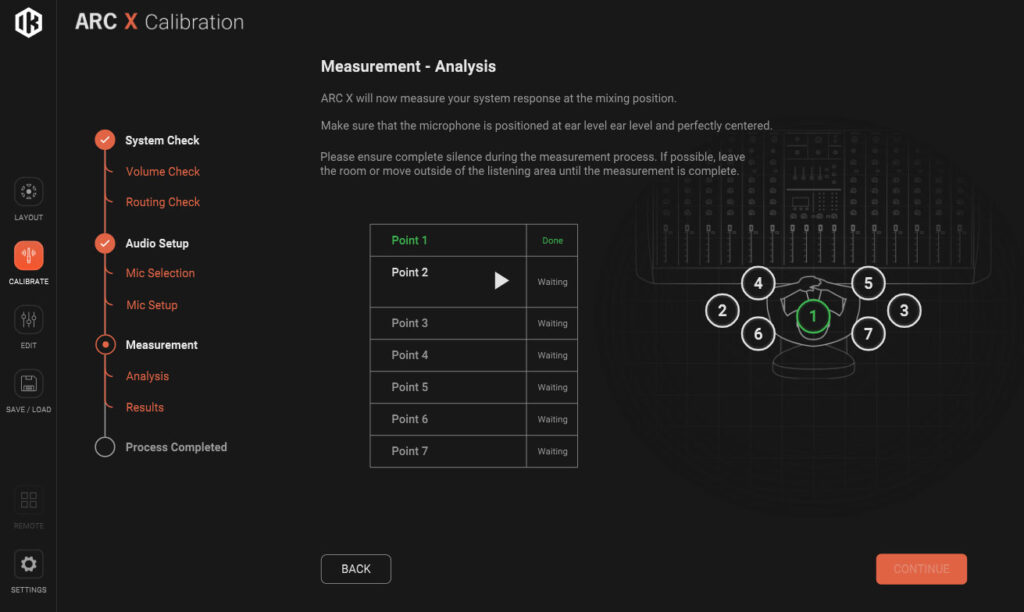
1から順番に画面の指示通りにマイクを立ててテストを行っていきます。再生ボタン(三角のボタン)を押せばスタートします。
Lのスピーカー、Rのスピーカー、サブウーハーの順番でテスト信号が鳴ります。
※どの位置もマイクの向きは真正面を向いたままスタンドの位置だけを変えるようにしましょう!
また信号が大き過ぎて歪んでいたり、逆に小さすぎるとエラーが発生してしまいますので注意!
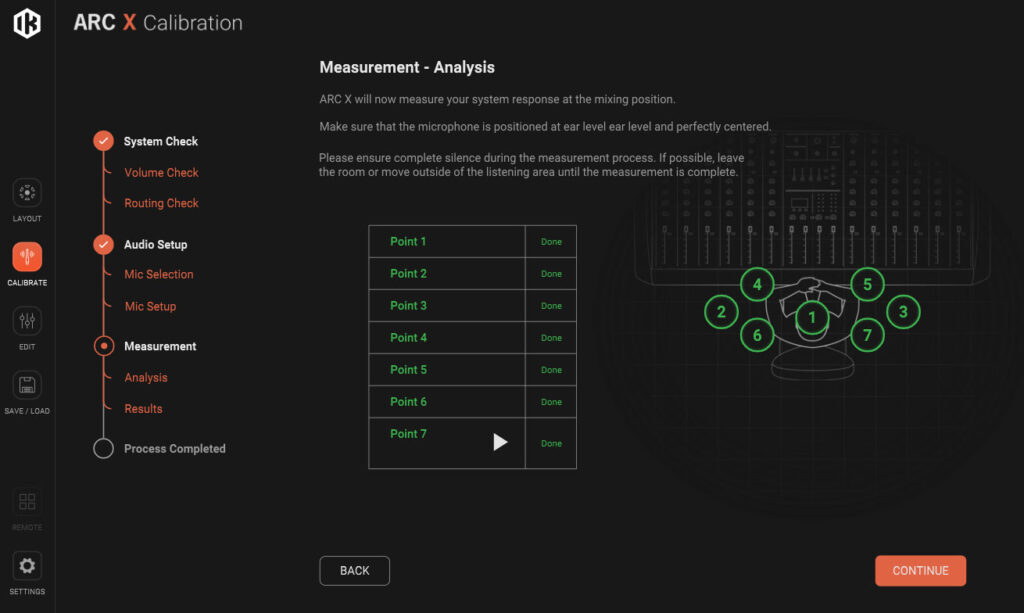
全部の位置を終えたらCONTINUEボタンを押して次へ!
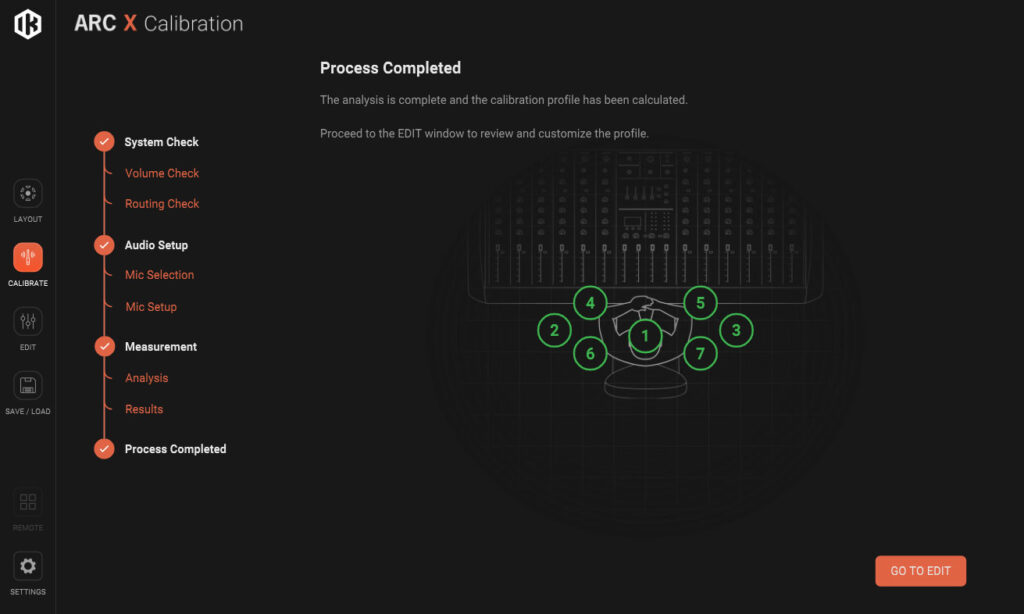
これで測定は完了です!GO TO EDITで設定画面に移行すると…
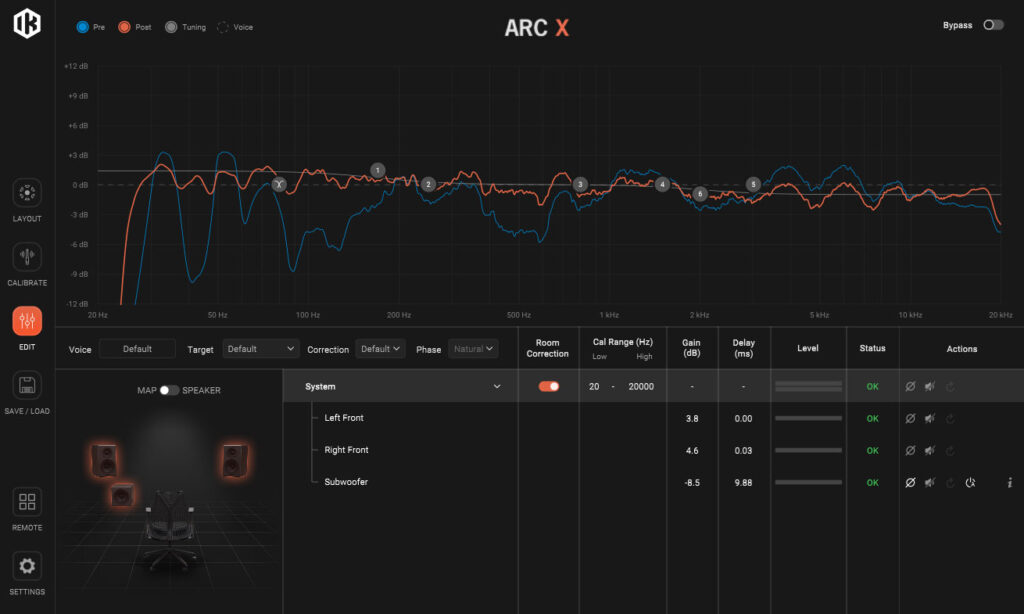
こんな画面になります。なんかそれっぽい画面でテンション上がってきました!
グラフの青い線が「測定した結果」で赤い線が「補正した結果」になります。グラフ上の数字をドラッグアンドドロップで自分でも調整可能です。
一番左にある線がクロスしているマークはさっき説明したクロスオーバーの音域になります。
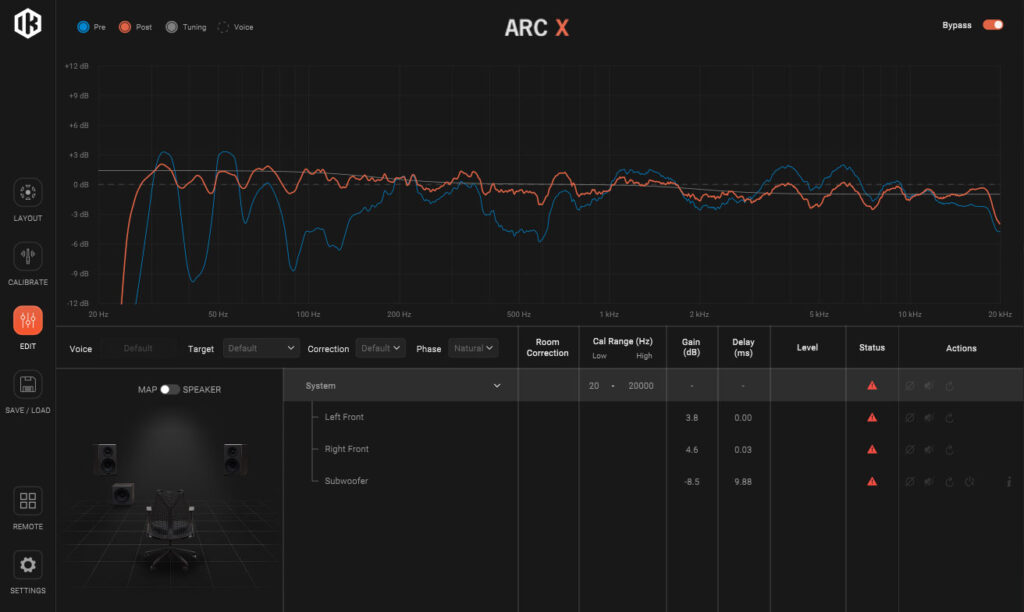
画面右上のBypassスイッチを入れれば補正を切ることもできます。
結果から言うとめっちゃくちゃ変わりました!すごいですコレ!
補正前はHS3の音にサブウーハーを足しただけで確かに低域は強化されているのですが馴染み切っていない印象がありましたが、補正をすることで一体感が出ていました。
一番すごいと感じたのは実はHS3の補正のほうで、中高域に艶が出てめっちゃ綺麗に聴こえます。低域も穴があいていた(これが馴染んでいない原因と思われます)帯域もカバーされています。
補正後のグラフを見ても確かに100Hz周辺がぐっと持ち上げられて、中高域もバランスが整えられていますね。
今回はあえてリーズナブルな価格のスピーカーと組み合わせてみましたが、結果は大成功!もしかしたら高価格帯のスピーカーだとここまで劇的な変化はないかもしれませんが、精度はより上がるはず。
多少音を出せる環境であれば確実に入れたほうがいいです。
ここまで機材で感動したの久しぶりかも!レベルの劇的な変化。是非皆さんもご体感ください!
初心者向けからプロ仕様まで、人気モデルを厳選しました。