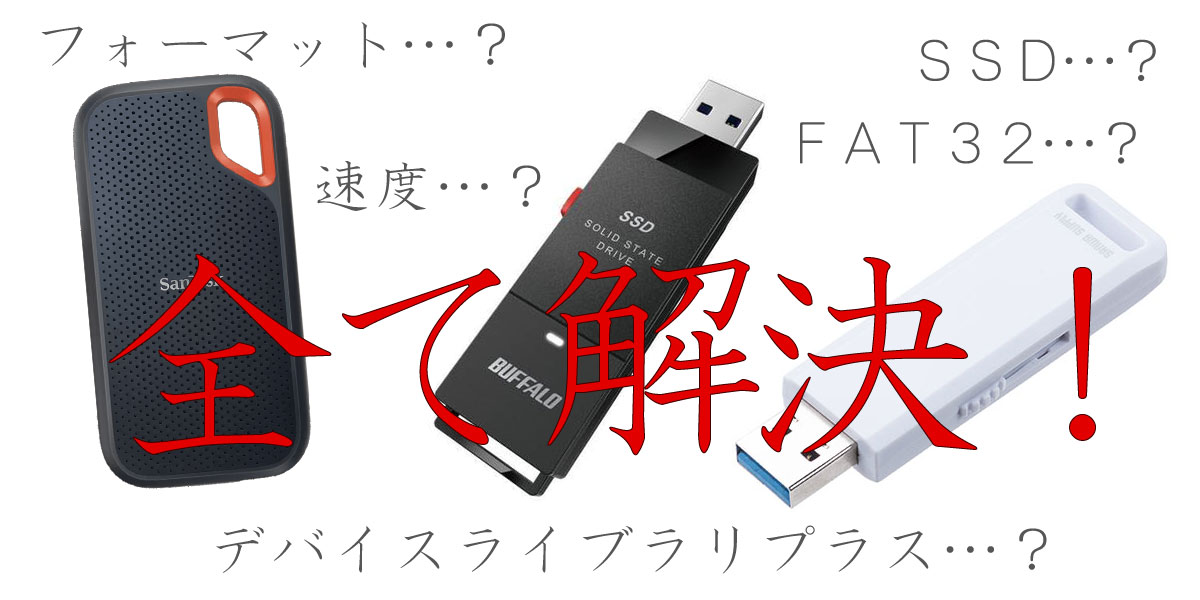
※2026/11/8更新【OneLibrary?USBフォーマット?】DJ用USBメモリ作成指南!【2026年版】

DJ用USBメモリの作り方!選び方・フォーマット・OneLibraryまで徹底解説!

こんにちは、OTAIRECORDえんどうです。

今回は「DJ用のUSBメモリの作成」についての解説をしようと思います。

まあインターネットで調べれば色々情報は出てくるのですが…笑

DJ機材の販売店としても、こういったガイドラインは必要かなと思い改めて調べてまとめてみました。

これからUSBを使ってDJを始めたい人は是非参考にしてみてくださいね。

昔からUSBでDJしている人も、そのまま使い続けていると、ある日突然DJできなくなってしまう可能性もあるので目を通していただけると!

特に最近は「OneLibrary」という新しいライブラリ規格が登場し、対応するDJ機材も増えてきています。

※この記事は初めての方でもなるべく理解がしやすいように掲載している情報をある程度絞っています…!詳しい方からすれば「これについて書いてない!」とかあるかもしれませんが、どうかご容赦ください!

もくじ


USBメモリの選び方

まずはUSBメモリを用意しましょう!当たり前ですが、これがないと始まりません。

ですが、なんでもいいわけではなく、このUSB選びがDJの快適度を決めますので慎重に!

試しにやってみたい!ぐらいだったらコンビニで売っているものでも全然十分です!

・容量

まずは容量を決めましょう。

容量が大きければ、それだけたくさん曲を入れることができます。

参考までに、1GBあたりに入る曲数をざっくり計算してみました。

  • mp3ファイルで320kbps(ステレオ)だと1GBあたりおよそ100曲(4分/曲換算)
  • wavファイルで44.1kHz 16bit(ステレオ)だと1GBあたりおよそ23曲(4分/曲換算)

もちろん曲の長さが長ければ、それだけ入る曲数は減ります。

おそらく↑のどちらかでデータを管理している人が多いと思いますが、どのファイル形式がいいとかは音質云々もいろいろあります。話すとむちゃくちゃ長くなるのでここでは一旦スルーします。

ちなみに僕は128GBのUSBメモリにmp3 320kbpsのデータを入れて使っています。いろんなジャンルのDJをかいつまんでやっていますが、まだ半分ぐらい容量が残っています。

もちろん普段聴いたりするけどDJでは使わない曲とかは入れていません!

とにかく持っている曲はDJで使うかもしれないから全部入れておきたいという人は、もっと大きい容量の方が良いかもですね。

※注意点

容量が大きいUSBメモリやSSDなどを古い型番のCDJで使用すると、読み込みに時間がかかったり、正常に動作しなかったりすることがあります。

特に古い機材を使用する予定がある場合は、容量だけでなく機材側の対応状況も確認しておきましょう。

・速度

速度、というのはUSBメモリに曲を書き込む(入れる)時の速さと、CDJで読み込む(曲をロードさせる)時の速さを指します。

特に読み込みの速さはDJ中に曲を選んでから曲を再生するまでの時間に関わるので、「曲の読み込みに時間がかかりすぎて、かけたいタイミングに間に合わない!」なんてことがないように、ある程度良いものを選びましょう。

速度はUSBメモリのパッケージや仕様の項目に書いてあることが多いですが、どれぐらい速いものを選べばいいのか分からない!という方は、とりあえず有名なブランド(SanDisk、BUFFALO、Transcend、KIOXIAなど)のものを選んでおくと良いかと思います。

よっぽどのことがなければ問題なく使えるはずです!

詳しい方は仕様を見比べて選びましょう。

ちなみに、同じ1GBのデータでも「1GBのデータ1個の転送速度」と「100MBのデータ10個の転送速度」は違う場合があります。

・端子の形

これも意外と気をつけないといけないポイントです。

CDJ、XDJシリーズのUSB差込口は、基本的にType Aの形状になっています。

ただし、2025年以降に登場した新しい機材ではType C端子を搭載したモデルも登場しています。

例えばCDJ-3000XやCDJ-1500Xなど、新しいモデルではUSB Type-C端子も搭載されています。

とはいえ、まだまだType A端子を使用する機材も多いので、幅広い機材で使用することを考えるとType A端子のUSBメモリにしておく方が無難です。

※注意点

ご使用のパソコンのUSB端子がType Cしかない場合は、Type C-Aの変換プラグやUSBハブが必要になります。

・SSD、HDD

USBメモリでDJをするという話をしていますが、USBメモリ以外にもSSD、HDDといったものでも同様にDJをすることができます。

USBメモリは一般的に容量の小さいもので数GB、大きいもので1TB以上のものも販売されています。

SSDはUSBメモリよりも大容量の製品が多く、読み書き速度も速いものが多いです。内部の構造とか仕組みが違うのですが、とりあえずはめっちゃ入るUSBメモリだと思っていただいて大丈夫です。

それぞれの注意点

USBメモリ:小さいので失くしやすい。大きい容量のもの(高いもの)を失くしちゃうとショックがデカい…(まあSSDも最近はコンパクトなので失くしやすいかもしれませんが…)

SSD:容量が大きく、読み書きも速いものが多いですが、DJ機材によっては対応していなかったり、読み込みに時間がかかったりすることもあります。特に古いCDJなどで使用する場合は注意が必要です。

HDD:上記二つに比べて物理的に重たい、動作も重たい、衝撃に弱く壊れやすい、本当におすすめしない。


USBメモリのフォーマットについて

難しい言葉もちらほら出てきていますが大丈夫でしょうか?

続いてはUSBメモリのフォーマットについてです。

(以降、SSDもUSBメモリと同じ扱いで説明していきます。)

まず、フォーマットってなんですか?というところから説明すると、簡単に言うと「リセット・初期化」とほぼ同じ意味です。

・フォーマットって必要?

「買ったばかりの新品のUSBメモリなんだから、なにも入ってないし初期化する必要ないんじゃない?めんどくさいんだけど…!」

いいえ、必要です!

フォーマットには「形式」がいくつか存在します。

DJ機材に適した形式に初期化をしてあげないと、正しく曲を入れたり読み込んだりできなくなります…!

例えば、算数の勉強で漢字練習帳を使う人っていないですよね?

ノートのマス目をちゃんと算数用の方眼ノートに替えてあげることで快適に計算式が解けるようになります。だいたいそういうことです。(うまく伝わってるといいな…)

・フォーマットのやり方

フォーマットしなきゃいけないのは分かったけど、じゃあどうやったらいいの?

フォーマットの方法はパソコンによって異なりますので、お使いのパソコンに合わせてフォーマットを行ってください。

※容量の大きいUSBメモリをFAT32形式にする場合は、方法がさらに異なることがあります。

【要注意】フォーマットを行うとUSBメモリ内のデータが全て消去されます。誤って違うUSBメモリやパソコン本体を初期化してしまわないようご注意ください。

また、フォーマットを行う前には必要なデータのバックアップを取っておきましょう。

Mac:「ディスクユーティリティ」からUSBメモリを選択して「消去」を選択します。

Windows:「PC」内のUSBメモリを右クリックし、「フォーマット」を選択します。

フォーマット形式を選択してフォーマット開始!

・フォーマット形式

じゃあフォーマット形式はどれを選べばいいの?

DJ機材では主にFAT32、exFATなどが使用されています。

ただし、すべてのDJ機材が両方に対応しているわけではありません。

FAT32:古いCDJやXDJを含め、幅広い機材で使用されている形式です。古い機材との互換性を重視する場合はこちらが候補になります。

exFAT:大容量のUSBメモリやSSDでも扱いやすい形式です。対応するDJ機材が増えており、現在は新しい機材でも使用できます。

2026年7月時点で、rekordbox公式FAQに掲載されているexFAT対応機材は以下の通りです。

  • CDJ-3000X
  • CDJ-1500X
  • CDJ-3000
  • OPUS-QUAD
  • OMNIS-DUO
  • XDJ-AZ
  • XDJ-AN
  • XDJ-XZ
  • XDJ-RX3

※対応機材は今後追加・変更される可能性があります。使用する機材の最新の対応状況を確認してください。

以前は「FAT32の方がおすすめ」とされていましたが、現在は使用するDJ機材に合わせてフォーマット形式を選ぶのが基本です。

幅広い旧型機材で使う可能性があるならFAT32、使用する機材がexFATに対応しているならexFATもおすすめです。

ただし、FAT32ならどんな機材でも必ず使えるというわけではありません。USBメモリ自体の相性や容量などにも注意しましょう。

※注意点

通常、Windowsでは標準のフォーマット機能を使って32GBを超えるUSBメモリをFAT32形式にすることができません。

64GB以上のUSBメモリをFAT32形式にしたい場合は、外部フォーマットソフトなどを使用する必要があります。

Macではディスクユーティリティから「MS-DOS(FAT)」を選択してフォーマットできます。

ただし、使用する機材によって対応状況が異なるため、フォーマットした後は実際にDJ機材で読み込めるか確認しておきましょう。


OneLibraryとは?

・概要

さらに新しい単語が出てきて頭に?が浮かんでいる方が多いと思いますが、OneLibraryとは、rekordboxがUSBメモリに書き込む新しいライブラリ形式のことです。

以前は「Device Library Plus(デバイスライブラリプラス)」という名称で呼ばれていましたが、現在は「OneLibrary」という名称に変更されています。

そもそもDevice Libraryって言葉を初めて聞く人も多いと思いますので、ざっくりいうと、

「rekordboxで解析したBPMや、設定したCUEポイント、プレイリストなどの情報をDJ機材でも表示・管理するためのもの」

です。

USBメモリに曲データを直接入れるだけでは、rekordboxで設定したBPMやCUE、プレイリストなどの情報を正しく表示できません。

そのため、rekordboxを使ってUSBメモリに曲を書き出す必要があります。

これまでは従来の「Device Library」という規格が使われていましたが、新しく「OneLibrary」という規格が登場しました。

OneLibraryは、プレイリストやCUE、BEATGRIDなどの情報を共通仕様で管理することで、異なるメーカーやブランドのDJ機材・ソフトウェアでも、一貫したライブラリ運用を目指す新しい規格です。

つまり、今までのDevice Libraryとは別に、新しい規格が登場したということですね。

・対応機材

では、OneLibraryに対応している機材はどれなのか?

現在、従来のDevice LibraryとOneLibraryでは対応する機材が異なります。

【OneLibrary対応機材】

  • CDJ-3000X
  • CDJ-1500X
  • OPUS-QUAD
  • OMNIS-DUO
  • XDJ-AZ
  • XDJ-AN

【従来のDevice Library対応機材】

  • CDJ-3000
  • CDJ-2000NXS2
  • CDJ-2000NXS
  • CDJ-900NXS
  • CDJ-850
  • CDJ-350
  • XDJ-1000MK2
  • XDJ-1000
  • XDJ-700
  • XDJ-XZ
  • XDJ-RX3
  • XDJ-RX2
  • XDJ-RX
  • XDJ-RR
  • XDJ-R1

※対応状況は2026年11月時点のrekordbox公式対応表をもとにしています。機材のファームウェアや今後のアップデートによって変更される可能性があります。

ここで注意したいのが、新しい機材だからといって、必ずOneLibraryだけに対応しているわけではないということ。

例えばCDJ-3000は従来のDevice Libraryに対応していますが、OneLibrary対応機材ではありません。

逆にCDJ-3000XはOneLibraryに対応していますが、従来のDevice Libraryには対応していません。

そのため、使用する機材に合わせてUSBメモリを準備することが大切です。

特に、クラブやイベント会場でDJをする場合は、現場に設置されている機材が何なのか事前に確認しておきましょう!

・設定方法

OneLibraryがなんなのかは分かっていただけたと思いますので、実際の設定方法を解説していきます!

まずrekordboxのソフトウェアですが、現在はrekordbox ver.7を使用することをおすすめします。

AlphaThetaからは、USBメモリへの書き出しに関してver.7.2.11以降の使用が案内されています。

このバージョン以降では、USBメモリへの書き出し時に、従来のDevice LibraryとOneLibraryの両方を生成できるようになっています。

つまり、新旧両方の規格に対応したUSBメモリを作成できるということです!

以前のように、古い機材用と新しい機材用でUSBメモリを分ける必要性が少なくなりました。

ただし、すでに作成してあるUSBメモリを使用する場合は、OneLibraryへの変換が必要になることがあります。

【既存のUSBメモリをOneLibraryに変換する方法】

  1. rekordbox ver.7を起動し、USBメモリをパソコンに接続します。
  2. メディアブラウザの「デバイス」からUSBメモリを選択します。
  3. 「OneLibrary」を右クリックします。
  4. 「デバイスライブラリから変換」を選択します。
  5. 従来のDevice Libraryと同じ内容のOneLibraryがUSBメモリに作成されます。

これでOneLibrary対応機材でも、従来のDevice Libraryと同じプレイリストや楽曲情報を表示できるようになります。

以降、USBメモリに楽曲やプレイリストを書き出す際には、従来のDevice LibraryとOneLibraryの両方に自動で書き出されます。

※注意点

すでにUSBメモリにOneLibraryが存在している状態で変換すると、OneLibraryが上書きされます。

OneLibrary側にしか存在しないプレイリストや演奏履歴が失われる可能性がありますので、変換前にバックアップを取っておきましょう。

また、USBメモリに曲を直接コピーするだけでは、OneLibraryは作成されません。必ずrekordboxから書き出しを行ってください。

・気になる点を一通り検証!

今まで使っていたUSBメモリの設定が変わる(もしくは気づかないうちに変わっていた)人にとって心配なのは、今後使っていくにあたってトラブルがないか、不便になってしまうことがないか、だと思います。

ここではOneLibraryについて気になる点を確認してみました!

使用容量は倍になってしまう?

ライブラリの種類が2種類になり、一番心配なのはやっぱり容量。

単純計算で必要な容量が倍になってしまうのではないか…?なんて考えますよね。

ですが、楽曲データそのものを2重に保存するわけではありません。

OneLibraryとDevice Libraryは、それぞれ楽曲やプレイリストなどを管理するためのライブラリ情報を持っています。

そのため、ライブラリが2種類になったからといって、楽曲ファイル自体が2倍になるわけではありません。

もちろんライブラリ情報の分だけ使用容量は増えますが、楽曲データが丸ごと複製されるわけではないので、そこまで心配する必要はなさそうです。

書き出し時間は倍になってしまう?

では、書き出しにかかる時間についてはどうでしょうか?

Device LibraryとOneLibraryの両方に書き出すため、従来のDevice Libraryだけを書き出す場合と比べれば、ライブラリ情報の書き込み処理は増えます。

ただし、楽曲データそのものを2回コピーするわけではありません。

実際の書き出し時間はUSBメモリの速度や楽曲数などによって変わります。

USBメモリの準備は事前に行っておくことをおすすめします。

DJの出番前ギリギリでやらないように…!

読み込みは?

最後に読み込みも気になりますよね。

OneLibrary対応機材ではOneLibraryを、従来機材ではDevice Libraryを読み込むという仕組みになっています。

そのため、USBメモリを接続した際には、使用する機材に対応したライブラリが必要になります。

なお、読み込み速度はUSBメモリの性能や楽曲数、機材によっても変わりますので、必ずしも従来と同じとは限りません。

・OneLibraryをUSBメモリに入れたくない…

っていう人もいるかもしれません。

ただ、これからDJを続けていくのであれば、OneLibraryにも対応したUSBメモリを作っておくことをおすすめします。

今後、新しいDJ機材が増えていくことを考えると、OneLibraryに対応しておいた方が安心です。

特に、CDJ-3000XやCDJ-1500X、XDJ-AZなどを使用する機会がある人は要注意!

従来のDevice Libraryだけで作成したUSBメモリでは、OneLibrary対応機材でプレイリストや楽曲情報が表示されない場合があります。

また、最新のrekordboxを使用してUSBメモリを書き出すことで、従来のDevice LibraryとOneLibraryの両方を準備できます。

古い機材と新しい機材、どちらでもDJができるように、準備しておきましょう!

僕も今回改めて調べてみて、以前とはUSBメモリの作り方や考え方が変わっていることを実感しました。

DJ機材の進化に合わせて、USBメモリの準備方法も少しずつ変わってきていますね。

それではまた!

rekordbox ver. 6 インストールファイルアーカイブ

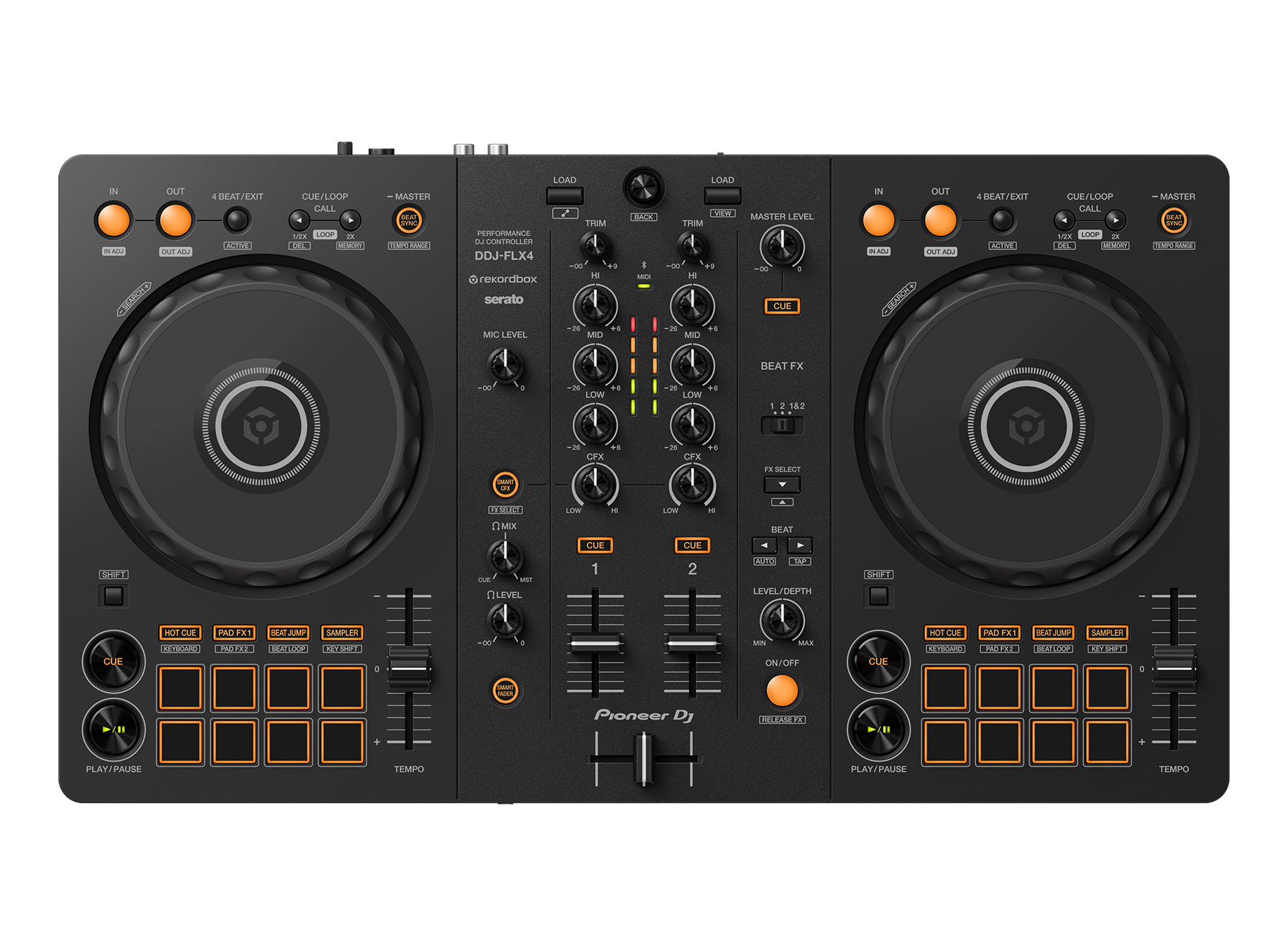
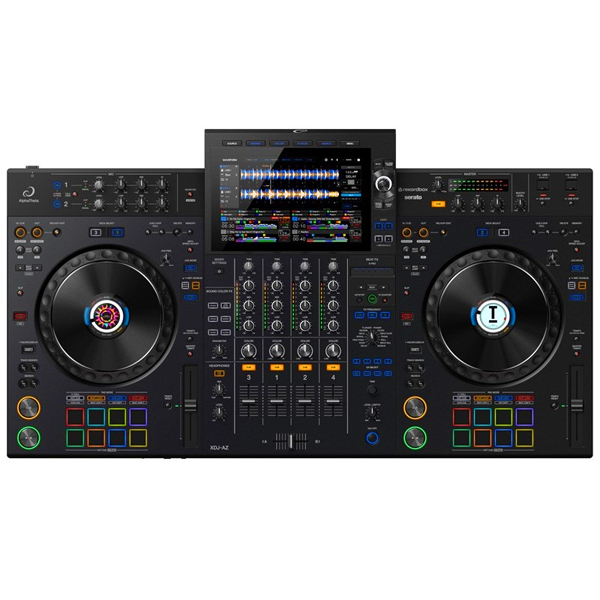
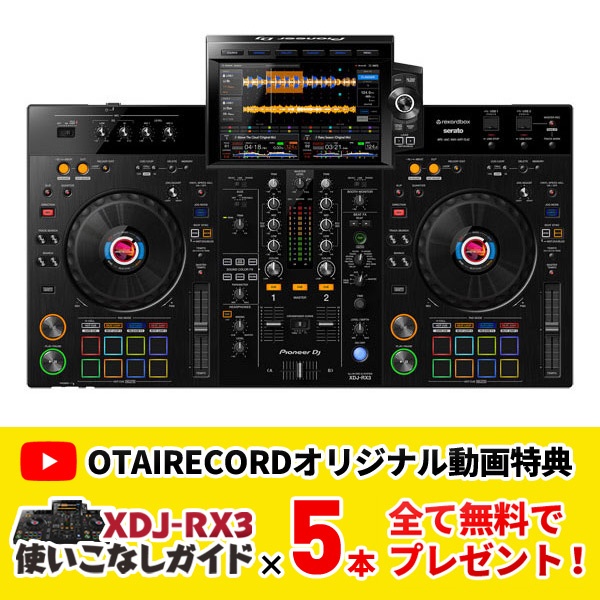
オタレコおすすめのDJ機材

初心者向けからプロ仕様まで、人気モデルを厳選しました。

作曲・DTMにおすすめの機材

制作環境をレベルアップさせる人気モデルを厳選しました。

OTAIRECORD 人気メニュー