

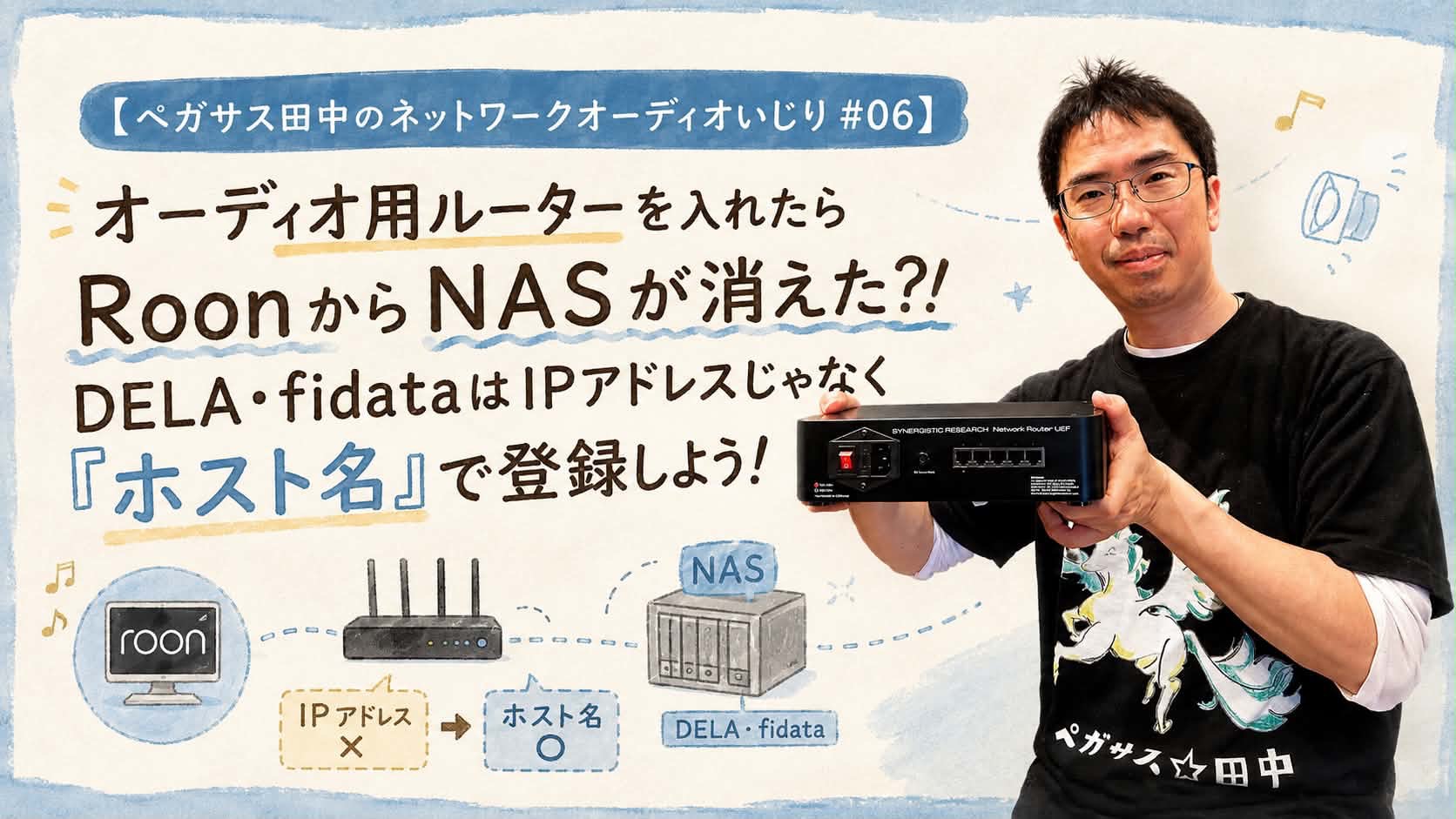
【ペガサス田中のネットワークオーディオいじり #06】オーディオ用ルーターを入れたらRoonからNASが消えた?!DELA・fidataはIPアドレスじゃなく「ホスト名」で登録しよう!
1.オーディオ用ルーターを入れたらNASが消えた?!
2.RoonのNAS登録、IPアドレスで登録してません?
3.そこで「ホスト名」で登録する!
4.DELAをホスト名で登録してみよう
5.fidata・Soundgenicをホスト名で登録してみよう
6.ちょっとだけ注意点
7.まとめ:知らないだけで、実はこっちの方が楽だった!
1.オーディオ用ルーターを入れたらNASが消えた?!
皆さんこんにちは!OTAI AUDIOのペガサス☆TANAKAです。今回の「ペガサス田中のネットワークオーディオいじり」は、音質の話ではありません。でもRoonを使っている方なら、知っておくとかなり楽になると思う設定をご紹介します。
最近OTAI AUDIOでも、ネットワークオーディオの音質を良くするためにオーディオ用ルーターを導入したり、今まで使っていた家庭用ネットワークとは別にオーディオ専用のネットワークを作ったりする方が増えてきました。TOP WING「DATA ISO BOX」やSynergistic Research「Network Router UEF」なんかもそうですよね。
で、こういうネットワーク構成の変更をした後に、お客様からたまに聞かれるんですよ。
「田中さん!RoonからNASが消えた!どうにかしてくれー!」
いや、だいじょうぶです。NAS壊れてませんから(笑)実際にはネットワークを変更したことでNASに割り当てられたIPアドレスが変わり、Roonが以前登録した場所へアクセスできなくなっているだけ、ということが結構あります。
ここでいきなりIPアドレスとか言われても「知らんがな!」という方もいると思うので、ものすごく簡単に説明します。IPアドレスは「192.168.1.100」みたいな数字で、ネットワークの中で機器がどこにいるのかを示す住所みたいなものです。
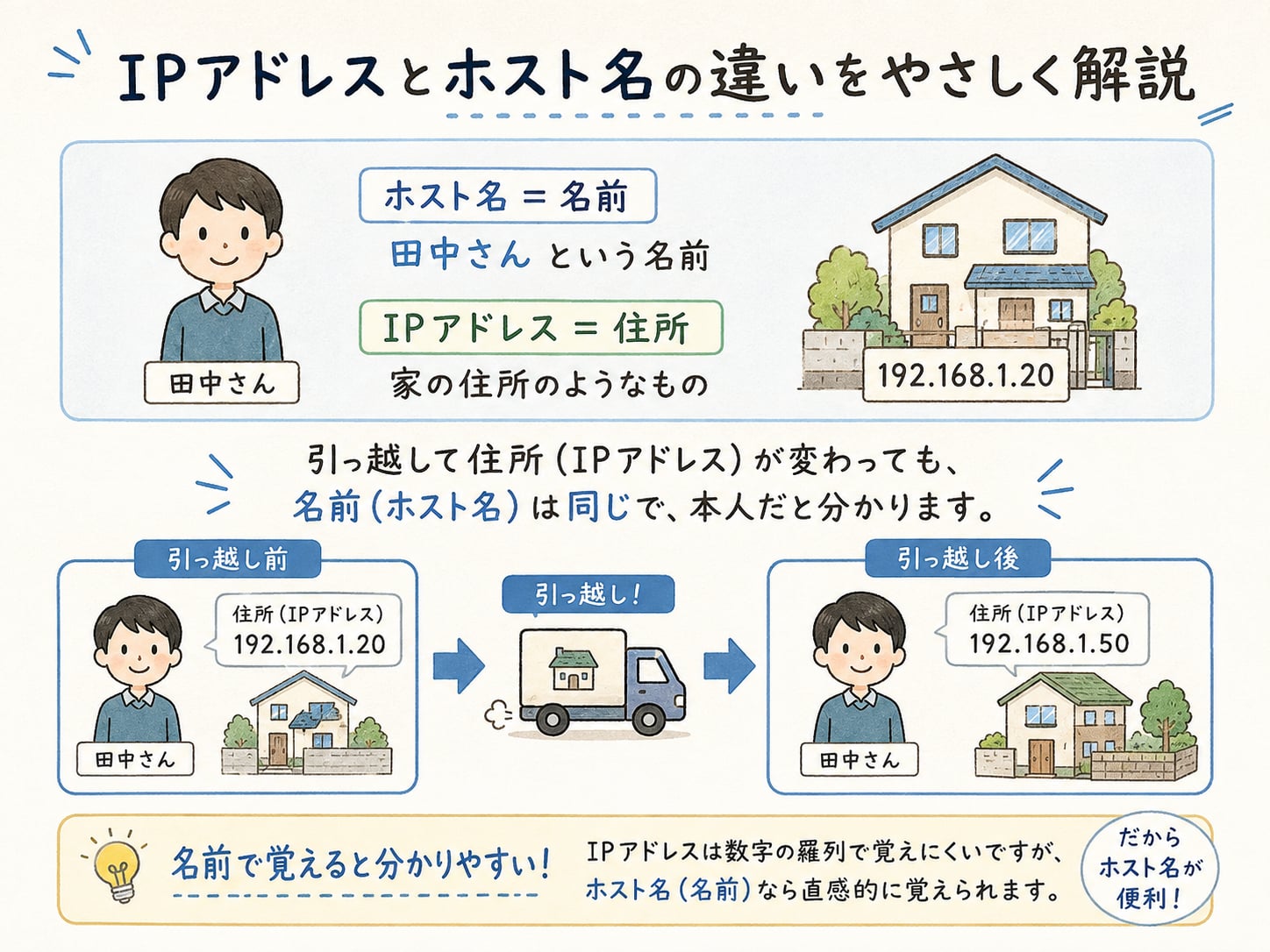
上の図でいうと、ホスト名が「田中さん」という名前で、IPアドレスが「田中さんの住所」です。田中さん本人は同じでも、引っ越したら住所は変わりますよね。ネットワークでも似たようなことがあって、ルーターを変更したりネットワークの構成を変えたりすると、NASのIPアドレスが変わることがあります。
もちろん新しくなったIPアドレスを調べて、Roonへ登録し直せば使えます。でもその度にNASのIPアドレスを調べて、Roonを開いて、もう一回登録して。。。
めんどくさいですよねぇ、実にめんどくさい・・・
そこで今回は、ペガサスが昔からRoonでDELAやfidataを登録するときに使っている「ホスト名」でNASを登録する方法をご紹介します。
2.RoonのNAS登録、IPアドレスで登録してません?
RoonにNASを登録する方法を調べると、IPアドレスを使って説明しているブログや動画って結構多いんですよ。例えばNASのIPアドレスが「192.168.1.100」なら、その数字を使ってNASの共有フォルダを登録する方法ですね。
もちろんこれでも全然間違いではありません。IPアドレスを固定して使っているなら、それで問題ないです。でも普通にNASを買ってきて使っている方の中には、IPアドレスを特に固定せず、そのまま使っている方も結構いると思います。
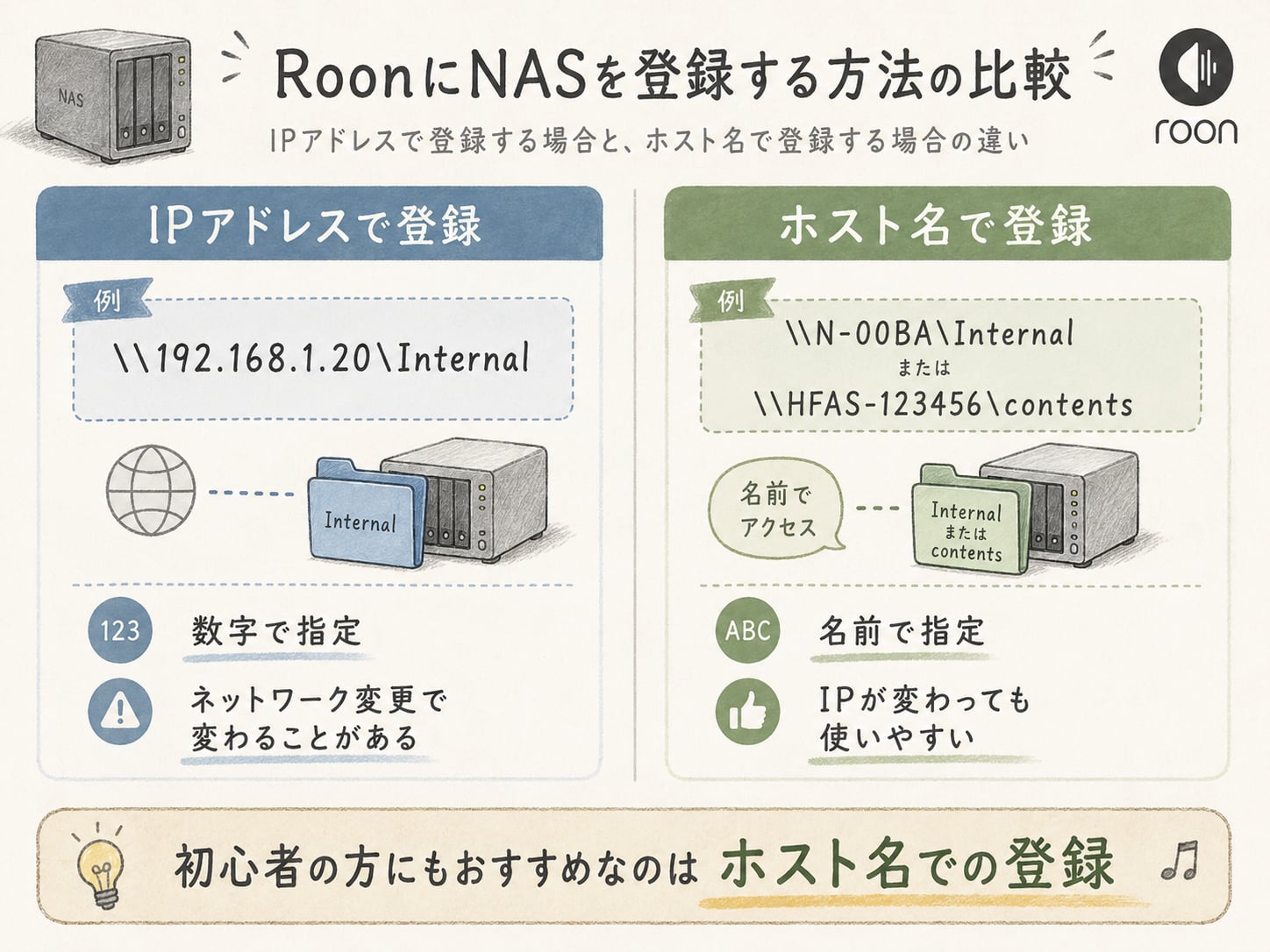
上の図を見ると分かりやすいんですが、IPアドレスで登録する方法は「この数字の場所へ行ってね」とRoonへ直接教えているイメージです。ところがネットワーク構成が変わってNASのIPアドレスも変わると、Roonは以前教えられた住所を見に行ってしまうので、「あれ?NASいないぞ?」となることがあります。
最近だとDATA ISO BOXなどのオーディオ用ルーターを導入して、オーディオ専用のネットワークを作った時にこの状態になることがあります。二重ルーターが悪いわけではありませんよ!ネットワークの構成が変わったことで、NASの住所も変わったというだけです。
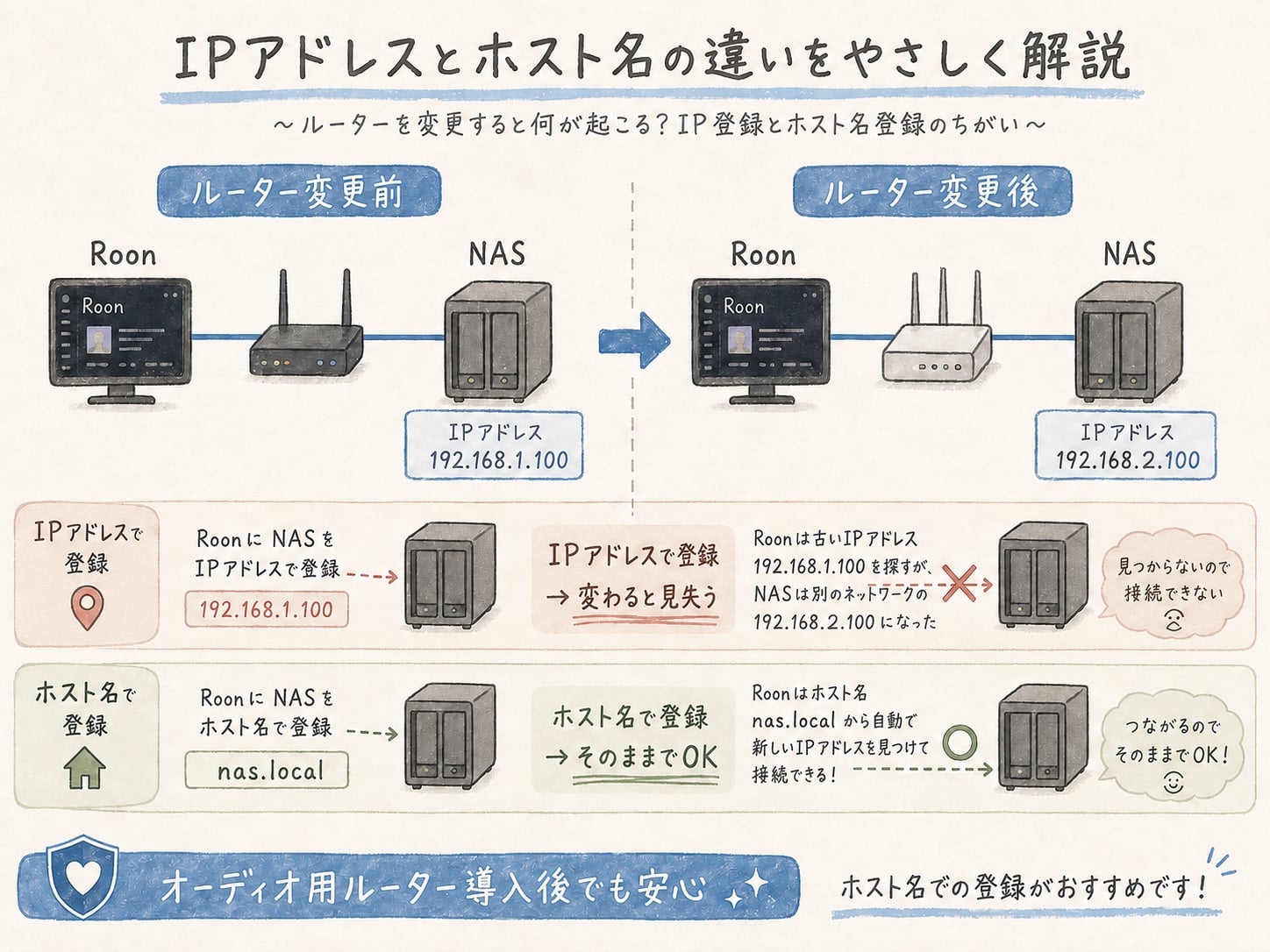
ん?であれば最初から、変わることがある「住所」じゃなくてNASの「名前」で登録しておけばいいんじゃない?
そう。それが今回の話です。
3.そこで「ホスト名」で登録する!
RoonはNASをIPアドレスだけではなく、NASに付いている「ホスト名」でも登録できます。DELAなら「N-xxxx」、fidataやSoundgenicなら「HFAS-xxxx」といった、ネットワーク上でその機器を見つけるための名前です。
さっきの例なら「田中さんの家は○○町3番地」と住所だけを覚えるんじゃなく、「田中さん」という名前で探す。引っ越して住所が変わっても、田中さんは田中さんですよね。まあネットワークを人間に例えているのでかなり雑なんですが、初心者の方はまずこのぐらいの理解で全然いいと思います。
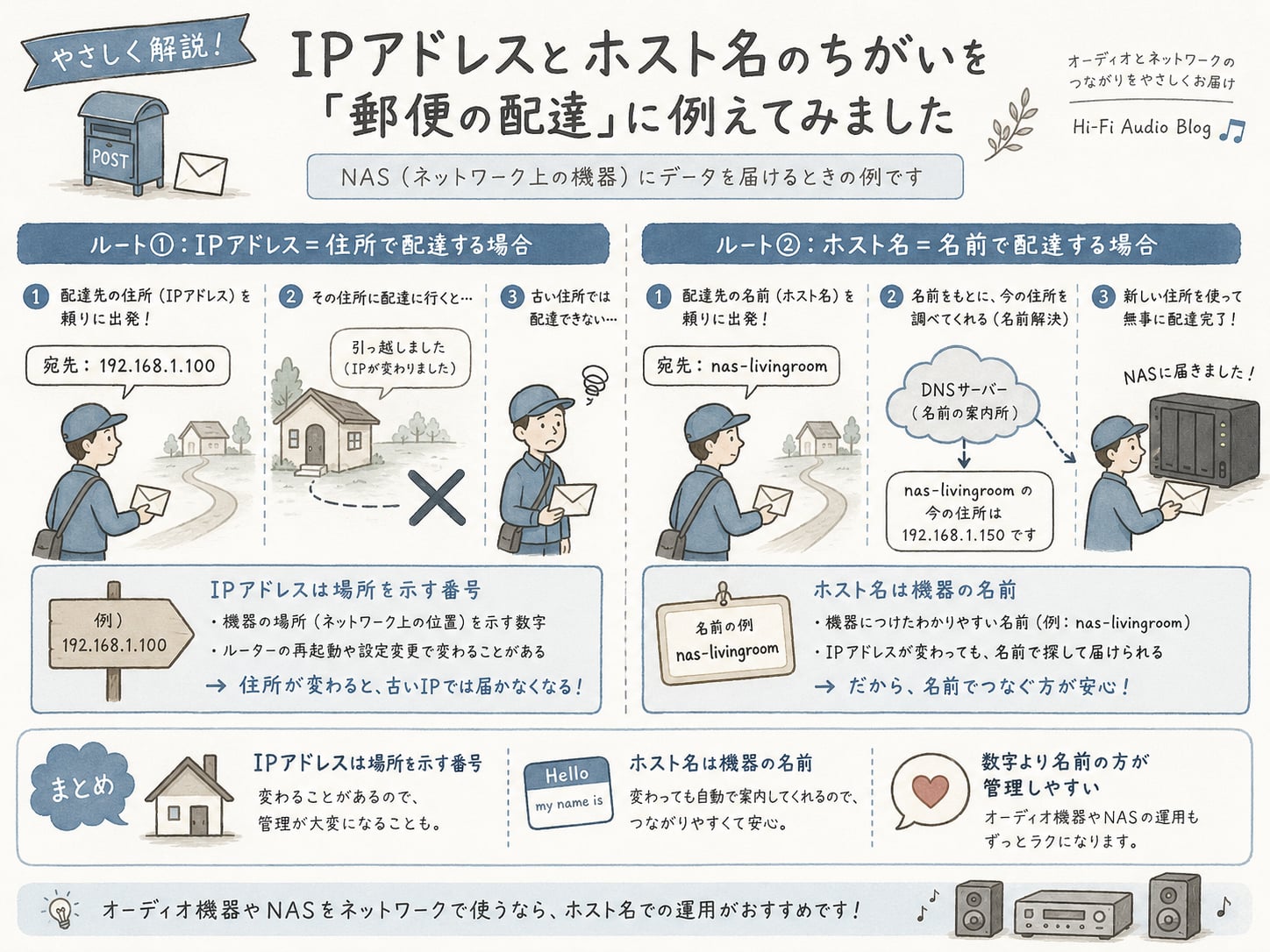
もう少しだけ詳細に!この郵便の例も同じことです。住所だけを頼りにしていると、住所が変わったら以前の場所へ行ってしまう。でも名前から現在の場所を調べられれば、新しい場所へ届けられる。ホスト名を使うメリットは、だいたいこういうことです。
しかもこれ、ペガサスが勝手に考えた裏技ではありません。Roonの公式ドキュメントでも、NASを「\\NASの名前\共有フォルダ」という形で登録する方法が普通に案内されています。
ですが、意外とこれ知られてないんじゃないかなぁ~~~?ペガサスが過去に作ったRoon関連のブログや動画では普通にホスト名を使っていたんですが、お客様と話しているとIPアドレスで登録している方って思っている以上に多いんですよね。
ということで、DELAとfidataを実際に登録してみましょう!
NASなどにIPアドレスを自動的に割り当てる仕組みを「DHCP」、機器の名前から現在のIPアドレスを探す仕組みを「名前解決やDNS」などと言います。今回は別に覚えなくて大丈夫です(笑)「IPアドレスは変わることがある。ホスト名なら名前で探せる」ぐらいで十分です。
4.DELAをホスト名で登録してみよう
まずDELAからいきましょう。最初に必要なのはDELAのホスト名です。「いや、そのホスト名がどこに書いてあんかいな?」なりますよね。
DELAは機種によっては本体のディスプレイから確認できます。例えば下の画像なら、「N-00BA」がホスト名、その下に表示されている「192.168.10.41」がIPアドレスです。
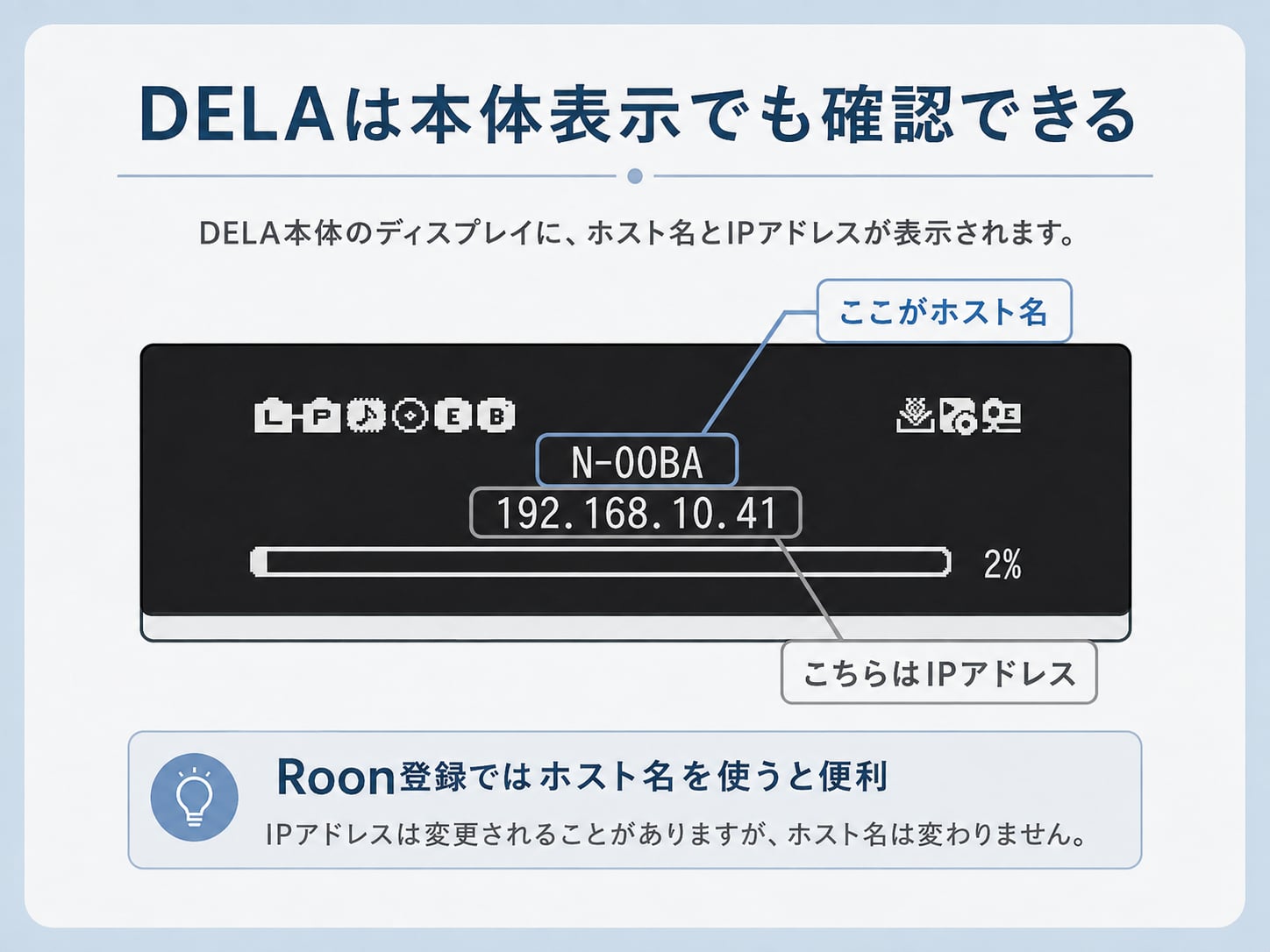
ほら、こうやって並べて見ると急に分かりやすくないですか?「N-00BA」が名前、「192.168.10.41」がその時の住所です。
ホスト名が分かったら、Roonを開いて「設定」→「保存場所(Storage)」→「フォルダを追加」→「ネットワーク共有を追加」と進みます。そこで「ネットワーク共有場所」にDELAのホスト名と共有フォルダ名を入力します。
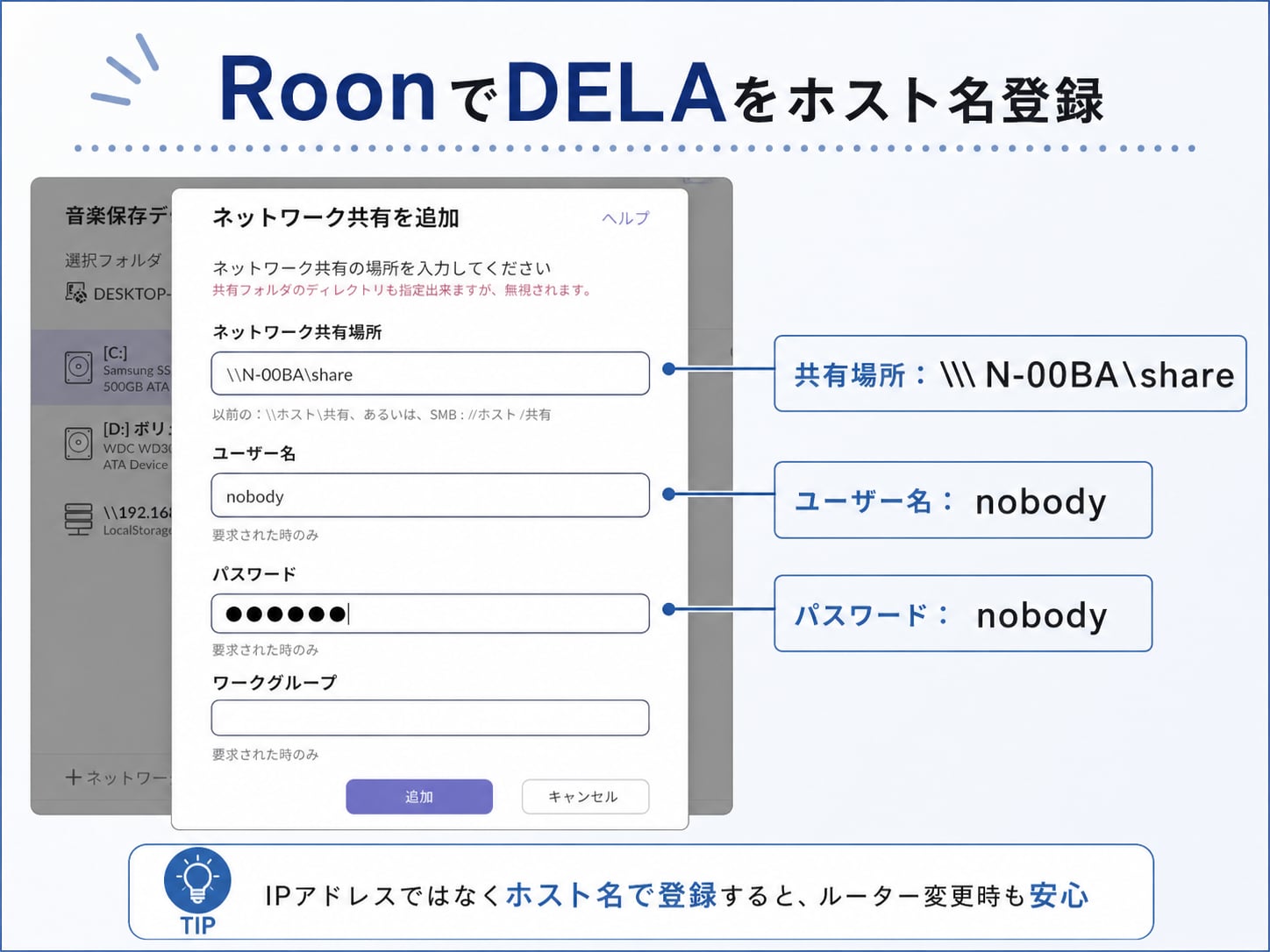
上の画像はペガサスが以前使っていたDELA環境の例なので、共有フォルダが「share」になっています。ここはちょっと注意してください。※DELAは機種やファームウェアの世代によって共有フォルダ名が違い、現在のv4.x系では「internal」、以前のv3.9x系では「import」などが使われますので正確な共有フォルダは実際のNASやシステムをご確認ください。
つまり、DELAなら全部「share」と覚えるんじゃなくて、ホスト名+自分のDELAで使われている共有フォルダ名を入力すればOKです。
ネットワーク共有場所: \\N-00BA\internal
ユーザー名: nobody
パスワード: nobody
そしてDELAの場合、ユーザー名とパスワードは「nobody / nobody」です。これ知らないと「ホスト名合ってるのに、なんで入れないんだ?!」となりますので!!!
入力したら「ネットワーク共有を追加」を押して、共有フォルダが表示されたら「このフォルダを選択」して追加すればOK。Roonが中にある音源を読み込み始めます。
5.fidata・Soundgenicをホスト名で登録してみよう
続いてfidata・Soundgenicです。考え方はDELAと同じ。まず自分のfidataがネットワーク上で何という名前になっているのかを確認します。
fidata・Soundgenicの場合は設定画面やMagical Finderから確認できます。「HFAS-xxxx」のように表示されている部分がホスト名です。数字を暗記する必要はありません。画面を見て、その名前を使えばOKです。
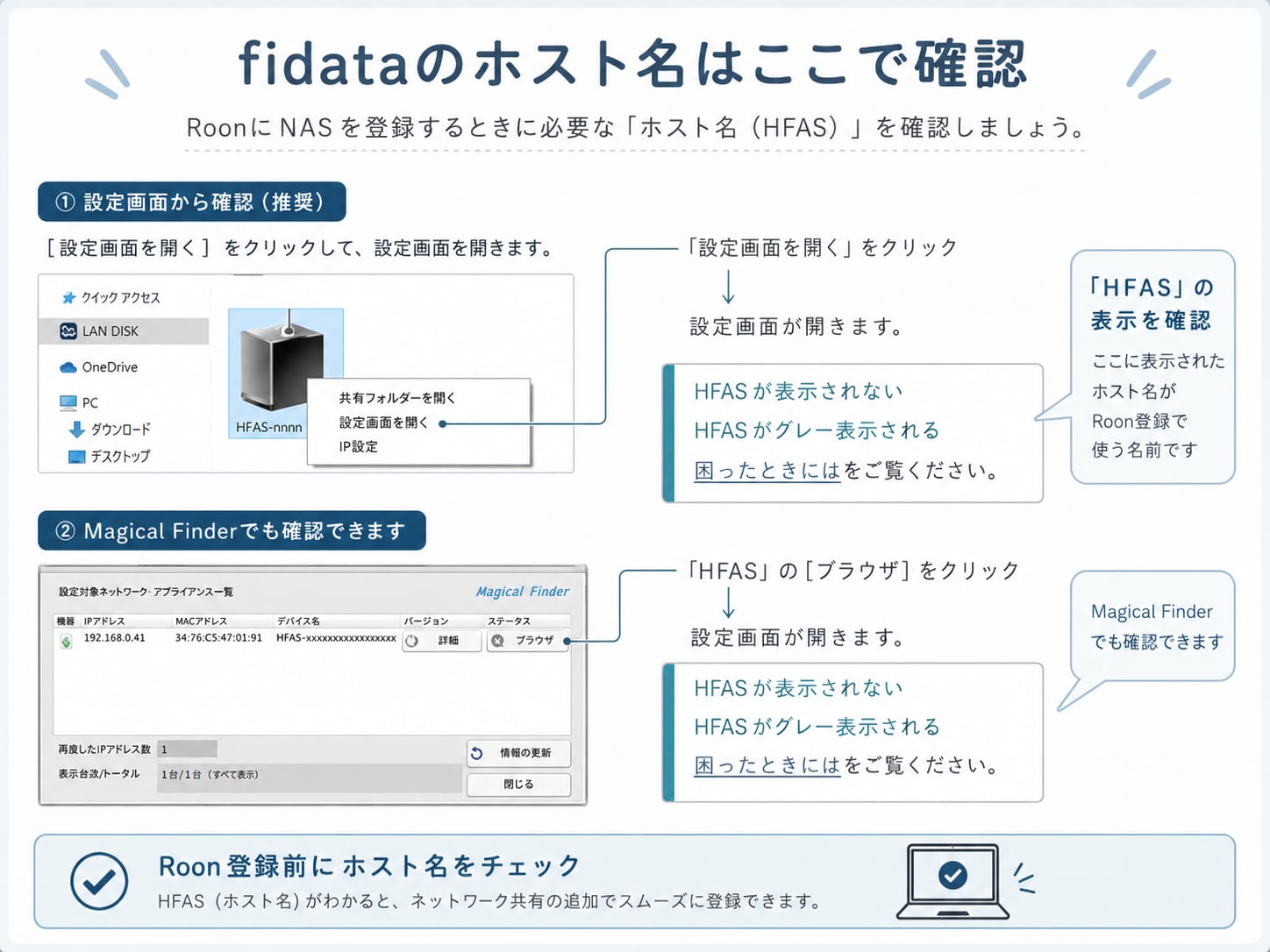
ホスト名が分かったらRoonの「ネットワーク共有を追加」へ進んで、例えばホスト名が「HFAS-1234」なら、
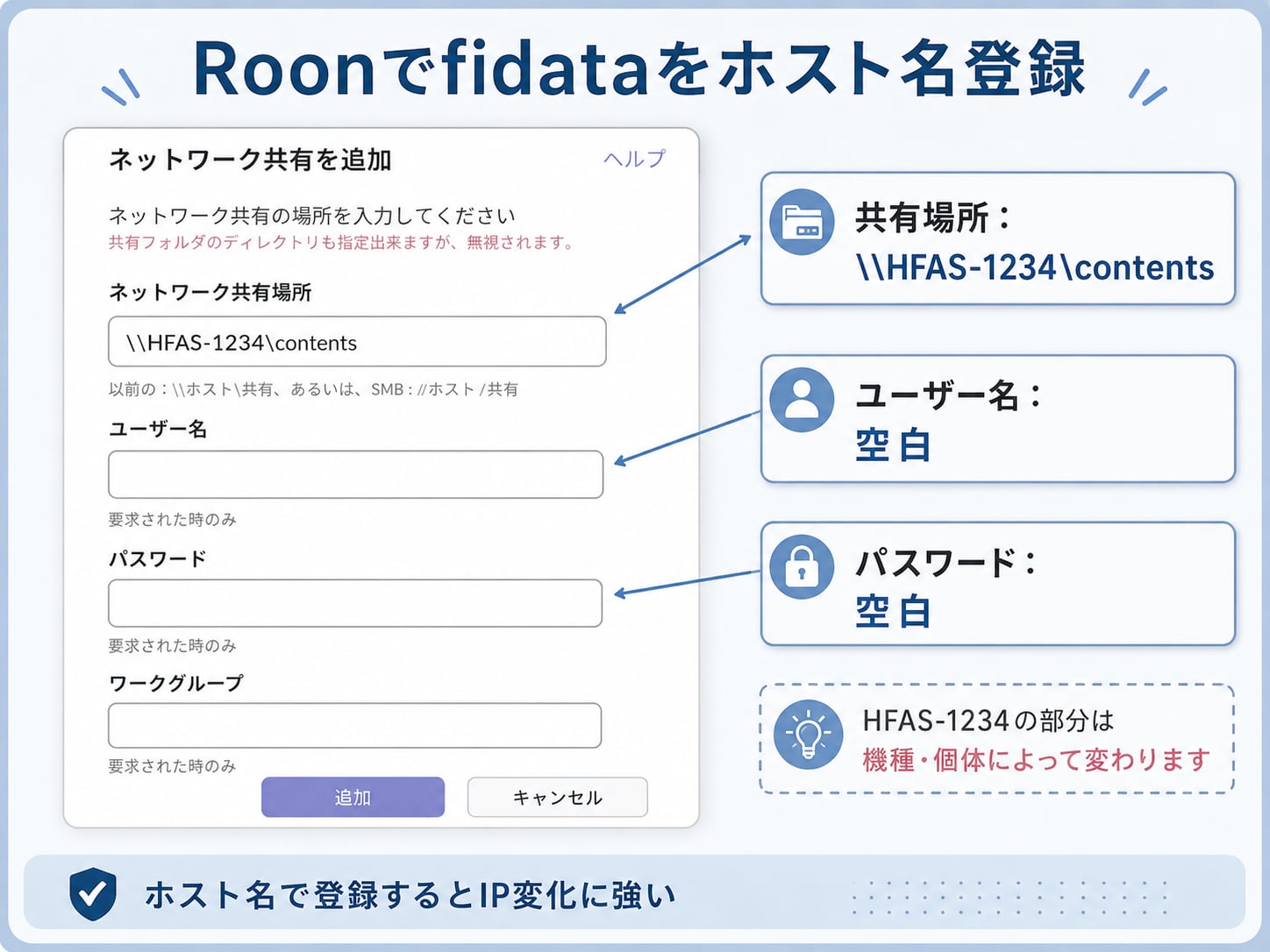
という形で登録します。fidata・Soundgenicでは、音楽ファイルが入っている共有フォルダは「contents」です。
ペガサスがRoonへ登録する時は、ユーザー名とパスワードは基本的に空欄で使っています。fidata・Soundgenicはゲストアクセスが基本ですが、環境によって認証を求められる場合は、I-O DATAからユーザー名に「guest」を入力する方法も案内されています。
ユーザー名: 基本は空欄
パスワード: 基本は空欄
どうですか?DELAもfidataも、やっていること自体はそんなに難しくないんですよね。今までIPアドレスの数字を入力していた部分を、そのNASの名前に変えているだけの話です。
6.ちょっとだけ注意点
ここまで来たらほぼ終わりなんですが、ペガサスが実際にハマったところだけ書いておきます(笑)まずDELAやfidataのホスト名には「-」ハイフンが入ることがあります。特にiPhoneやiPadから入力している時、日本語の「ー」と間違えないようにしてください。他にも「-」の候補が4つあったりもするので、その点は本当に注意です!
いや、こんなの間違えないでしょ?と思うじゃないですか。ペガサスは何度もやりました(笑)見た目が似ているので、入力している本人は完全に合っているつもりなんですよ。人間には似たような文字ですが、コンピューターからすると全く違う文字なので当然、NASにはつながりません。
Windowsでは「\」が「¥」と表示される場合がありますが、これは基本的に問題ありません。また、ホスト名を正しく入れていてもネットワーク環境によっては名前でNASを見つけられない場合があります。その時は無理に戦わず、IPアドレスで登録してください(笑)
あと、初めて大量の音源を追加した時はRoonがライブラリーを読み込むのに時間が掛かります。曲数が多い場合は、追加直後に全部出てこなくても少し待ってみてください。
7.まとめ:知らないだけで、実はこっちの方が楽だった!
今回はRoonへDELAやfidata・Soundgenicを登録する時に、IPアドレスではなくホスト名を使って登録する方法をご紹介しました。
ネットワークに詳しい方からしたら「いや、普通にホスト名で入れればいいじゃん」という話かもしれません。でもオーディオのお客様と話していると、ここを知らずにIPアドレスで登録している方って、相当多いんですよ。むしろ知っている方のほうがレアっていうぐらい!
ペガサスがOTAI AUDIOで以前作ったRoon関連のブログや動画でもホスト名を使っていたんですが、今回あらためて記事にしたのは、オーディオ用ルーターを導入したりネットワーク構成を変更したお客様から「NASが見えなくなった!」というご相談をいただくことがあるからです。
そのたびに新しいIPアドレスを調べて登録し直すのも一つの方法。でもRoonは最初からホスト名で登録できるんだから、だったらこっち使えばいいじゃん!という、実に単純な話なんですよね。
ネットワークオーディオって難しそうに見えるけど、こういう小さなコツを知っているだけで急に楽に、そして便利になるんですよね♪
今回はDELAとfidata・Soundgenicに絞りました。他のNASはメーカーや設定によって共有フォルダ名や認証方法が違いますので・・・そこはChatGPTとかで調べてっちょ ← 適当(笑)
でも今回みたいな「知ってるようで知らなかった!」という設定って、ネットワークオーディオにめちゃくちゃいっぱいあるんですよ!!!音質を詰めるのも大事ですが、普段使うものなんだから快適に使えることもやっぱり大事です。こういうネタも「ペガサス田中のネットワークオーディオいじり」でどんどん紹介していきます!お楽しみに♪